
麦克风为什么会收进电脑声音?游戏、YouTube 和回声的原因与解决方法
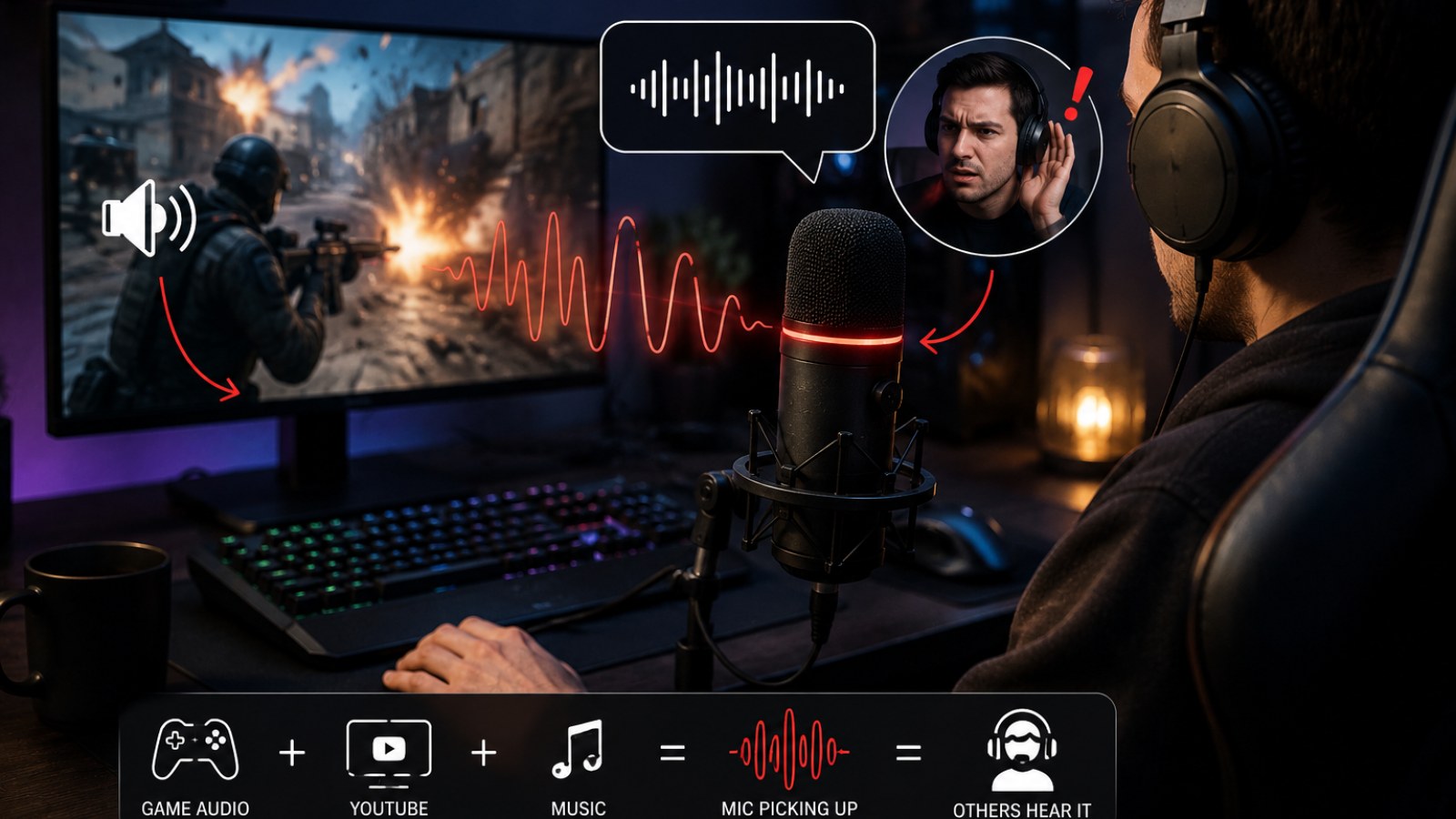
语音聊天时,如果别人能听到你的游戏、YouTube、音乐,甚至听到自己的声音,并不一定代表麦克风坏了。声音可能真的从耳机或音箱进入麦克风,也可能通过模拟线路串音、Stereo Mix、回环输入或虚拟音频设备直接被送进聊天软件。
重点信息
- 第一步不是调降噪,而是判断电脑声音究竟是物理进入麦克风还是在系统内部被直接路由。
- 如果使用麦克风硬件静音后电脑声音仍然存在,应重点检查输入设备和数字路由。
- 即使是封闭式耳机,在音量较高时也可能漏出足够的声音被灵敏的麦克风拾取。
- 本地录音是区分系统或硬件问题与 Discord、游戏语音设置问题的有效方法。
- 对方听到自己的延迟回声,既可能来自扬声器,也可能来自监听或虚拟混音造成的回路。
根据症状快速确定排查方向
| 症状 | 优先检查 |
|---|---|
| 游戏声音非常清晰 | Stereo Mix、loopback、虚拟音频设备 |
| 降低耳机音量后明显改善 | 物理漏音或模拟串音 |
| 硬件静音后仍有电脑声音 | 数字路由或错误输入设备 |
| 只有一个应用出现问题 | 该应用的输入和监听设置 |
| 只有3.5mm连接出现问题 | 线材、分线器、接口和模拟链路 |
| 对方听到自己的延迟声音 | 扬声器回声或监听路由循环 |
先判断是物理漏音还是数字音频路由
这是整个排查过程中最关键的一步
电脑声音进入语音聊天主要有两种方式。第一种是麦克风真的听到了扬声器或耳机漏出的声音;第二种则完全不经过麦克风振膜,而是在电脑内部通过录音输入、回环或虚拟音频设备直接送到应用程序。对通话另一端的人来说,两种情况听起来可能很相似,但解决办法完全不同。
播放一段容易识别的音乐,然后使用麦克风或耳麦本身的硬件静音开关。这个测试不要只使用 Discord 里的静音按钮。观察系统或独立录音程序中的输入电平。如果麦克风已经硬件静音,输入电平仍然随着音乐变化,就应该检查当前实际使用的录音设备。
如果硬件静音后问题消失,把耳机音量明显降低后再测试一次。如果串入的音乐也明显变小,物理漏音的可能性很高。对于桌面麦克风,还可以把麦克风移近嘴部,同时降低增益,让人声相对于环境声音更强。
接下来使用完全相同的输入设备进行一次短暂的本地录音。如果录音文件里已经有游戏声音,问题发生在 Discord 或游戏语音之前。如果本地录音完全正常,而只有某一个聊天软件出现问题,就应重点检查该软件自己的输入和监听设置。
- 使用麦克风本身的硬件静音。
- 大幅降低耳机音量后重复测试。
- 使用同一输入设备进行本地录音。
- 在至少两个应用中比较结果。
戴着耳机也可能发生声音泄漏
耳机并不意味着绝对隔音
耳机无法把所有声能都限制在耳罩内部。开放式耳机本来就会向外释放大量声音,而封闭式耳机在音量较高时,也会通过耳垫、外壳和结构缝隙漏出声音。如果麦克风距离耳罩很近,音乐、对白和游戏音效都可能被重新拾取。
麦克风的位置同样重要。靠近嘴部的耳麦麦克风可以使用较低增益,而放在较远位置的桌面麦克风往往需要更高增益。增益提高后,键盘、风扇、房间反射以及耳机漏音都会变得更加明显。
正确思路是先改善原始信噪关系:把麦克风移近嘴部,按照正确方向摆放,降低不必要的增益,并适当降低耳机音量。之后再使用噪声抑制或噪声门作为补充。单纯依赖软件过滤很难稳定消除很响的游戏声音。
如果使用外放音箱,麦克风听到播放声音则更加正常。可以启用聊天软件提供的回声消除,并避免把音箱放得太响。需要稳定语音质量时,耳机通常更容易实现输入和输出的隔离。
- 先把麦克风靠近嘴部,再考虑提高增益。
- 降低耳机音量测试是否改善。
- 让麦克风远离耳罩和音箱。
- 使用音箱时启用回声消除。
检查 Stereo Mix、loopback 和实际输入设备
游戏声音异常清晰时尤其要注意
如果别人听到的游戏声音非常清晰,几乎像直接直播的声音,应优先检查数字音频路径。有些声卡驱动会提供一个能够录制电脑当前播放内容的输入设备,名称可能是 Stereo Mix、What U Hear、loopback,或者厂商自定义名称。虚拟混音软件也会创建类似设备。
分别检查操作系统的默认输入和聊天软件内部选择的输入。排查时不要仅依赖“默认设备”,尤其是在电脑同时连接摄像头麦克风、USB耳机、音频接口和多个虚拟设备的情况下。最好直接选择物理麦克风的具体名称。
还应查看录音设备的监听功能。监听本身并不是错误,在音频制作中甚至非常常用,但复杂的设备组合可能因此形成意外的信号路径。每次只修改一个选项,然后使用同样的方法重新测试。
看到不认识的虚拟音频设备时,不要立即卸载。它可能属于直播软件、声卡控制程序或耳机工具。首先明确选择正确的物理麦克风,再根据需要暂时禁用可疑输入来定位问题。
- 明确选择物理麦克风,而不是只用默认设备。
- 检查 Stereo Mix 和 loopback 输入。
- 查看录音设备的监听设置。
- 先临时禁用可疑虚拟设备,不要盲目删除。
Discord、游戏语音和直播软件可能使用不同的音频路由
只有某个软件出现问题时怎么查
如果本地录音完全干净,但在 Discord 或某个游戏里却会发送游戏声音,问题很可能位于该应用自己的设置。应用程序可以记住之前使用的设备,即使系统默认输入已经改变,它仍可能继续使用旧设备。
虚拟音频线和混音软件可以把麦克风、游戏、音乐等来源合并到一个总线上。直播时这非常方便,但如果把整个直播混音误选为语音聊天的麦克风输入,通话中的其他人自然会听到整个电脑混音。
监听还可能造成回声循环。对方的声音进入你的电脑,被加入某个混音,然后这个混音又作为输入返回同一个通话。这样对方就会在短暂延迟后再次听到自己的声音。
排查时应暂时简化环境。关闭直播软件、虚拟混音器、变声器以及不必要的音频工具,直接把物理麦克风设置为聊天输入。如果问题消失,再逐个启动其他程序,直到找到重新引发问题的组件。
- 分别检查每个应用内部的输入设备。
- 暂时关闭直播和虚拟混音软件。
- 关闭不必要的音频监听。
- 逐个恢复额外的音频工具。
3.5mm 模拟耳麦还可能出现电气串音
线材、转接头和接口都值得检查
在模拟耳麦中,耳机输出和麦克风输入的信号在线材、插头和电脑音频电路中距离很近。如果线材损坏、分线器不合适、接口接触不良或通道隔离不足,部分播放信号可能进入麦克风线路。
可以进行交叉测试:把同一个耳麦连接到另一台兼容设备,然后再把另一个耳麦连接到原来的电脑。这样能够判断问题是跟随耳麦移动,还是始终留在电脑的某个接口上。
还要确认接口类型。只有一个四段式插头的耳麦,需要兼容的耳麦组合接口;如果电脑提供独立的耳机和麦克风接口,则需要正确的分线器。台式机还可以比较前置和后置音频接口。
如果USB麦克风完全正常,而只有3.5mm模拟输入会混入电脑播放声音,应重点检查模拟链路。这并不意味着主板一定损坏,机箱前置音频线、分线器、耳麦线和接口本身都可能是原因。
- 把同一个耳麦连接到另一台设备测试。
- 在同一电脑接口测试另一副耳麦。
- 比较机箱前置和后置接口。
- 确认使用的是正确类型的耳麦分线器。
按照固定顺序排查,比随机修改设置更快
一次只改变一个变量
先建立最简单的测试环境:一个聊天软件、一个物理麦克风,以及中等音量的耳机。直接选择麦克风名称,播放一段固定音频,在不说话的情况下观察输入电平,然后降低耳机音量并比较变化。
接着启用麦克风硬件静音。如果电脑声音仍然出现在输入中,确认当前观察的是正确设备,并暂时禁用loopback和不需要的虚拟输入。随后进行一次本地录音,判断系统输入本身是否已经包含电脑声音。
如果本地录音正常,就进入出现问题的应用。重新选择麦克风,检查监听和额外处理,并暂时绕过虚拟音频路由。每次修改后都使用同一段测试音频,避免因为素材不同而误判。
最后再测试硬件。一次只更换一个因素,例如USB端口、3.5mm接口、线材、转接头或耳麦。目的不是立刻购买新设备,而是观察问题究竟跟随哪个组件移动。
- 1. 明确选择麦克风。
- 2. 降低播放音量。
- 3. 使用硬件静音。
- 4. 进行本地录音。
- 5. 暂时移除虚拟音频路由。
- 6. 一次更换一个硬件组件测试。
别人能听到你的电脑声音,并不意味着必须更换麦克风。通过硬件静音、降低耳机音量、本地录音以及明确选择输入设备,通常可以快速判断问题属于物理漏音、模拟串音还是数字音频路由。确定信号路径之后,再针对真正的原因调整软件、线材或硬件。
FAQ
为什么我戴着耳机,别人还是能听到 YouTube?
可能是耳机声音实际泄漏到麦克风,也可能是电脑音频通过 Stereo Mix、loopback 或虚拟设备直接进入聊天软件。
为什么 Discord 里的其他人会听到自己的声音?
他们的声音可能从音箱或耳机漏出后再次被麦克风拾取,也可能通过监听或虚拟混音形成数字回路。
需要关闭 Stereo Mix 吗?
如果你有其他用途,不一定必须关闭。但普通语音聊天时不要误把它选成麦克风输入。
开启降噪能彻底解决游戏声音串入吗?
降噪可以减轻较弱的背景声,但无法替代正确的麦克风位置、合理的耳机音量和正确的音频路由。
本文为 ACC64 编辑文章,依据所列资料编写并在发布前完成审核。