
Mikrofon überträgt PC-Sound? Warum andere Spiel, YouTube oder Echo hören
Hören andere im Voice-Chat dein Spiel, YouTube-Videos, Musik oder sogar ihre eigene Stimme über deinen Anschluss, muss das Mikrofon nicht defekt sein. Die Ursache kann akustisches Übersprechen, ein falsch gewählter Eingang, eine Loopback-Funktion, eine virtuelle Audiolösung oder bei analogen Headsets sogar elektrisches Übersprechen sein.
Wichtigste Informationen
- Entscheidend ist zuerst, ob das Mikrofon den PC-Ton tatsächlich aufnimmt oder ob er digital in den Eingang gelangt.
- Bleibt der PC-Ton trotz Hardware-Mute hörbar, sollte man Routing und Eingangsgerät prüfen.
- Auch geschlossene Kopfhörer können bei hoher Lautstärke genug Schall zum Mikrofon durchlassen.
- Eine lokale Aufnahme trennt System- und Hardwareprobleme schnell von Fehlern in Discord oder einem Spiel.
- Ein Echo der Gesprächspartner kann durch Lautsprecher entstehen, aber auch durch eine digitale Monitoring-Schleife.
Symptom und sinnvoller erster Prüfpunkt
| Symptom | Zuerst prüfen |
|---|---|
| Spielton wird ungewöhnlich sauber übertragen | Stereo Mix, Loopback und virtuelle Eingänge |
| Übersprechen sinkt mit Kopfhörerlautstärke | Akustisches oder analoges Übersprechen |
| PC-Ton bleibt trotz Hardware-Mute | Digitales Routing oder falscher Eingang |
| Nur eine Anwendung ist betroffen | Eingangs- und Monitoring-Einstellungen dieser Anwendung |
| Nur 3,5-mm-Anschluss betroffen | Kabel, Splitter, Buchse und Analogpfad |
| Gesprächspartner hört eigenes Echo | Lautsprecherecho oder Routing-Schleife |
Zuerst klären: akustisches Übersprechen oder digitales Routing?
Zwei Ursachen mit nahezu demselben Symptom
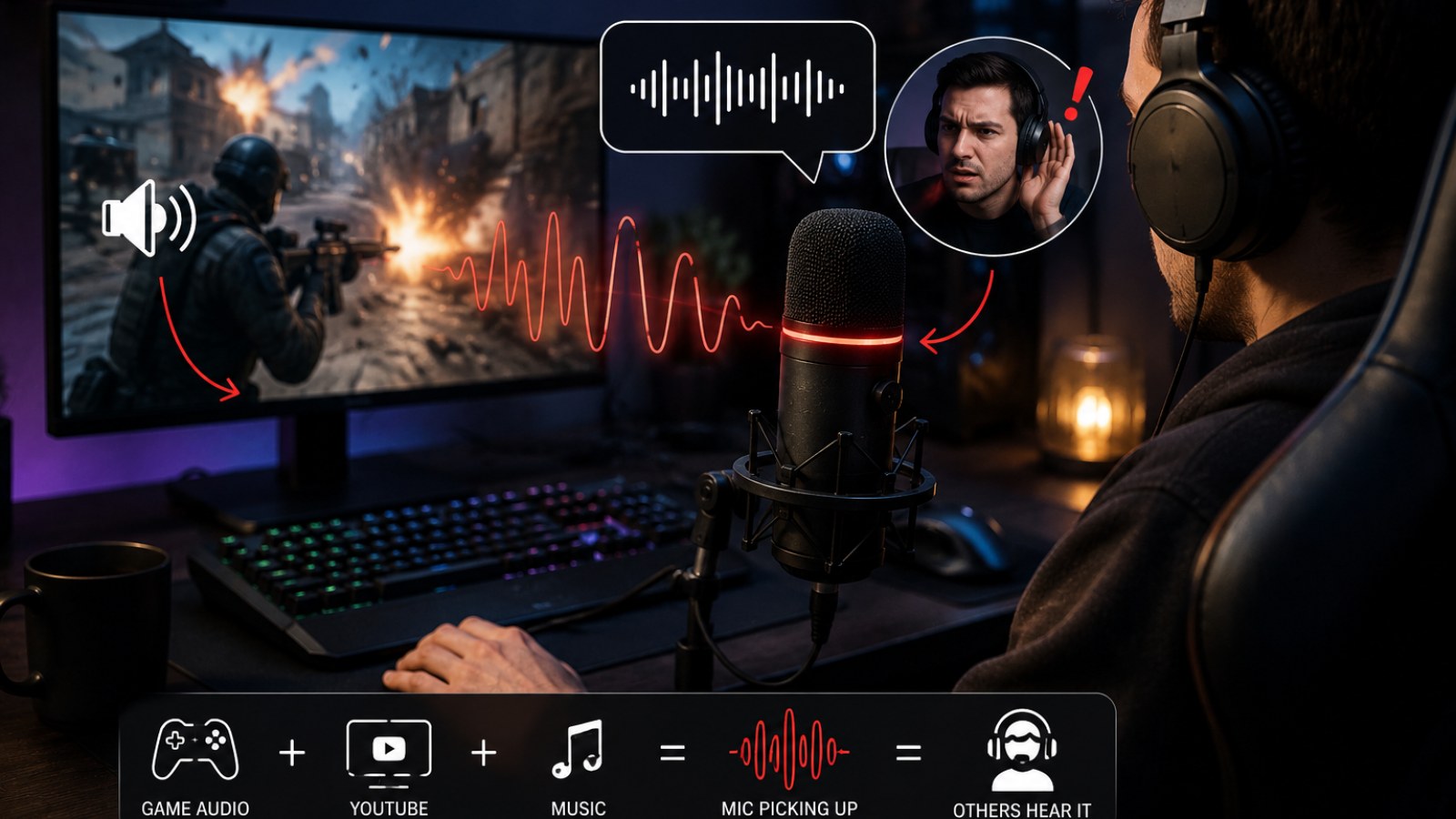
PC-Audio kann auf zwei grundsätzlich verschiedenen Wegen im Voice-Chat landen. Entweder nimmt die Mikrofonkapsel tatsächlich Schall aus Lautsprechern oder Kopfhörern auf, oder das Audiosignal wird innerhalb des Computers direkt auf einen Aufnahmeweg gelegt. Für die Gesprächspartner klingt beides ähnlich, bei der Fehlersuche macht dieser Unterschied jedoch alles aus.
Spiele einen gut erkennbaren Titel oder ein Video ab und aktiviere den physischen Mute-Schalter des Mikrofons beziehungsweise Headsets. Ein Mute-Knopf in Discord reicht für diesen Test nicht aus. Beobachte stattdessen einen Eingangspegel außerhalb der Kommunikationssoftware. Reagiert dieser weiterhin auf Musik, obwohl die Mikrofonhardware stummgeschaltet ist, spricht viel für ein falsch gewähltes oder virtuell geroutetes Eingangssignal.
Verschwindet das Problem mit Hardware-Mute, reduziere die Kopfhörerlautstärke deutlich. Wird das Übersprechen gleichzeitig erheblich schwächer, nimmt das Mikrofon wahrscheinlich tatsächlich austretenden Schall auf. Besonders bei einem weit entfernten Tischmikrofon mit hoher Verstärkung kann schon relativ wenig Schall aus den Hörmuscheln ausreichen.
Erstelle zusätzlich eine kurze lokale Aufnahme mit exakt dem Mikrofoneingang, den du verwenden möchtest. Ist der Spielton darin bereits vorhanden, liegt die Ursache vor Discord oder dem Ingame-Chat. Bleibt die Aufnahme sauber und tritt der Fehler nur in einem bestimmten Programm auf, konzentriere dich auf dessen Geräte- und Routing-Einstellungen.
- Hardware-Mute des Mikrofons verwenden.
- Kopfhörerlautstärke deutlich reduzieren.
- Eine lokale Testaufnahme erstellen.
- Dasselbe Mikrofon in mehreren Anwendungen vergleichen.
Warum auch Kopfhörer ins Mikrofon übersprechen können
Hohe Lautstärke und Mikrofonposition sind entscheidend
Kopfhörer schließen Schall nicht vollständig ein. Bei offenen Modellen ist eine starke Abstrahlung konstruktionsbedingt, doch auch geschlossene Headsets geben über Polster, Öffnungen und Gehäuse etwas Schall nach außen ab. Befindet sich ein empfindliches Mikrofon nur wenige Zentimeter entfernt, können Musik, Stimmen und Spieleffekte aufgenommen werden.
Ein Mikrofonarm sollte so positioniert werden, dass die Kapsel nah am Mund sitzt und korrekt ausgerichtet ist. Ein Tischmikrofon in großer Entfernung benötigt dagegen meist mehr Gain. Dadurch werden Tastatur, Lüfter, Raumreflexionen und Kopfhörerübersprechen relativ stärker. Mehr Mikrofonverstärkung ist deshalb nicht automatisch die Lösung für eine leise Stimme.
Verbessere zuerst das Verhältnis zwischen Nutzsignal und Umgebung: Mikrofon näher an den Mund, Gain reduzieren und Kopfhörer etwas leiser einstellen. Erst danach sollten Noise Gate oder Rauschunterdrückung eingesetzt werden. Softwarefilter können schwaches Übersprechen reduzieren, aber ein lautes Musiksignal lässt sich nicht zuverlässig wegzaubern.
Bei Lautsprechern ist die Situation noch deutlicher. Das Mikrofon befindet sich im selben Raum und wird die Wiedergabe grundsätzlich aufnehmen können. Eine Echo-Unterdrückung des Kommunikationsprogramms kann helfen, funktioniert aber am besten bei vernünftiger Lautstärke und sinnvoller Mikrofonposition.
- Mikrofon näher an den Mund bringen.
- Kopfhörer testweise deutlich leiser stellen.
- Gain nicht unnötig hoch einstellen.
- Bei Lautsprechern Echo-Unterdrückung aktivieren.
Stereo Mix, Loopback und falsche Aufnahmegeräte kontrollieren
Wenn der Spielton fast wie ein direkter Stream klingt
Sehr sauber übertragener PC-Ton ist ein Hinweis auf einen digitalen Signalweg. Audiotreiber können Aufnahmequellen bereitstellen, die den Wiedergabemix des Computers erfassen. Je nach Hardware heißen sie beispielsweise Stereo Mix, What U Hear oder Loopback. Zusätzlich erzeugen virtuelle Mixer und Audiokabel eigene Ein- und Ausgänge.
Kontrolliere zunächst das Standard-Eingabegerät des Systems und danach separat den Eingang in Discord, Teamspeak, dem Spiel oder einer anderen Anwendung. Bei mehreren Audiogeräten sollte während der Fehlersuche nicht einfach „Standard“ verwendet werden. Wähle das physische Mikrofon ausdrücklich anhand seines Namens.
Prüfe außerdem Monitoring- beziehungsweise Abhörfunktionen in den Eigenschaften der Aufnahmegeräte. Solche Optionen sind für bestimmte Arbeitsabläufe nützlich, können aber in komplexen Setups unerwartete Signalwege erzeugen. Ändere immer nur eine Einstellung und wiederhole anschließend denselben Test.
Virtuelle Geräte unbekannter Herkunft sollten nicht sofort gelöscht werden. Sie können zu einem Audiointerface, Streamingprogramm oder Headset-Treiber gehören. Deaktiviere verdächtige Quellen zunächst nur testweise und prüfe, ob der Fehler dadurch verschwindet.
- Physisches Mikrofon explizit auswählen.
- Stereo Mix und Loopback-Eingänge prüfen.
- Monitoring- und Abhörfunktionen kontrollieren.
- Virtuelle Geräte zunächst nur testweise deaktivieren.
Discord, Spiele und Streaming-Software separat überprüfen
Wenn nur ein Programm betroffen ist
Ist eine lokale Aufnahme sauber, während ein bestimmtes Kommunikationsprogramm weiterhin PC-Ton überträgt, liegt der nächste Verdacht auf dessen eigener Gerätekonfiguration. Anwendungen können einen alten Eingang speichern oder nach dem Anschließen eines neuen Headsets automatisch ein anderes Gerät wählen.
Virtuelle Audiokabel und Streaming-Mixer sind besonders häufige Kandidaten. Sie sind dafür gedacht, mehrere Quellen zusammenzuführen oder Audio zwischen Programmen zu übertragen. Wird ein kompletter Stream-Mix versehentlich als Mikrofoneingang in Discord gewählt, hören Gesprächspartner neben deiner Stimme auch Spiel, Musik und weitere Quellen.
Monitoring kann zusätzlich eine Echo-Schleife erzeugen. Die Stimme eines Gesprächspartners gelangt zum Computer, wird einem Mix hinzugefügt und anschließend wieder als Eingang in denselben Chat geschickt. Das Ergebnis ist ein verzögertes Echo der eigenen Stimme.
Für die Fehlersuche sollte das Setup vorübergehend vereinfacht werden. Schließe Streamingprogramme, virtuelle Mixer und Voice-Changer, wähle nur das physische Mikrofon und teste erneut. Danach kannst du die zusätzlichen Komponenten einzeln wieder starten.
- Eingang in jeder betroffenen Anwendung kontrollieren.
- Virtuelle Mixer vorübergehend schließen.
- Unnötiges Monitoring abschalten.
- Zusatzprogramme einzeln wieder aktivieren.
Bei 3,5-mm-Headsets ist auch elektrisches Übersprechen möglich
Kabel, Adapter und Buchsen testen
Bei analogen Headsets verlaufen Mikrofon- und Kopfhörersignal eng nebeneinander. Kabel, Stecker, Splitter und die Audioelektronik des PCs müssen beide Wege ausreichend voneinander trennen. Ein beschädigtes Kabel, schlechter Adapter oder problematischer Anschluss kann dazu führen, dass ein Teil des Ausgangssignals auf dem Mikrofoneingang erscheint.
Teste das Headset an einem zweiten kompatiblen Gerät und anschließend ein anderes Headset am ursprünglichen PC. So lässt sich feststellen, ob der Fehler dem Headset folgt oder am Rechner bleibt. Vergleiche bei einem Desktop-PC außerdem Front- und Rückseitenanschlüsse.
Ein Headset mit vierpoligem Kombistecker benötigt eine passende Kombibuchse oder einen korrekten Splitter für getrennte Kopfhörer- und Mikrofonanschlüsse. Nicht jeder äußerlich passende Adapter besitzt zwangsläufig die richtige Beschaltung.
Funktioniert ein USB-Mikrofon sauber, während ausschließlich der analoge Eingang PC-Sound übernimmt, sollte der analoge Signalweg genauer untersucht werden. Neben dem Mainboard kommen auch Frontpanel-Verkabelung, Adapter und Headset-Kabel als Ursache infrage.
- Headset an einem zweiten Gerät testen.
- Anderes Headset am gleichen Anschluss ausprobieren.
- Front- und Rückseitenbuchsen vergleichen.
- Passenden Headset-Splitter verwenden.
Systematische Diagnose ohne wahlloses Verstellen
Mit wenigen Tests zur Ursache
Starte mit nur einem Kommunikationsprogramm, einem physischen Mikrofon und moderater Kopfhörerlautstärke. Wähle das Mikrofon ausdrücklich aus und spiele einen bekannten Audioclip ab. Beobachte den Eingangspegel, ohne zu sprechen, und reduziere anschließend die Wiedergabelautstärke.
Aktiviere danach Hardware-Mute. Bleibt der PC-Ton am Eingang sichtbar, überprüfe erneut das ausgewählte Gerät und deaktiviere testweise Loopback- oder virtuelle Eingänge. Eine lokale Aufnahme zeigt anschließend, ob bereits das System einen falschen Mix liefert.
Ist diese Aufnahme sauber, untersuche die betroffene Anwendung. Setze dort den Eingang neu, kontrolliere Monitoring und umgehe virtuelle Audiowege vorübergehend. Verwende für jeden Vergleich denselben Audioclip, damit Veränderungen leichter erkennbar sind.
Zum Schluss tauschst du jeweils nur ein Hardwareelement: Anschluss, Kabel, Adapter oder Headset. Dadurch lässt sich erkennen, welchem Bestandteil der Fehler folgt. Dieses Vorgehen ist zuverlässiger als das gleichzeitige Verändern zahlreicher Audiooptionen.
- 1. Mikrofon direkt auswählen.
- 2. Mit niedrigerer Lautstärke testen.
- 3. Hardware-Mute verwenden.
- 4. Lokale Aufnahme erstellen.
- 5. Virtuelles Routing ausschließen.
- 6. Hardwarekomponenten einzeln vergleichen.
Wenn andere deinen PC-Ton hören, sollte das Mikrofon nicht sofort ersetzt werden. Hardware-Mute, reduzierte Kopfhörerlautstärke, eine lokale Aufnahme und die explizite Auswahl des Eingangs zeigen meist schnell, ob akustisches Übersprechen, ein analoges Problem oder digitales Routing verantwortlich ist. Danach lässt sich gezielt an der tatsächlichen Ursache arbeiten.
FAQ
Warum hört man YouTube über mein Mikrofon, obwohl ich Kopfhörer nutze?
Entweder tritt genügend Schall aus den Kopfhörern aus, um vom Mikrofon aufgenommen zu werden, oder der PC-Ton wird digital über Stereo Mix, Loopback oder ein virtuelles Gerät übertragen.
Warum hören andere ihre eigene Stimme bei mir als Echo?
Ihre Stimme kann über Lautsprecher oder Kopfhörer erneut aufgenommen werden oder über eine Monitoring- beziehungsweise Routing-Schleife zurück in den Chat gelangen.
Muss Stereo Mix deaktiviert werden?
Nicht zwingend. Entscheidend ist, dass Stereo Mix nicht versehentlich als Mikrofoneingang verwendet wird. Wer die Funktion nicht benötigt, kann sie während der Fehlersuche deaktivieren.
Hilft Rauschunterdrückung gegen Spielsound?
Bei schwachem Übersprechen möglicherweise, bei einem starken Signal jedoch nur begrenzt. Mikrofonposition, Lautstärke und Routing sollten zuerst korrigiert werden.
ACC64-Redaktionsartikel, der auf Grundlage der angegebenen Materialien erstellt und vor der Veröffentlichung freigegeben wurde.