
Il microfono cattura l'audio del PC? Perché gli altri sentono gioco, YouTube o eco
Se durante una chiamata gli altri sentono il tuo gioco, un video di YouTube, la musica o perfino la propria voce, non è detto che il microfono sia guasto. L'audio può essere ripreso realmente dalla capsula, passare per diafonia in un collegamento analogico oppure essere instradato direttamente dal sistema verso l'ingresso sbagliato.
Informazioni principali
- Prima di modificare le impostazioni bisogna capire se l'audio entra fisicamente nel microfono o attraverso un percorso digitale.
- Se il suono del PC rimane anche con il mute hardware del microfono, controlla routing e dispositivo di ingresso.
- Anche cuffie chiuse possono perdere abbastanza suono da essere captate da un microfono sensibile.
- Una registrazione locale aiuta a distinguere un problema del sistema da uno specifico di Discord o del gioco.
- L'eco della voce degli interlocutori può essere acustico oppure causato da un loop di monitoraggio.
Sintomo e controllo consigliato
| Sintomo | Cosa controllare per primo |
|---|---|
| Il gioco arriva estremamente pulito | Stereo Mix, loopback e dispositivi virtuali |
| La dispersione cala abbassando le cuffie | Dispersione acustica o diafonia analogica |
| L'audio continua con mute hardware | Routing digitale o ingresso errato |
| Il problema esiste in una sola app | Ingresso e monitoraggio dell'app |
| Il problema riguarda solo il jack 3,5 mm | Cavo, splitter, jack e percorso analogico |
| L'interlocutore sente la propria voce | Eco acustico o loop di routing |
Capire se si tratta di dispersione acustica o routing digitale
Il test più importante da fare
L'audio del computer può raggiungere una chat vocale in due modi molto diversi. Il microfono può realmente sentire ciò che esce dagli altoparlanti o dalle cuffie, oppure il segnale può essere inviato direttamente a un ingresso di registrazione senza passare dalla capsula. Per gli altri il risultato sembra simile, ma la soluzione cambia completamente.
Riproduci musica riconoscibile e attiva il mute fisico presente sul microfono o sulle cuffie. Non utilizzare soltanto il pulsante mute di Discord. Osserva invece il livello di ingresso del sistema o di un registratore separato. Se continua a muoversi seguendo la musica, controlla quale sorgente di registrazione è realmente attiva.
Se il problema scompare con il mute hardware, abbassa molto il volume delle cuffie e ripeti. Se la quantità di audio indesiderato diminuisce, è probabile una dispersione acustica. Avvicinare il microfono alla bocca e ridurre il gain permette spesso di migliorare notevolmente il rapporto tra voce e rumori esterni.
Registra inoltre alcuni secondi localmente usando lo stesso ingresso. Se nella registrazione compare già il gioco, il problema esiste prima della chat. Se il file è pulito ma il difetto appare solo in un'applicazione, controlla le impostazioni di quella specifica app.
- Usa il mute hardware del microfono.
- Riduci nettamente il volume delle cuffie.
- Effettua una registrazione locale.
- Confronta almeno due applicazioni.
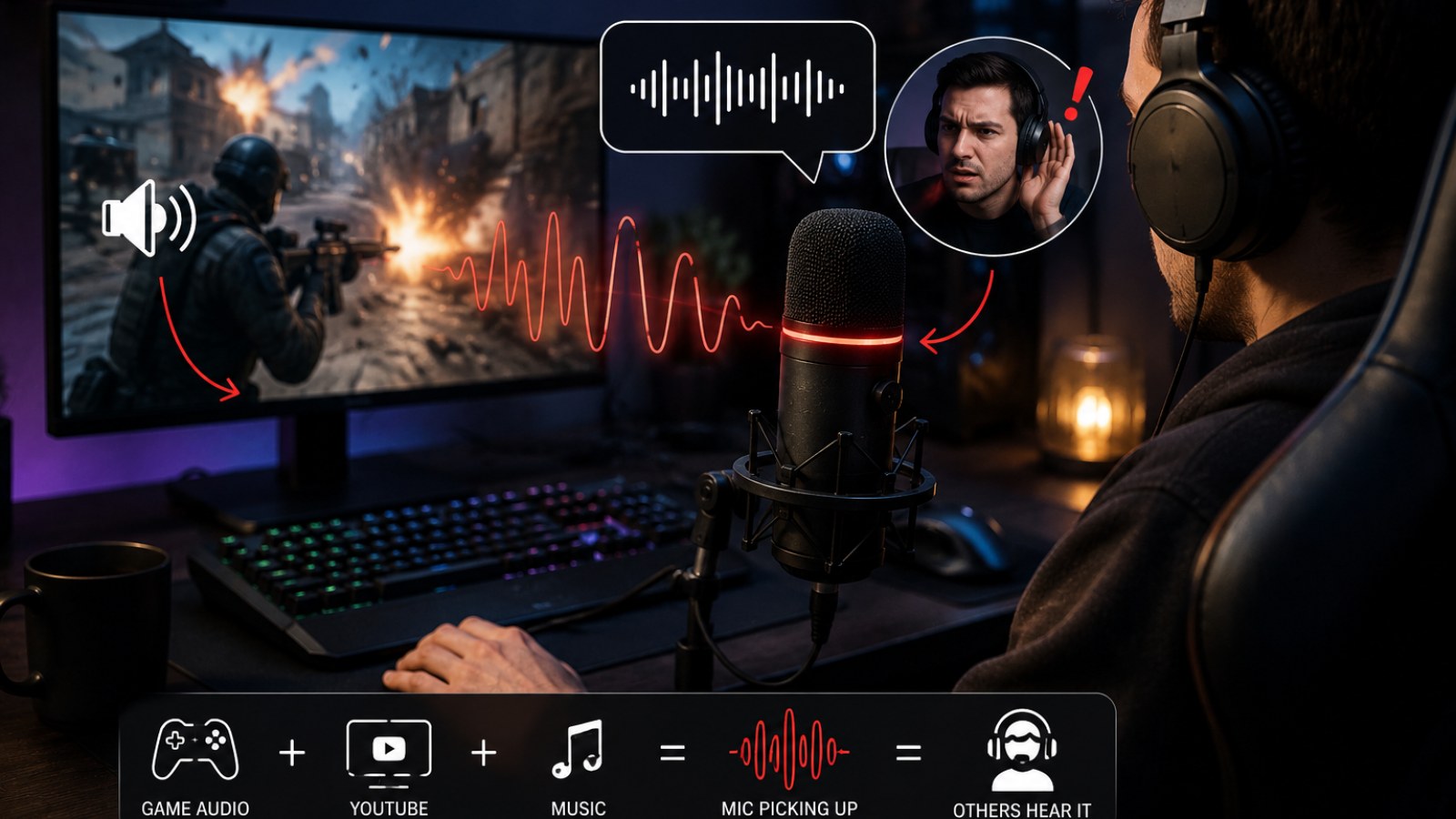
Le cuffie possono far uscire più suono di quanto immagini
Perché indossare cuffie non elimina automaticamente il problema
Le cuffie non isolano completamente il suono. I modelli aperti lasciano intenzionalmente passare molta energia acustica, ma anche quelli chiusi possono essere udibili all'esterno quando il volume è elevato. Un microfono vicino ai padiglioni può quindi catturare musica, dialoghi ed effetti del gioco.
La posizione del microfono è fondamentale. Un boom mic vicino alla bocca può funzionare con un gain relativamente basso. Un microfono da scrivania molto distante richiede più amplificazione e rende relativamente più evidenti tastiera, ventole, riflessi della stanza e dispersione delle cuffie.
Conviene migliorare prima il segnale alla sorgente: avvicina il microfono, orientalo correttamente, abbassa il gain e utilizza un volume ragionevole. Noise gate e soppressione del rumore possono essere aggiunti successivamente, ma non dovrebbero essere la prima difesa contro un segnale del gioco molto forte.
Con gli altoparlanti il rischio di eco è ancora maggiore. Se devi usarli, attiva la cancellazione dell'eco disponibile nell'app e mantieni il volume moderato. Per le conversazioni vocali, le cuffie rendono comunque più semplice separare ingresso e uscita.
- Avvicina il microfono prima di aumentare il gain.
- Prova con cuffie molto meno rumorose.
- Tieni il microfono lontano dai padiglioni.
- Usa la cancellazione dell'eco con gli altoparlanti.
Controlla Stereo Mix, loopback e dispositivo di registrazione
Quando l'audio del gioco arriva fin troppo pulito
Se gli altri sentono il gioco quasi con la qualità di uno streaming diretto, verifica il percorso digitale. Alcuni driver espongono un ingresso che rappresenta il mix riprodotto dal computer. Può chiamarsi Stereo Mix, What U Hear, loopback o avere un nome specifico del produttore. Anche i mixer virtuali creano ingressi simili.
Controlla sia l'ingresso predefinito del sistema sia quello scelto direttamente nell'applicazione. Durante la diagnosi evita l'opzione generica Predefinito e seleziona il microfono fisico per nome, soprattutto se sono presenti webcam, headset USB, interfacce e dispositivi virtuali.
Verifica inoltre eventuali opzioni di ascolto e monitoraggio degli ingressi. Sono funzioni utili in configurazioni audio avanzate, ma possono contribuire a creare percorsi inattesi. Modifica una sola impostazione alla volta e ripeti sempre lo stesso test.
Non disinstallare alla cieca i dispositivi virtuali sconosciuti. Potrebbero appartenere a software di streaming, interfacce audio o utility delle cuffie. Disabilitali temporaneamente solo quando serve a identificare la sorgente problematica.
- Seleziona esplicitamente il microfono fisico.
- Controlla Stereo Mix e ingressi loopback.
- Verifica le funzioni di monitoraggio.
- Disabilita temporaneamente le sorgenti sospette.
Discord, giochi e software di streaming possono usare percorsi diversi
Quando il problema compare in una sola applicazione
Se una registrazione locale è pulita ma il gioco viene trasmesso in una specifica chat, controlla l'ingresso selezionato dall'applicazione. Un programma può mantenere un vecchio dispositivo anche dopo aver modificato quello predefinito del sistema.
I cavi audio virtuali e i mixer consentono di combinare intenzionalmente microfono, gioco, musica e altre sorgenti. Se l'intero mix viene selezionato per errore come microfono di Discord, tutti i partecipanti riceveranno naturalmente anche l'audio del computer.
Il monitoraggio può creare anche un eco. La voce ricevuta da un interlocutore entra nel mixer, viene inviata nuovamente all'ingresso della chiamata e torna alla stessa persona con un ritardo.
Per trovare la causa chiudi temporaneamente software di streaming, mixer virtuali, voice changer e utility non necessarie. Collega logicamente il microfono fisico direttamente all'app e riattiva gli altri componenti uno alla volta.
- Controlla l'ingresso in ogni applicazione.
- Chiudi temporaneamente mixer e software streaming.
- Disattiva il monitoraggio non necessario.
- Riattiva gli strumenti uno alla volta.
Con un headset da 3,5 mm può esserci diafonia elettrica
Cavi, splitter e jack possono essere responsabili
Nei collegamenti analogici i segnali di cuffie e microfono viaggiano molto vicini. Un cavo danneggiato, uno splitter non adatto, un contatto instabile o una separazione insufficiente può far comparire parte dell'uscita audio sul percorso del microfono.
Prova lo stesso headset su un altro dispositivo compatibile e successivamente un altro headset sul PC originale. In questo modo puoi capire se il problema segue le cuffie oppure rimane associato alla porta del computer.
Controlla anche la compatibilità del connettore. Un headset con singolo jack a quattro poli richiede una porta combo compatibile oppure uno splitter corretto quando il PC dispone di ingressi separati. Se hai jack anteriori e posteriori, confrontali.
Se un microfono USB è perfettamente pulito mentre il problema compare soltanto sul collegamento analogico, concentra la diagnosi su cavo, adattatore, jack e cablaggio del pannello frontale prima di attribuire il problema all'intero computer.
- Prova l'headset su un altro dispositivo.
- Prova un altro headset sulla stessa porta.
- Confronta jack anteriori e posteriori.
- Verifica lo splitter utilizzato.
Procedura pratica per isolare il problema
Una modifica alla volta
Parti da una configurazione minima: una sola app, un microfono fisico e cuffie a volume moderato. Seleziona il microfono per nome, riproduci un audio riconoscibile e osserva il livello senza parlare. Abbassa poi il volume delle cuffie e confronta.
Attiva il mute hardware. Se l'audio del PC continua a comparire, verifica di stare osservando il dispositivo corretto e disabilita temporaneamente ingressi loopback o virtuali. Effettua quindi una registrazione locale.
Se la registrazione è pulita, passa all'app problematica. Riseleziona il microfono, controlla il monitoraggio e bypassa temporaneamente il routing virtuale. Ripeti sempre la prova con lo stesso audio.
Infine sostituisci un solo elemento fisico per volta: porta, cavo, adattatore o headset. Scoprire quale componente segue il difetto è molto più utile che modificare casualmente numerosi filtri.
- 1. Seleziona il microfono manualmente.
- 2. Riduci il volume delle cuffie.
- 3. Attiva il mute hardware.
- 4. Registra localmente.
- 5. Escludi il routing virtuale.
- 6. Cambia un componente hardware alla volta.
Non sostituire subito il microfono. Prima individua il percorso seguito dall'audio indesiderato. Mute hardware, volume ridotto, registrazione locale e selezione esplicita dell'ingresso permettono di distinguere rapidamente dispersione acustica, diafonia analogica e routing digitale.
FAQ
Perché gli altri sentono YouTube anche se uso le cuffie?
Le cuffie possono perdere suono verso il microfono oppure l'audio può arrivare direttamente attraverso Stereo Mix, loopback o un dispositivo virtuale.
Perché su Discord gli altri sentono la propria voce?
La voce può essere ripresa dagli altoparlanti o dalle cuffie oppure tornare attraverso un loop di monitoraggio e routing.
Devo disattivare Stereo Mix?
Non necessariamente, ma non deve essere selezionato accidentalmente come ingresso della chat se vuoi trasmettere soltanto il microfono.
La soppressione del rumore elimina l'audio del gioco?
Può ridurre una dispersione debole, ma prima vanno corretti posizione del microfono, volume e routing.
Articolo editoriale ACC64 preparato sulla base dei materiali indicati e approvato prima della pubblicazione.