
¿El micrófono capta el sonido del PC? Por qué los demás oyen tu juego, YouTube o eco
Que tus amigos escuchen el juego, un vídeo de YouTube o incluso su propia voz durante una llamada no significa necesariamente que el micrófono esté averiado. El audio puede entrar por el propio micrófono, filtrarse en una conexión analógica o llegar directamente desde el sistema mediante una entrada incorrecta, loopback o un dispositivo virtual.
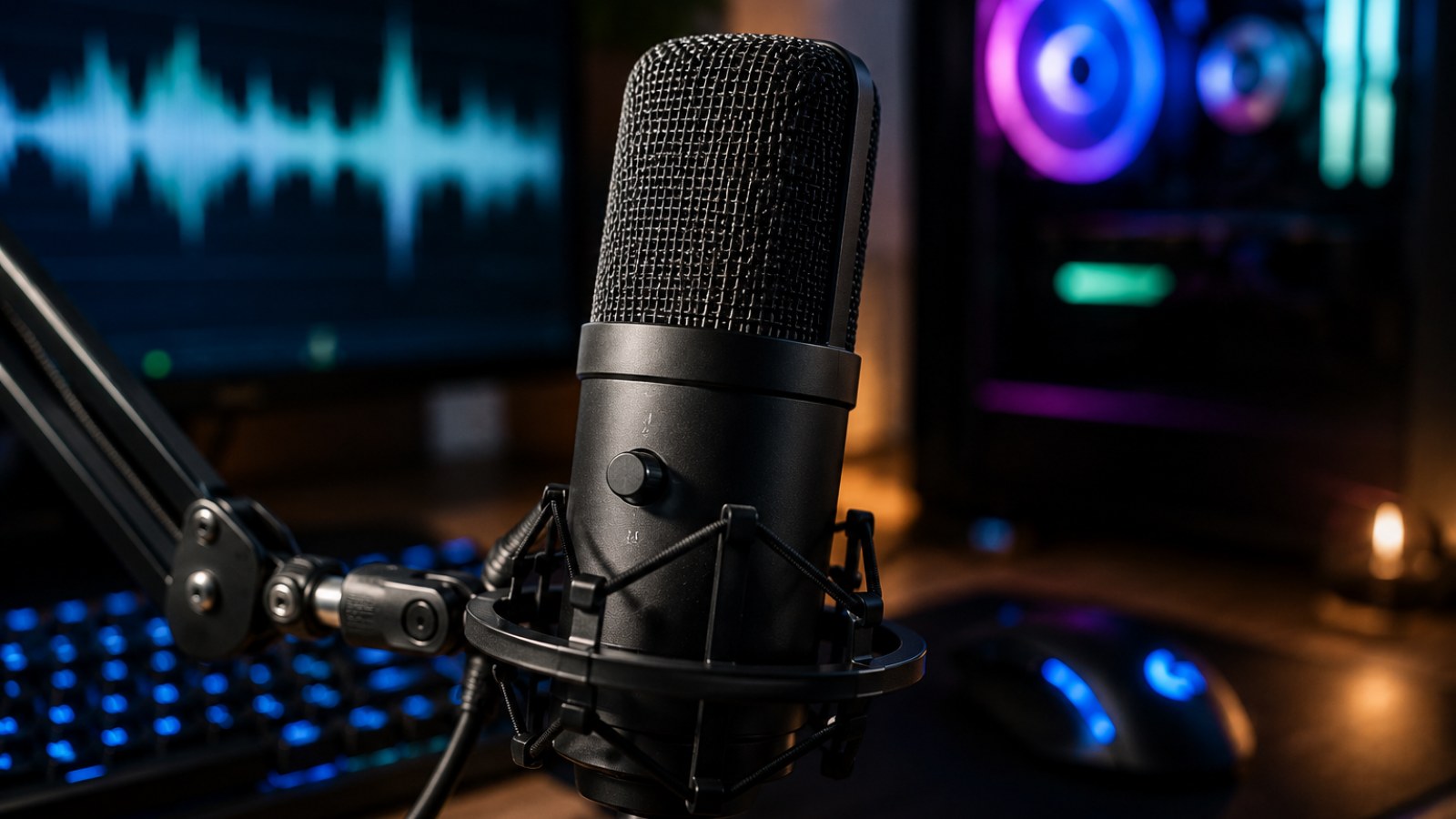
Información clave
- El primer paso es averiguar si el sonido entra físicamente por el micrófono o se mezcla de forma digital.
- Si el audio del PC continúa con el micrófono silenciado mediante su botón físico, revisa el enrutamiento.
- Los auriculares también pueden dejar escapar sonido suficiente para que lo capte un micrófono sensible.
- Una grabación local permite separar rápidamente un problema del sistema de uno exclusivo de Discord o del chat del juego.
- El eco de la voz de otra persona puede deberse tanto a los altavoces como a un bucle de monitorización.
Síntoma y primera comprobación recomendada
| Síntoma | Qué revisar primero |
|---|---|
| El juego se escucha con mucha claridad | Stereo Mix, loopback, dispositivos virtuales |
| La fuga baja al reducir el volumen | Fuga acústica o diafonía analógica |
| El PC se oye incluso con mute físico | Routing digital o entrada equivocada |
| Solo ocurre en una aplicación | Entrada y monitorización de esa aplicación |
| Solo ocurre mediante jack de 3,5 mm | Cable, adaptador, conector y ruta analógica |
| El interlocutor oye su voz con retraso | Eco acústico o bucle de routing |
Distingue entre fuga acústica y audio enviado digitalmente
La prueba que más información aporta
Hay dos caminos principales por los que el sonido del ordenador puede terminar en una conversación. El micrófono puede captar realmente lo que sale de unos altavoces o se escapa de los auriculares, o el sistema puede enviar el audio directamente a una entrada de grabación. Para quien está al otro lado el resultado se parece, pero las soluciones son completamente diferentes.
Reproduce música o un vídeo reconocible y silencia el micrófono con el interruptor físico del propio dispositivo o del headset. Para esta prueba no basta con pulsar mute dentro de Discord. Observa el medidor de entrada del sistema o de una aplicación de grabación independiente. Si sigue reaccionando a la música, hay que investigar qué entrada está seleccionada.
Si el problema desaparece con el mute físico, baja considerablemente el volumen de los auriculares y repite. Cuando la fuga disminuye al bajar el volumen, es muy probable que exista captación acústica. Acercar el micrófono a la boca y reducir su ganancia suele mejorar mucho la relación entre la voz y el ruido externo.
Haz también una grabación local corta usando exactamente la misma entrada. Si el juego aparece en el archivo, el problema está antes del programa de voz. Si la grabación está limpia y el fallo ocurre únicamente en una aplicación, revisa sus propios ajustes de entrada y monitorización.
- Usa el mute físico del micrófono.
- Prueba con mucho menos volumen en los auriculares.
- Graba el micrófono localmente.
- Compara el comportamiento en varias aplicaciones.
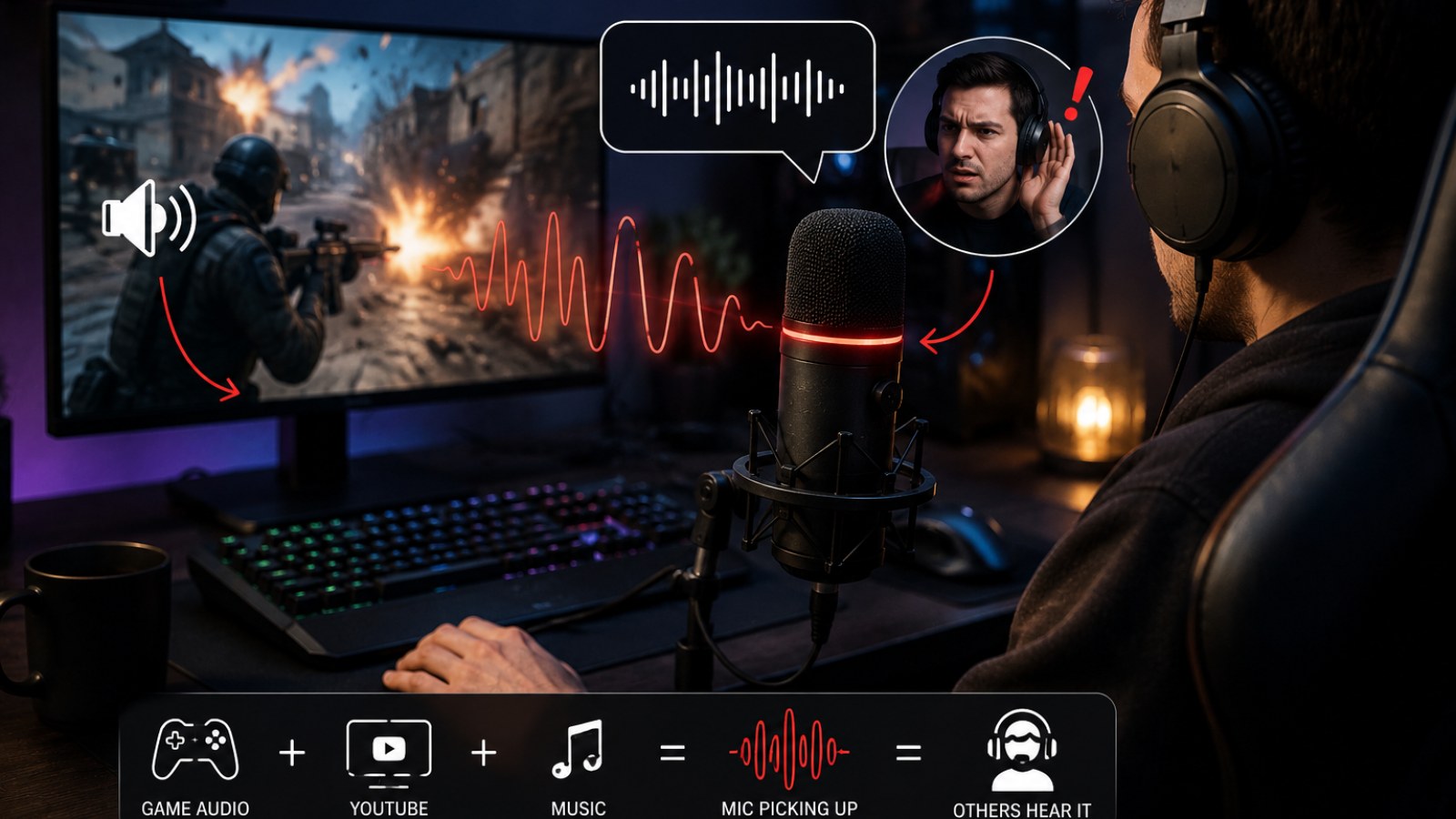
Los auriculares pueden dejar escapar más sonido del que parece
Por qué usar cascos no elimina automáticamente el problema
Los auriculares no son una cámara acústica perfectamente cerrada. Los modelos abiertos dejan salir sonido de forma intencionada, pero incluso unos auriculares cerrados pueden ser audibles desde fuera cuando se utilizan a gran volumen. Un micrófono situado cerca de las copas puede captar diálogos, música y efectos del juego.
La posición del micrófono es fundamental. Un micrófono de brazo situado cerca de la boca necesita menos ganancia que uno de sobremesa colocado lejos. Al aumentar demasiado la ganancia también aumentan relativamente el teclado, los ventiladores, las reflexiones de la habitación y el sonido que escapa de los auriculares.
Antes de depender de filtros, mejora la señal original: acerca el micrófono, oriéntalo correctamente, reduce la ganancia y utiliza un volumen razonable en los auriculares. Después puedes añadir puerta de ruido o supresión si resulta necesario. Los filtros funcionan mejor como complemento que como solución a una fuga muy fuerte.
Con altavoces, el micrófono inevitablemente recibe parte de la reproducción. En ese caso conviene utilizar cancelación de eco si la aplicación la incluye y mantener los altavoces a un nivel moderado. Para conversaciones importantes, unos auriculares suelen facilitar mucho la separación entre entrada y salida.
- Acerca el micrófono antes de subir la ganancia.
- Reduce el volumen de los auriculares para comprobar la fuga.
- Aleja la cápsula de las copas y altavoces.
- Activa cancelación de eco cuando uses altavoces.
Revisa Stereo Mix, loopback y el dispositivo de entrada
Cuando el juego se oye demasiado limpio
Si tus amigos reciben el sonido del ordenador con una claridad similar a una retransmisión directa, sospecha de la ruta digital. Algunos controladores ofrecen una entrada que captura lo que está reproduciendo el equipo. Puede llamarse Stereo Mix, What U Hear, loopback u otro nombre. Los mezcladores virtuales crean dispositivos con una función parecida.
Comprueba primero la entrada predeterminada del sistema y después la entrada configurada dentro de cada aplicación. Durante el diagnóstico es mejor no utilizar una opción genérica como Predeterminado. Selecciona explícitamente el micrófono físico, sobre todo si tienes webcam, headset USB, interfaz de audio y dispositivos virtuales.
También conviene revisar las opciones de escucha o monitorización de los dispositivos de grabación. Son útiles para determinadas configuraciones, pero un sistema complejo puede terminar creando rutas inesperadas. Cambia un solo ajuste cada vez y repite la misma prueba.
No desinstales inmediatamente cualquier dispositivo virtual que no reconozcas. Puede pertenecer a una interfaz, software de streaming o utilidad del headset. Primero selecciona el micrófono correcto y, si es necesario, desactiva temporalmente las fuentes sospechosas para identificar la responsable.
- Selecciona el micrófono físico por su nombre.
- Comprueba Stereo Mix y entradas loopback.
- Revisa escucha y monitorización.
- Desactiva temporalmente dispositivos sospechosos antes de eliminarlos.
Discord, el chat del juego y OBS pueden usar rutas distintas
Si el fallo aparece únicamente en un programa
Una grabación local limpia indica que el micrófono y la entrada básica del sistema probablemente funcionan correctamente. Si el juego se cuela únicamente en Discord o en otro cliente, comprueba qué entrada tiene seleccionada esa aplicación. Un programa puede conservar un dispositivo antiguo aunque hayas cambiado la entrada predeterminada del sistema.
Los cables de audio virtuales y mezcladores permiten combinar deliberadamente micrófono, juego, música y otras fuentes. Para streaming es una función muy útil, pero seleccionar ese bus completo como micrófono de una llamada enviará toda la mezcla a los participantes.
La monitorización también puede provocar eco. La voz del interlocutor entra en el ordenador, se incorpora a una mezcla y esa mezcla vuelve al chat como entrada. La persona recibe entonces una copia retrasada de su propia voz.
Para localizar el fallo, simplifica temporalmente la configuración. Cierra OBS, mezcladores virtuales, cambiadores de voz y otras utilidades. Selecciona el micrófono físico directamente y prueba de nuevo. Después abre cada componente de uno en uno.
- Revisa la entrada dentro de cada programa.
- Cierra temporalmente mezcladores y herramientas de streaming.
- Desactiva monitorizaciones innecesarias.
- Reactiva las herramientas una por una.
Los headsets de 3,5 mm también pueden sufrir diafonía eléctrica
Prueba cables, adaptadores y conectores
En un headset analógico, las señales del micrófono y de los auriculares recorren conductores y conectores muy próximos. Un cable deteriorado, un divisor inadecuado, una conexión floja o una separación deficiente puede hacer que parte de la salida aparezca en la entrada de micrófono.
Realiza una prueba cruzada. Conecta el mismo headset a otro dispositivo compatible y utiliza después otro headset en el ordenador original. Así podrás comprobar si el problema sigue al accesorio o permanece en el puerto del PC.
Comprueba además el tipo de conector. Un headset con un único jack de cuatro contactos necesita una toma combinada compatible o un divisor correcto cuando el ordenador tiene conectores separados para auriculares y micrófono. Si el PC dispone de conectores delanteros y traseros, compara ambos.
Si un micrófono USB funciona perfectamente y el problema aparece solo mediante el jack analógico, investiga esa parte de la cadena. El culpable puede ser el cable del panel frontal, el adaptador, el propio headset o la conexión, no necesariamente la placa base.
- Prueba el headset en otro dispositivo.
- Usa otro headset en el mismo puerto.
- Compara los conectores delanteros y traseros.
- Verifica el tipo de divisor o adaptador.
Diagnóstico paso a paso para encontrar la causa
Cambia una variable cada vez
Empieza con una configuración mínima: una aplicación, un micrófono físico y auriculares a volumen moderado. Selecciona el micrófono manualmente, reproduce un audio conocido y observa el nivel de entrada sin hablar. Baja después el volumen de reproducción y comprueba si cambia la fuga.
Activa el mute físico. Si el audio del ordenador continúa apareciendo, confirma que estás observando la entrada correcta y desactiva temporalmente fuentes loopback o virtuales. Realiza entonces una grabación local.
Si la grabación es limpia, entra en la aplicación problemática. Vuelve a seleccionar el micrófono, revisa monitorización y procesamiento y elimina temporalmente cualquier ruta virtual. Repite siempre la prueba con el mismo fragmento de audio.
Por último cambia un elemento físico cada vez: puerto, cable, adaptador o headset. El objetivo no es comprar hardware nuevo, sino descubrir con qué componente se desplaza el problema. Esa información permite reparar la causa en lugar de aplicar soluciones al azar.
- 1. Selecciona manualmente el micrófono.
- 2. Reduce el volumen de reproducción.
- 3. Usa el mute físico.
- 4. Haz una grabación local.
- 5. Elimina temporalmente el routing virtual.
- 6. Cambia un componente físico y repite.
Antes de sustituir el micrófono, identifica por dónde está entrando el sonido. El mute físico, una prueba a menor volumen, una grabación local y la selección manual de la entrada permiten diferenciar rápidamente una fuga acústica, una diafonía analógica y un problema de routing digital.
FAQ
¿Por qué mis amigos oyen YouTube si uso auriculares?
El sonido puede escapar de los auriculares y entrar físicamente en el micrófono, o llegar digitalmente mediante Stereo Mix, loopback o una entrada virtual.
¿Por qué en Discord escuchan su propia voz?
Puede ser eco captado desde altavoces o auriculares, pero también un bucle de monitorización que devuelve el audio recibido a la entrada.
¿Debo desactivar Stereo Mix?
No es obligatorio si lo utilizas para otra tarea, pero no debería estar seleccionado accidentalmente como entrada del chat de voz.
¿La supresión de ruido soluciona el problema?
Puede reducir fugas leves, pero no sustituye una buena colocación del micrófono ni una configuración correcta del routing.
Artículo de ACC64 revisado antes de su publicación.