
O microfone capta o áudio do PC? Por que os outros ouvem o jogo, YouTube ou eco
Se as pessoas numa chamada conseguem ouvir o seu jogo, vídeos do YouTube, música ou até a própria voz, o microfone não está necessariamente avariado. O som pode estar a ser captado fisicamente, pode existir diafonia numa ligação analógica ou o sistema pode estar a encaminhar o áudio diretamente para a entrada errada.
Informações principais
- Primeiro descubra se o som entra realmente pelo microfone ou se é encaminhado digitalmente.
- Se o áudio do computador continuar após usar o mute físico do microfone, investigue o routing e a entrada selecionada.
- Auscultadores também podem deixar escapar som suficiente para um microfone sensível captar.
- Uma gravação local ajuda a separar problemas do sistema de problemas específicos do Discord ou de um jogo.
- O eco da voz de outra pessoa pode ser acústico ou causado por um loop de monitorização.
Sintoma e primeira verificação
| Sintoma | Verificar primeiro |
|---|---|
| O jogo chega extremamente limpo | Stereo Mix, loopback e dispositivos virtuais |
| A fuga diminui com o volume | Fuga acústica ou diafonia analógica |
| O PC continua audível com mute físico | Routing digital ou entrada errada |
| Só acontece numa aplicação | Entrada e monitorização dessa aplicação |
| Só acontece no jack de 3,5 mm | Cabo, splitter, tomada e caminho analógico |
| A pessoa ouve a própria voz | Eco acústico ou loop de routing |
Descubra se a fuga é acústica ou digital
A distinção que orienta todo o diagnóstico
O áudio do computador pode chegar a uma conversa por dois caminhos diferentes. O microfone pode captar realmente o som produzido pelos altifalantes ou que escapa dos auscultadores, mas o sinal também pode ser enviado diretamente para uma entrada de gravação através de loopback ou de um dispositivo virtual. Para quem ouve, os sintomas são semelhantes; para quem tenta corrigir, são problemas distintos.
Reproduza música reconhecível e ative o botão físico de mute do microfone ou headset. Não utilize apenas o mute do Discord. Observe o medidor de entrada do sistema ou de um gravador independente. Se continuar a reagir à música com o microfone fisicamente silenciado, verifique qual dispositivo está realmente a fornecer o sinal.
Se a fuga desaparecer com o mute físico, reduza bastante o volume dos auscultadores e repita o teste. Uma redução clara do áudio indesejado aponta para fuga acústica. Aproximar o microfone da boca e reduzir o ganho costuma melhorar a relação entre a voz e tudo o que existe à volta.
Faça também uma pequena gravação local utilizando a mesma entrada. Se o jogo já aparecer no ficheiro, o problema existe antes da aplicação de comunicação. Se a gravação estiver limpa e o problema surgir apenas numa aplicação, examine as definições dessa aplicação.
- Use o mute físico do microfone.
- Teste com os auscultadores muito mais baixos.
- Faça uma gravação local.
- Compare mais do que uma aplicação.
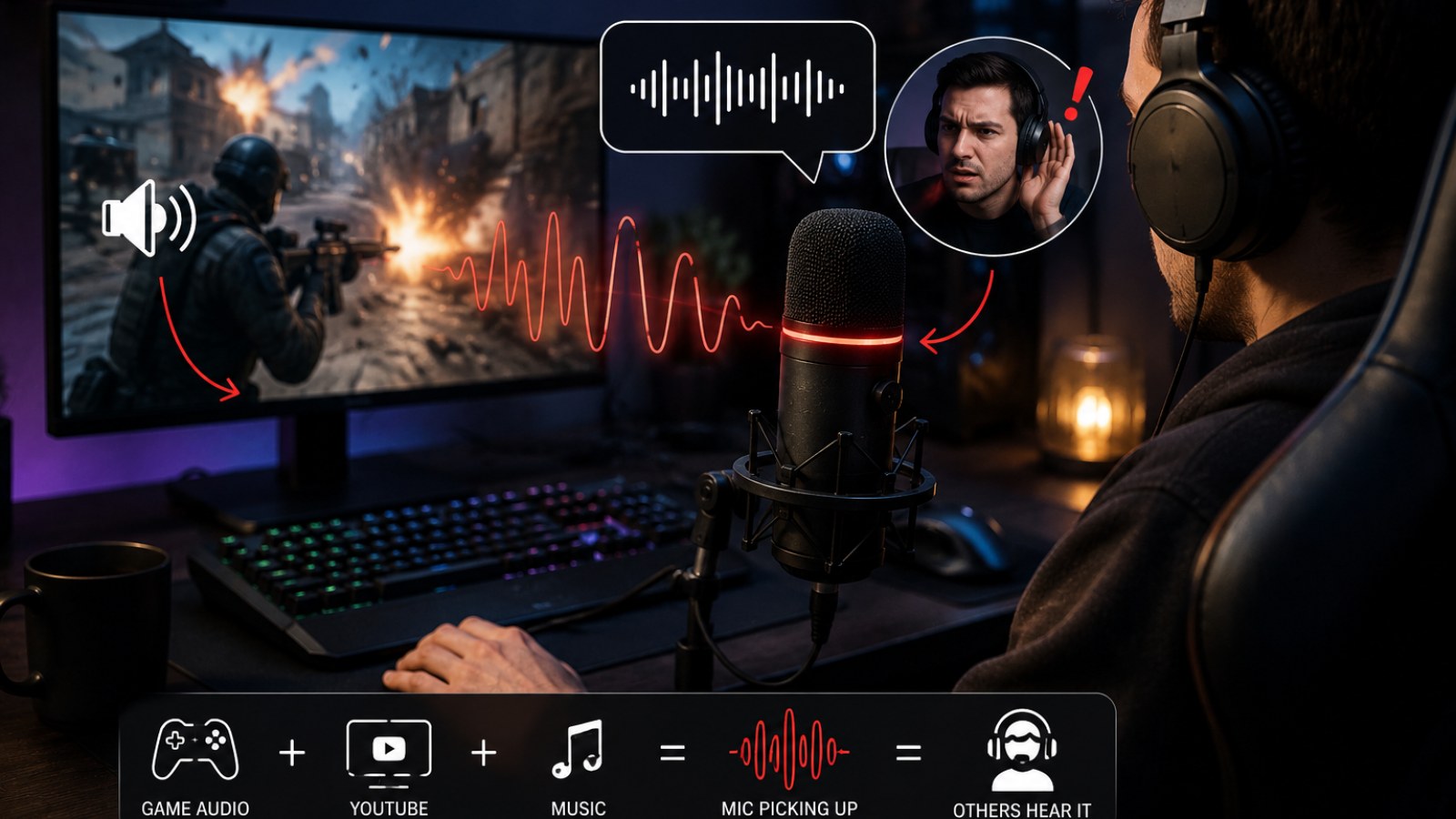
Os auscultadores também podem deixar o som chegar ao microfone
Usar headset não garante isolamento total
Nenhum auscultador contém perfeitamente todo o som. Modelos abertos deixam escapar bastante áudio por design, mas mesmo modelos fechados podem tornar-se audíveis externamente quando usados com volume elevado. Um microfone próximo pode captar música, diálogos e efeitos.
A posição do microfone é igualmente importante. Um boom mic perto da boca precisa de menos ganho do que um microfone de secretária colocado longe. Ao aumentar o ganho para compensar a distância, também aumenta a presença relativa do teclado, ventoinhas, reflexões da divisão e fuga dos auscultadores.
Melhore primeiro o sinal original: aproxime o microfone, oriente-o corretamente, reduza o ganho e reduza o volume dos auscultadores. Só depois utilize noise gate ou supressão de ruído. Os filtros são mais eficazes como complemento do que como tentativa de eliminar um jogo muito alto.
Com altifalantes, o microfone naturalmente recebe mais som. Utilize cancelamento de eco quando disponível e mantenha um volume razoável. Para chamadas, auscultadores continuam a ser a solução mais simples para aumentar a separação entre entrada e saída.
- Aproxime o microfone antes de aumentar o ganho.
- Baixe bastante o volume para testar.
- Afaste o microfone dos auscultadores.
- Use cancelamento de eco com altifalantes.
Verifique Stereo Mix, loopback e a entrada escolhida
Quando o jogo chega limpo demais
Se os outros ouvirem o jogo quase como uma transmissão direta, procure uma rota digital. Alguns drivers disponibilizam uma entrada que captura aquilo que o computador reproduz. Pode chamar-se Stereo Mix, What U Hear, loopback ou outro nome. Aplicações de áudio virtual também criam entradas semelhantes.
Confirme a entrada predefinida do sistema e, separadamente, a entrada selecionada na aplicação. Durante o diagnóstico, escolha o microfone físico pelo nome em vez de deixar a opção Predefinido, especialmente quando existem webcams, headsets USB, interfaces e dispositivos virtuais.
Verifique também opções de escuta e monitorização. São úteis em configurações específicas, mas podem criar caminhos inesperados quando existem vários dispositivos interligados. Altere uma opção de cada vez.
Não desinstale imediatamente dispositivos virtuais desconhecidos. Podem pertencer a software de streaming ou a uma interface de áudio. Primeiro selecione o microfone correto e desative temporariamente fontes suspeitas apenas para testar.
- Selecione explicitamente o microfone físico.
- Procure Stereo Mix e entradas loopback.
- Verifique opções de monitorização.
- Desative temporariamente fontes suspeitas.
Discord, jogos e software de streaming podem ter routing próprio
Quando apenas uma aplicação apresenta o problema
Se uma gravação local estiver limpa mas o áudio do jogo aparecer numa aplicação específica, verifique a entrada configurada dentro dessa aplicação. Um programa pode manter um dispositivo antigo mesmo depois de alterar a entrada predefinida do sistema.
Cabos virtuais e mixers permitem combinar microfone, jogo e música num único bus. Isso é útil para streaming, mas selecionar esse bus completo como microfone numa chamada envia todo o conteúdo aos participantes.
A monitorização também pode provocar eco. A voz recebida entra num mixer, é adicionada à mistura e regressa à chamada através da entrada selecionada. A outra pessoa passa a ouvir uma cópia atrasada da própria voz.
Para diagnosticar, feche temporariamente programas de streaming, mixers, voice changers e outras ferramentas. Configure o microfone físico diretamente na aplicação e reative os restantes elementos um a um.
- Verifique a entrada em cada aplicação.
- Feche temporariamente mixers virtuais.
- Desative monitorização desnecessária.
- Reative ferramentas uma de cada vez.
Headsets de 3,5 mm podem sofrer diafonia elétrica
Teste cabos, adaptadores e tomadas
Numa ligação analógica, os sinais dos auscultadores e do microfone passam muito próximos. Um cabo danificado, splitter inadequado, mau contacto ou separação insuficiente pode fazer parte do áudio de saída aparecer no caminho do microfone.
Teste o mesmo headset noutro dispositivo compatível e depois experimente outro headset no computador original. Esta comparação mostra se o problema acompanha os auscultadores ou permanece na porta do PC.
Confirme também o conector. Um headset com uma ficha única de quatro contactos precisa de uma porta combo compatível ou de um splitter correto quando o computador possui tomadas separadas. Num desktop, compare as ligações dianteiras e traseiras.
Se um microfone USB funcionar sem qualquer fuga e o problema surgir apenas através da ligação analógica, investigue cabo, adaptador, painel frontal e jack antes de concluir que o microfone está avariado.
- Teste o headset noutro dispositivo.
- Teste outro headset na mesma porta.
- Compare portas dianteiras e traseiras.
- Confirme o tipo de splitter.
Sequência prática para encontrar a origem
Mude apenas uma variável de cada vez
Comece com uma configuração mínima: uma aplicação, um microfone físico e auscultadores a volume moderado. Selecione o microfone pelo nome, reproduza áudio e observe o nível sem falar. Reduza depois o volume e compare.
Ative o mute físico. Se o áudio do computador continuar, confirme que está a observar a entrada correta e desative temporariamente entradas loopback ou virtuais. Faça uma gravação local.
Se a gravação estiver limpa, passe para a aplicação problemática. Volte a selecionar o microfone, reveja monitorização e remova temporariamente routing virtual. Repita sempre o teste com o mesmo áudio.
Por fim, troque apenas um elemento físico de cada vez: porta, cabo, adaptador ou headset. O objetivo é descobrir que componente acompanha o problema, evitando substituições desnecessárias.
- 1. Selecione o microfone manualmente.
- 2. Reduza o volume de reprodução.
- 3. Use mute físico.
- 4. Faça uma gravação local.
- 5. Remova temporariamente routing virtual.
- 6. Teste componentes físicos individualmente.
Não substitua o microfone antes de identificar o caminho do sinal. O mute físico, um teste com volume reduzido, uma gravação local e a seleção explícita da entrada normalmente permitem distinguir rapidamente fuga acústica, diafonia analógica e routing digital.
FAQ
Por que os meus amigos ouvem YouTube mesmo com auscultadores?
O som pode escapar fisicamente dos auscultadores ou ser enviado digitalmente através de Stereo Mix, loopback ou de um dispositivo virtual.
Por que as pessoas ouvem a própria voz no Discord?
A voz pode regressar através de altifalantes ou auscultadores ou através de um loop de monitorização e routing.
Devo desativar Stereo Mix?
Não necessariamente, mas não deve estar selecionado por engano como entrada da conversa se pretende enviar apenas o microfone.
A supressão de ruído resolve o problema?
Pode reduzir uma fuga fraca, mas não substitui posicionamento correto, volume adequado e routing bem configurado.
Artigo editorial da ACC64 preparado com base nos materiais indicados e aprovado antes da publicação.