
Mikrofon zbiera dźwięk z komputera? Dlaczego inni słyszą twoją grę, YouTube lub echo
Rozmówcy na Discordzie, w grze lub podczas wideokonferencji słyszą film, muzykę albo własny głos wracający z twojego komputera? Problem nie zawsze oznacza uszkodzony mikrofon. Źródłem może być przesłuch akustyczny, błędnie wybrane urządzenie wejściowe, funkcja miksowania dźwięku, routing programu albo nieprawidłowo podłączony zestaw słuchawkowy.
Najważniejsze informacje
- Najpierw ustal, czy dźwięk trafia do rozmowy przez mikrofon fizycznie, czy bezpośrednio z systemu.
- Jeżeli problem występuje również przy całkowicie wyciszonym mikrofonie sprzętowym, podejrzewaj routing, Stereo Mix lub wirtualne urządzenie audio.
- Głośne słuchawki mogą powodować przesłuch nawet wtedy, gdy na pierwszy rzut oka dźwięku poza nimi prawie nie słychać.
- Test lokalnego nagrania pozwala szybko oddzielić problem Windowsa i sprzętu od ustawień Discorda, gry lub komunikatora.
- Echo własnego głosu rozmówcy i transmitowanie dźwięku gry to podobne objawy, ale mogą mieć zupełnie inne przyczyny.
Objaw a najbardziej prawdopodobny kierunek diagnostyki
| Objaw | Co sprawdzić najpierw |
|---|---|
| Gra jest słyszalna bardzo czysto | Stereo Mix, loopback, wirtualne urządzenia i wejście aplikacji |
| Problem maleje po ściszeniu słuchawek | Przesłuch akustyczny lub analogowy |
| Dźwięk przechodzi mimo sprzętowego mute | Cyfrowy routing lub błędnie wybrane wejście |
| Problem występuje tylko w jednym programie | Ustawienia wejścia i monitoringu tej aplikacji |
| Problem dotyczy tylko złącza 3,5 mm | Kabel, adapter, gniazdo i analogowy tor audio |
| Rozmówca słyszy własny głos z opóźnieniem | Echo z głośników lub pętla routingu/monitoringu |
Najpierw sprawdź, w jaki sposób dźwięk z komputera trafia do mikrofonu
Przesłuch akustyczny czy dźwięk przechwytywany cyfrowo?
To najważniejsze rozróżnienie w całej diagnostyce. Mikrofon może rzeczywiście słyszeć dźwięk wydobywający się z głośników lub słuchawek, ale sygnał z gry czy YouTube może również trafiać do aplikacji komunikacyjnej całkowicie cyfrowo, bez przechodzenia przez kapsułę mikrofonu. Dla osoby po drugiej stronie efekt jest podobny: słyszy twoją muzykę, film, odgłosy gry albo swój własny głos. Metoda naprawy zależy jednak od tego, którą drogą sygnał dociera do programu.
Najprostszy eksperyment polega na uruchomieniu materiału z wyraźnym dźwiękiem i fizycznym wyciszeniu mikrofonu przyciskiem znajdującym się na urządzeniu lub zestawie słuchawkowym. Nie używaj na tym etapie wyłącznie przycisku mute w Discordzie, ponieważ wycisza on sygnał już wewnątrz programu. Jeżeli mimo sprzętowego wyciszenia wskaźnik wejścia w innym programie nadal reaguje na muzykę z komputera, warto szukać problemu w ustawieniach urządzeń, mikserze lub wirtualnym routingu.
Jeżeli natomiast problem znika po sprzętowym wyciszeniu mikrofonu, prawdopodobny jest rzeczywisty przesłuch. Zmniejsz głośność słuchawek lub głośników o połowę i wykonaj identyczny test. Wyraźne zmniejszenie problemu jest mocnym sygnałem, że mikrofon po prostu przechwytuje dźwięk z otoczenia albo z nauszników.
Dodatkowo wykonaj krótkie nagranie w prostym rejestratorze, używając dokładnie tego samego wejścia mikrofonowego. Jeśli gra jest słyszalna również w lokalnym pliku, problem istnieje przed Discordem czy czatem głosowym gry. Jeżeli nagranie jest czyste, a znajomi nadal słyszą komputer tylko w jednej aplikacji, diagnostykę należy przenieść do ustawień tej aplikacji.
- Wycisz mikrofon fizycznym przełącznikiem.
- Zmniejsz głośność słuchawek lub głośników.
- Nagraj mikrofon lokalnie poza komunikatorem.
- Porównaj zachowanie w co najmniej dwóch aplikacjach.
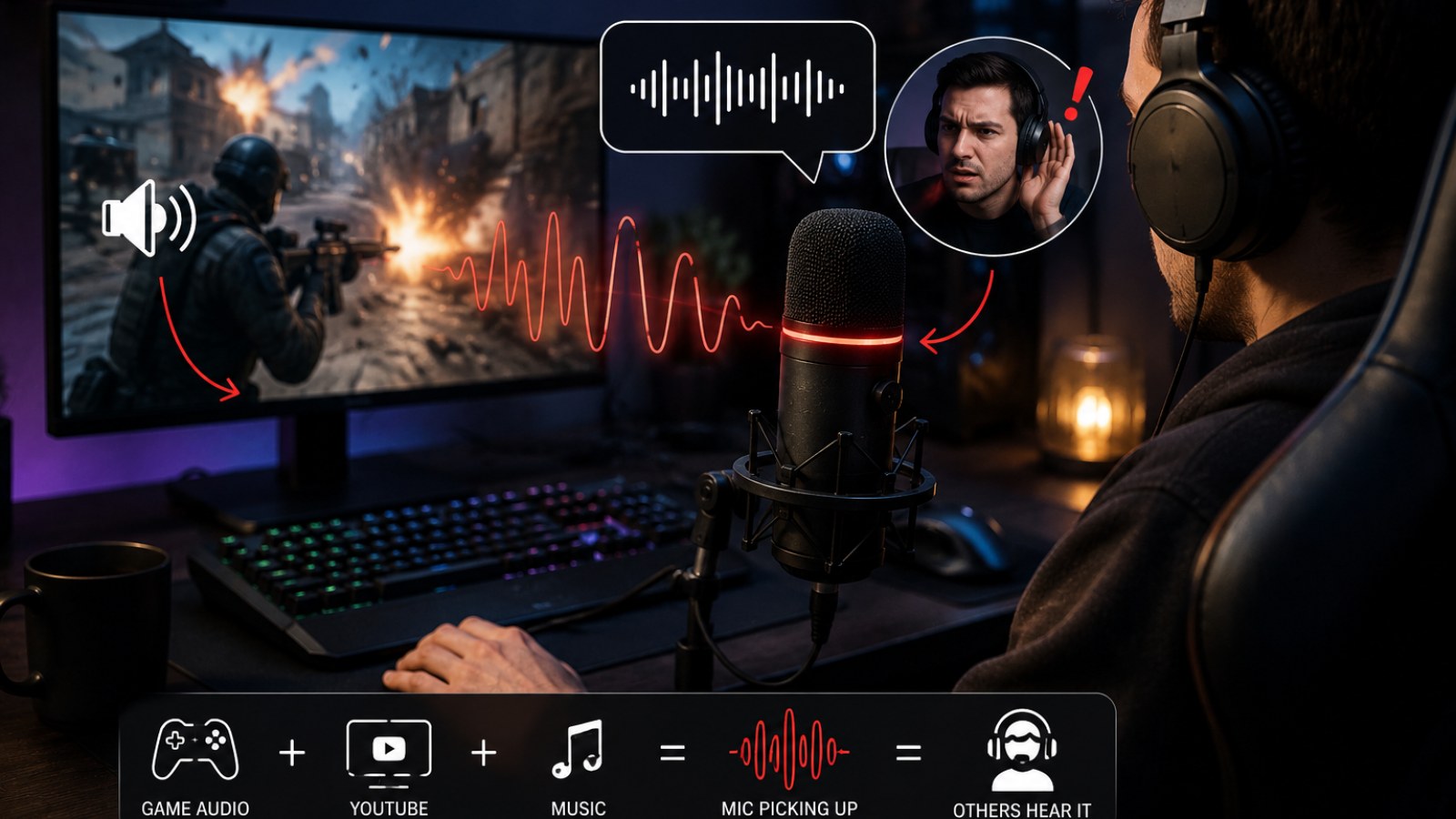
Słuchawki też mogą przeciekać: mikrofon naprawdę słyszy grę lub YouTube
Dlaczego problem występuje nawet bez głośników
Użytkownicy często wykluczają przesłuch akustyczny tylko dlatego, że korzystają ze słuchawek. To błąd. Przetworniki w słuchawkach pracują bardzo blisko mikrofonu zestawu, a część energii akustycznej wydostaje się przez obudowę i poduszki. Przy wysokiej głośności czuły mikrofon może zarejestrować muzykę, dialogi i efekty gry. Konstrukcje otwarte z założenia przepuszczają znacznie więcej dźwięku do otoczenia, ale również zamknięte słuchawki nie zapewniają absolutnej izolacji.
Znaczenie ma położenie mikrofonu. Mikrofon na elastycznym ramieniu powinien znajdować się blisko ust i być skierowany zgodnie z charakterystyką przewidzianą przez producenta. Mikrofon stojący na biurku ustawiony daleko od użytkownika wymaga zwykle większego wzmocnienia. Wtedy nie tylko głos, ale również klawiatura, wentylatory, odbicia od ścian oraz dźwięk ze słuchawek stają się relatywnie głośniejsze.
Nie próbuj rozwiązywać problemu samym zwiększaniem czułości i późniejszym stosowaniem agresywnej bramki szumów. Lepszą zasadą jest uzyskanie możliwie mocnego głosu u źródła: przysuń mikrofon do ust, zmniejsz gain, ustaw rozsądny poziom słuchawek i dopiero później używaj filtrów programowych. Poprawa stosunku głosu do dźwięków otoczenia jest skuteczniejsza niż próba wycinania bardzo głośnego przecieku po fakcie.
Jeśli używasz głośników, sytuacja jest jeszcze prostsza: mikrofon ma prawo je słyszeć. W takim układzie warto korzystać ze słuchawek podczas rozmów lub z funkcji eliminacji echa dostępnej w aplikacji. Algorytmy mogą pomóc, ale nie powinny być traktowane jako sposób na ustawienie głośników bardzo głośno tuż obok mikrofonu.
- Przysuń mikrofon do ust zamiast zwiększać jego gain.
- Sprawdź problem przy 30-50% niższej głośności słuchawek.
- Odsuń mikrofon od muszli słuchawek i głośników.
- Przy rozmowach przez głośniki włącz eliminację echa, jeśli aplikacja ją oferuje.
Stereo Mix, „Nasłuchiwanie” i błędne wejście mogą wysyłać cały dźwięk systemu
Sprawdź urządzenia nagrywające w systemie
Jeżeli znajomi słyszą komputer wyjątkowo czysto, niemal tak jak bezpośredni stream, podejrzenie powinno paść na cyfrową ścieżkę audio. System i sterowniki mogą udostępniać wejścia reprezentujące miks odtwarzanego dźwięku. Nazwy zależą od sterownika i sprzętu; spotyka się między innymi rozwiązania typu Stereo Mix, What U Hear, loopback czy wejścia tworzone przez programy audio. Wybranie takiego źródła zamiast prawdziwego mikrofonu powoduje, że komunikator otrzymuje sygnał z komputera.
Otwórz ustawienia dźwięku i sprawdź zarówno domyślne urządzenie wejściowe systemu, jak i urządzenie ustawione bezpośrednio w komunikatorze. Nie polegaj na opcji „Default”, jeśli masz kilka interfejsów, kamer internetowych, zestawów USB, monitorów lub wirtualnych urządzeń. Na czas diagnostyki wybierz konkretny mikrofon z nazwy.
W klasycznych właściwościach urządzeń nagrywających warto również sprawdzić funkcje związane z nasłuchiwaniem wejścia. Opcja pozwalająca odtwarzać wejście przez wybrane urządzenie jest przydatna w określonych konfiguracjach, lecz przy rozbudowanym routingu może wprowadzać dodatkowe pętle. Sama obecność takiej funkcji nie oznacza automatycznie, że to ona powoduje problem, dlatego zmieniaj jedną rzecz naraz i po każdej zmianie wykonuj test.
Jeśli widzisz urządzenia, których przeznaczenia nie znasz, nie usuwaj ich w ciemno. Mogą należeć do interfejsu audio, programu streamingowego, sterownika karty dźwiękowej albo oprogramowania producenta słuchawek. Najpierw ustaw właściwy mikrofon jawnie jako wejście i sprawdź efekt. Dopiero później można tymczasowo wyłączać podejrzane źródła, aby znaleźć winowajcę.
- Wybierz konkretny mikrofon zamiast „Default”.
- Sprawdź, czy jako wejście nie działa Stereo Mix lub loopback.
- Przejrzyj właściwości urządzeń nagrywających i funkcje nasłuchiwania.
- Nie usuwaj sterowników ani wirtualnych urządzeń bez ustalenia ich funkcji.
Discord, gry i programy streamingowe mogą tworzyć własny routing audio
Gdy problem występuje tylko w jednej aplikacji
Czyste lokalne nagranie mikrofonu jest ważną wskazówką. Jeśli systemowy rejestrator zapisuje wyłącznie twój głos, lecz dźwięk gry pojawia się na Discordzie lub w konkretnym komunikatorze, sprawdź ustawienia wejścia właśnie tam. Program mógł zapamiętać urządzenie, które nie jest już domyślnym mikrofonem, albo po aktualizacji sprzętu automatycznie wybrać inne źródło.
Szczególną uwagę powinni zachować użytkownicy programów do streamingu, miksowania i obróbki głosu. Wirtualny kabel audio pozwala celowo przesyłać dźwięk pomiędzy aplikacjami. To świetne narzędzie, kiedy chcesz wysłać muzykę na transmisję, ale błędne przypisanie wirtualnego wyjścia jako mikrofonu może sprawić, że identyczny miks otrzymają osoby na czacie głosowym.
Sprawdź również funkcje monitoringu. W programie streamingowym źródło może być wysyłane jednocześnie do wyjścia, monitoringu i wirtualnego urządzenia. Przy bardziej skomplikowanej konfiguracji łatwo utworzyć pętlę: głos rozmówcy trafia do miksu, miks wraca do wejścia komunikatora, a rozmówca słyszy samego siebie z opóźnieniem.
Podczas diagnostyki uprość konfigurację. Zamknij miksery, program streamingowy, aplikacje do zmiany głosu i dodatkowe narzędzia audio. Ustaw fizyczny mikrofon bezpośrednio w komunikatorze i przetestuj rozmowę. Jeśli problem zniknie, uruchamiaj dodatkowe elementy pojedynczo. To szybsze niż jednoczesne zmienianie kilkunastu opcji.
- Sprawdź wejście audio osobno w każdej aplikacji.
- Na próbę zamknij OBS, miksery, voice changery i wirtualne kable.
- Wyłącz zbędny monitoring źródeł.
- Dodawaj elementy konfiguracji pojedynczo, aż problem wróci.
Analogowy zestaw 3,5 mm może powodować przesłuch elektryczny
Kiedy problem leży w kablu, adapterze lub gnieździe
Nie każdy przesłuch odbywa się przez powietrze lub oprogramowanie. W analogowych zestawach słuchawkowych sygnały słuchawek i mikrofonu biegną blisko siebie w przewodzie, złączu i układzie audio komputera. Wadliwy kabel, nieodpowiedni rozdzielacz, luźne gniazdo albo słaba separacja kanałów mogą sprawić, że część sygnału wyjściowego przedostanie się na tor mikrofonowy.
Charakterystyczną wskazówką jest zależność problemu od głośności wyjściowej przy jednoczesnym braku dużej różnicy po fizycznym zasłonięciu mikrofonu. Warto wtedy podłączyć ten sam zestaw do innego urządzenia lub użyć innego zestawu na tym samym komputerze. Taki test krzyżowy pozwala ustalić, czy problem podąża za słuchawkami, czy pozostaje z konkretnym portem komputera.
Sprawdź również zgodność złącza. Zestawy z pojedynczym czteropolowym wtykiem wymagają odpowiedniego gniazda combo albo właściwego adaptera rozdzielającego mikrofon i słuchawki. Przypadkowy adapter o niewłaściwym układzie styków może powodować nietypowe zachowanie. Jeżeli komputer ma zarówno przednie, jak i tylne gniazda audio, porównanie obu jest prostym testem.
Jeśli problem dotyczy wyłącznie analogowego wejścia, a mikrofon USB działa poprawnie, wskazuje to na analogową część toru. Nie oznacza to od razu uszkodzenia płyty głównej. Winny może być przewód, przedni panel obudowy, rozdzielacz lub sam zestaw słuchawkowy.
- Sprawdź zestaw na innym komputerze lub telefonie z odpowiednim złączem.
- Podłącz inne słuchawki z mikrofonem do tego samego portu.
- Porównaj przednie i tylne gniazdo audio komputera.
- Sprawdź, czy używasz właściwego adaptera headset/mic.
Diagnostyka krok po kroku: jak znaleźć źródło problemu w kilka testów
Nie zmieniaj wszystkiego naraz
Zacznij od konfiguracji minimalnej: jedna aplikacja komunikacyjna, jeden fizyczny mikrofon i słuchawki ustawione na umiarkowaną głośność. Wybierz mikrofon z nazwy, odtwórz muzykę i obserwuj miernik wejścia bez mówienia. Następnie zmniejsz głośność słuchawek. Jeżeli reakcja mikrofonu maleje proporcjonalnie, prawdopodobny jest przesłuch akustyczny lub analogowy.
Następnie użyj sprzętowego mute. Jeśli muzyka nadal pojawia się na aktywnym wejściu, sprawdź, czy obserwujesz na pewno właściwe urządzenie. Wybierz mikrofon ręcznie i wyłącz na próbę źródła typu Stereo Mix oraz niepotrzebne wirtualne wejścia. Wykonaj lokalne nagranie. Dzięki temu dowiesz się, czy problem istnieje na poziomie systemu.
Jeśli nagranie lokalne jest czyste, przejdź do programu, w którym występuje problem. Zresetuj jego ustawienia wejścia, wybierz mikrofon bezpośrednio, sprawdź monitoring i wyłącz dodatkowe przetwarzanie. Jeśli używasz rozbudowanego routingu, odłącz go tymczasowo. Po każdej zmianie wykonuj ten sam krótki test z tym samym fragmentem dźwięku.
Na końcu wykonaj test sprzętowy. Zamień port USB lub analogowy, kabel, adapter albo zestaw słuchawkowy. Nie chodzi o kupowanie nowych urządzeń, lecz o zmianę jednego elementu toru. Jeśli usterka podąża za konkretnym zestawem, znalazłeś ważny trop. Jeśli zostaje na komputerze niezależnie od mikrofonu, wróć do urządzeń audio, sterowników i routingu.
- 1. Wybierz mikrofon z nazwy.
- 2. Wykonaj test przy niskiej głośności słuchawek.
- 3. Użyj sprzętowego mute.
- 4. Nagraj dźwięk lokalnie.
- 5. Wyłącz wirtualne wejścia i dodatkowe programy audio.
- 6. Zamień port, kabel lub zestaw i porównaj wynik.
Gdy mikrofon „zbiera komputer”, nie zaczynaj od wymiany sprzętu. Najpierw ustal drogę sygnału. Sprzętowe wyciszenie, zmiana głośności słuchawek, lokalne nagranie i ręczny wybór wejścia zwykle szybko pokazują, czy masz do czynienia z fizycznym przeciekiem, analogowym przesłuchem czy cyfrowym routingiem. Dopiero po takim rozpoznaniu warto zmieniać ustawienia aplikacji, adaptery, przewody lub sprzęt.
FAQ
Dlaczego znajomi słyszą mój YouTube, mimo że mam słuchawki?
Dźwięk może wydostawać się ze słuchawek i trafiać do czułego mikrofonu, ale możliwe jest również cyfrowe przesyłanie dźwięku przez Stereo Mix, loopback lub wirtualne urządzenie. Ścisz słuchawki i użyj sprzętowego mute mikrofonu, aby rozróżnić te przypadki.
Dlaczego inni na Discordzie słyszą swoją własną mowę?
Ich głos może być przechwytywany z twoich głośników lub słuchawek albo wracać przez źle skonfigurowany monitoring i routing. Jeśli echo pozostaje po fizycznym wyciszeniu mikrofonu, szczególnie dokładnie sprawdź urządzenia wejściowe i wirtualne miksery.
Czy Stereo Mix powinien być wyłączony?
Jeżeli go nie używasz, nie musi być aktywnym wejściem komunikatora. Samo istnienie Stereo Mix nie jest awarią; problem pojawia się wtedy, gdy zostanie wybrane jako źródło w niewłaściwym miejscu.
Czy redukcja szumów naprawi przesłuch z gry?
Może ograniczyć słabsze tło, ale nie zastąpi prawidłowego ustawienia mikrofonu i routingu. Głośny, wyraźny sygnał gry może przechodzić przez filtry, dlatego najpierw usuń przyczynę.
Artykuł redakcyjny ACC64 przygotowany na podstawie wskazanych materiałów i zatwierdzony przed publikacją.