
マイクがPCの音を拾うのはなぜ?ゲーム・YouTube・エコーが相手に聞こえる原因と対処法
ボイスチャット中にゲーム音やYouTube、音楽、さらには相手自身の声まで聞こえてしまう場合、必ずしもマイクの故障とは限りません。ヘッドホンからの音漏れ、3.5mm接続でのクロストーク、Windowsの入力設定、ループバックや仮想オーディオのルーティングなど、原因はいくつかあります。
重要ポイント
- 最初に、音が実際にマイクへ入っているのか、PC内部で直接入力へ送られているのかを切り分けます。
- マイク本体のミュート後もPC音が入力されるなら、デジタルルーティングを疑います。
- 密閉型ヘッドホンでも、大音量ではマイクが音漏れを拾うことがあります。
- ローカル録音を行うと、OS・ハード側とDiscordなどアプリ側の問題を切り分けやすくなります。
- 相手の声がエコーする症状は、スピーカーだけでなくモニタリングのループでも発生します。
症状から確認場所を絞り込む
| 症状 | 最初に確認する場所 |
|---|---|
| ゲーム音が非常にクリア | Stereo Mix、loopback、仮想デバイス |
| ヘッドホン音量を下げると改善 | 音漏れまたはアナログクロストーク |
| 物理ミュート後もPC音が入る | デジタルルーティング、誤った入力 |
| 特定アプリだけで発生 | そのアプリの入力とモニタリング |
| 3.5mm接続だけで発生 | ケーブル、アダプター、端子 |
| 相手が自分の声を聞く | 音響エコーまたはルーティングループ |
まず「実際の音漏れ」か「デジタル経由」かを確認する
原因を大きく二つに分ける
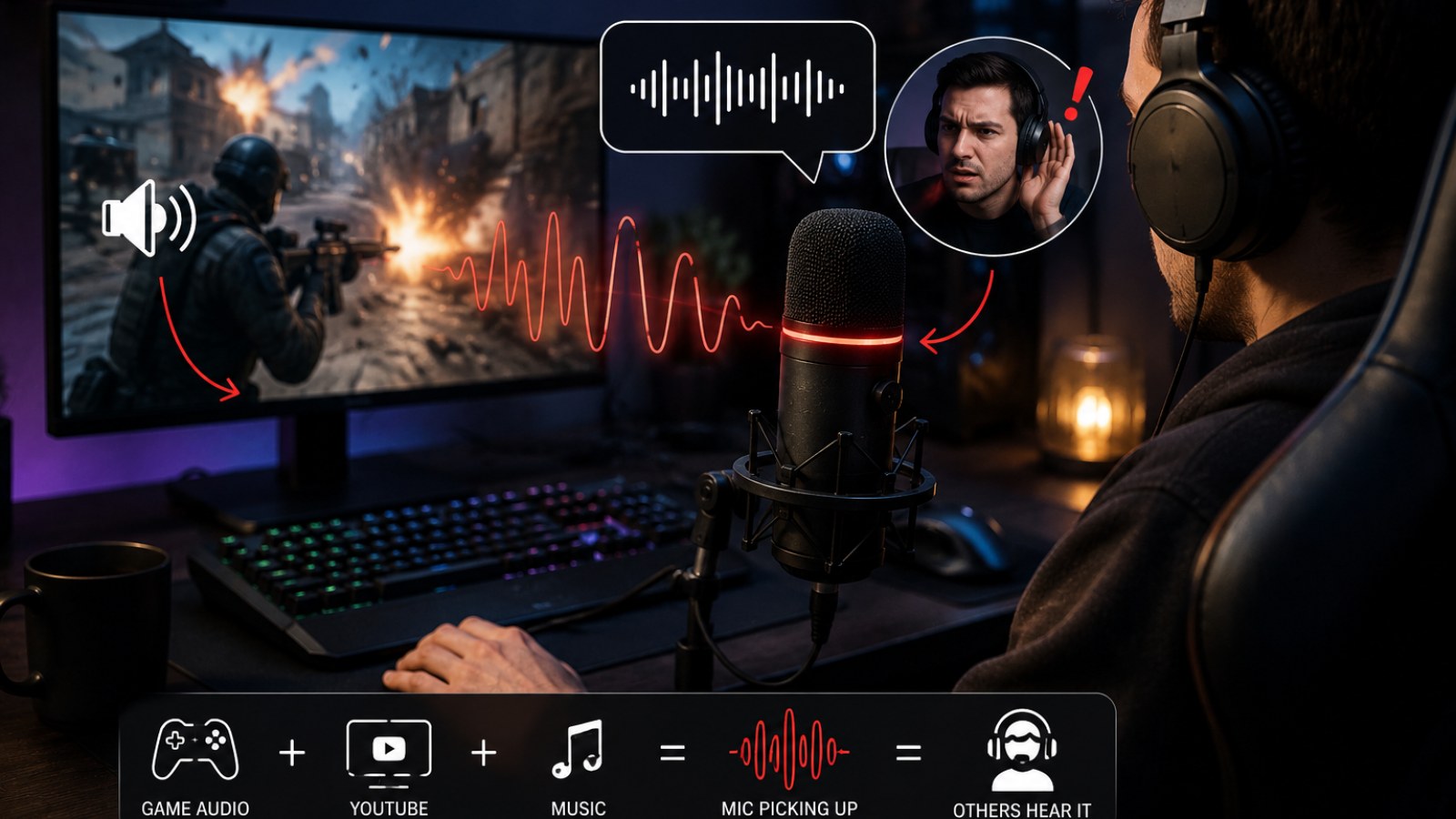
PCの音がボイスチャットへ入る経路は大きく二つあります。一つは、スピーカーやヘッドホンから出た音をマイクが実際に拾っているケースです。もう一つは、マイクを通らず、PC内部の再生音が録音デバイスや仮想デバイスを経由して直接アプリへ送られているケースです。
判別するには、分かりやすい音楽や動画を再生し、マイクやヘッドセット本体にある物理ミュートを有効にします。Discord内のミュートだけでは十分なテストになりません。OSや別の録音ソフトで入力メーターを確認し、物理ミュート後も音楽に合わせて反応するなら、入力デバイスやルーティングを調べます。
物理ミュートで問題が消える場合は、ヘッドホンの音量を大きく下げて同じテストをします。音量低下に合わせて混入する音も小さくなるなら、音漏れの可能性が高いでしょう。デスクマイクなら口元へ近づけ、その分ゲインを下げることも有効です。
さらに、使用予定のマイク入力を指定して短いローカル録音を行います。録音ファイルにもゲーム音が入っていれば、問題はDiscordより前の段階にあります。ローカル録音が正常で特定アプリだけに症状が出るなら、そのアプリの設定を重点的に確認します。
- マイク本体の物理ミュートを使う。
- ヘッドホン音量を大幅に下げて比較する。
- ローカル録音を作成する。
- 複数のアプリで同じ入力を試す。
ヘッドホンでもマイクがゲーム音を拾うことがある
音量とマイク位置が重要
ヘッドホンを使っているから音漏れはあり得ない、とは言い切れません。開放型は構造上かなり音が外へ出ますが、密閉型でも大音量ではイヤーパッドやハウジング周辺から音が漏れます。近くに感度の高いマイクがあれば、その音を拾うことがあります。
マイクと口の距離も重要です。口元に近いブームマイクなら低いゲインでも十分な声量を得られます。一方、遠くに置いたデスクマイクのゲインを上げると、キーボード、PCファン、部屋の反射音、ヘッドホンの音漏れまで相対的に大きくなります。
まずマイクを近づけ、正しい方向へ向け、ゲインを下げ、ヘッドホン音量も適度にします。その後でノイズ抑制やノイズゲートを利用する方が効果的です。大きなゲーム音をソフトウェア処理だけで完全に除去しようとすると、声質まで悪化しやすくなります。
スピーカーを使用している場合、マイクが再生音を拾うのは自然です。アプリにエコーキャンセル機能があれば有効にし、スピーカー音量を必要以上に上げないようにします。
- ゲインを上げる前にマイクを口へ近づける。
- ヘッドホン音量を下げてテストする。
- マイクをイヤーカップから離す。
- スピーカー利用時はエコーキャンセルを試す。
Stereo Mixやループバック、入力デバイスを確認する
ゲーム音が不自然なほどクリアな場合
相手に届くゲーム音が非常にクリアなら、デジタル経路を疑う価値があります。オーディオドライバーによっては、PCで再生している音全体を録音入力として扱う機能があります。Stereo Mix、What U Hear、loopbackなど名称は環境によって異なります。
OSの既定入力だけでなく、Discordやゲーム内で選択されている入力も個別に確認します。トラブルシューティング中は「既定」のままにせず、実際に使いたい物理マイクを名前で指定する方が確実です。
録音デバイスのモニタリングや「このデバイスを聴く」に相当する機能も確認します。これらは正しく使えば便利ですが、複雑な構成では意図しない経路を作ることがあります。一度に複数の設定を変更せず、一つずつ試します。
用途が分からない仮想デバイスをすぐ削除する必要はありません。配信ソフトやオーディオインターフェースが使用している可能性があります。まず正しいマイクを明示的に選択し、必要なら疑わしい入力を一時的に無効化します。
- 物理マイクを名前で指定する。
- Stereo Mixやloopback入力を確認する。
- モニタリング設定を確認する。
- 仮想デバイスは削除前に一時無効化でテストする。
Discordやゲーム、配信ソフト側のルーティングも確認する
特定のアプリだけで起きる場合
ローカル録音が正常なのにDiscordなど特定アプリだけでゲーム音が混ざる場合、そのアプリ自身の入力設定が有力です。OSの既定デバイスを変更しても、アプリが以前の入力を記憶していることがあります。
仮想オーディオケーブルやミキサーは、マイク、ゲーム、音楽を一つのミックスへまとめられます。配信では便利ですが、そのミックス全体をDiscordのマイクとして選ぶと、通話相手にもゲームや音楽が送られます。
モニタリング設定によってはエコーのループも作れます。相手の声がPCへ入り、ミックスに加えられ、そのミックスが再び通話入力へ戻ると、相手は自分の声を遅れて聞くことになります。
診断時はいったん構成を単純化します。配信ソフト、仮想ミキサー、ボイスチェンジャーなどを終了し、物理マイクを直接アプリへ設定します。正常になったら追加ツールを一つずつ戻します。
- 各アプリの入力設定を個別に確認する。
- 配信ソフトや仮想ミキサーを一時終了する。
- 不要なモニタリングを無効にする。
- 追加ツールを一つずつ戻す。
3.5mmヘッドセットでは電気的クロストークも考えられる
ケーブル、変換アダプター、端子を切り分ける
アナログヘッドセットでは、ヘッドホン出力とマイク入力の信号がケーブルやコネクター内で近接しています。ケーブルの損傷、不適切な分岐アダプター、接触不良などによって、再生信号の一部がマイク側へ混入する場合があります。
同じヘッドセットを別の対応機器で試し、次に別のヘッドセットを元のPCへ接続します。このクロステストによって、問題がヘッドセットについて移動するのか、PC側に残るのかを確認できます。
端子の種類にも注意します。4極の一体型ヘッドセット端子を、ヘッドホンとマイクが別端子になっているPCで使う場合は、適切な分岐アダプターが必要です。デスクトップPCなら前面端子と背面端子を比較するのも有効です。
USBマイクでは正常なのに3.5mm入力だけでPC音が混入する場合、アナログ経路を重点的に調べます。原因はマザーボードとは限らず、ケース前面配線、アダプター、ケーブルなども候補です。
- 別の機器で同じヘッドセットを試す。
- 同じPC端子で別のヘッドセットを試す。
- 前面と背面の端子を比較する。
- 分岐アダプターの種類を確認する。
最短で原因を見つける診断手順
一度に一つだけ条件を変える
まず一つの通話アプリ、一つの物理マイク、適度な音量のヘッドホンだけにします。マイクを名前で選択し、音楽を流しながら話さずに入力メーターを確認します。その後、ヘッドホン音量を下げて変化を見ます。
次に物理ミュートを使います。それでもPC音が検出されるなら、正しい入力を見ているか確認し、loopbackや不要な仮想入力を一時的に無効化します。その状態でローカル録音を作ります。
ローカル録音が正常なら問題のアプリへ移り、入力を再選択し、モニタリングや追加処理を確認します。仮想ルーティングを使っている場合は一度バイパスします。
最後にUSBポート、3.5mm端子、ケーブル、アダプター、ヘッドセットなどを一つずつ交換して比較します。重要なのは新品を買うことではなく、どの要素に問題が追従するかを確認することです。
- 1. マイクを名前で指定する。
- 2. 再生音量を下げる。
- 3. 物理ミュートを使う。
- 4. ローカル録音を行う。
- 5. 仮想ルーティングを一時的に外す。
- 6. ハードウェアを一要素ずつ比較する。
PC音がマイクへ入るからといって、すぐにマイクを買い替える必要はありません。物理ミュート、ヘッドホン音量の変更、ローカル録音、入力デバイスの明示的な選択を行えば、音漏れ・アナログクロストーク・デジタルルーティングのどれに近いかを効率よく判断できます。
FAQ
ヘッドホンなのにYouTubeの音が相手に聞こえるのはなぜ?
ヘッドホンの音漏れをマイクが拾っている場合と、Stereo MixやloopbackなどでPC音が直接送られている場合があります。
Discordで相手が自分の声を聞くのはなぜ?
スピーカーやヘッドホンから漏れた声を再び拾っているか、モニタリングや仮想ミキサーでループが発生している可能性があります。
Stereo Mixは無効にするべき?
必要な用途があるなら必ずしも無効化する必要はありません。ただし通常の通話でマイク入力として誤選択しないようにします。
ノイズ抑制だけでゲーム音を消せる?
小さな音漏れには有効な場合がありますが、大きなゲーム音はマイク位置、音量、ルーティングを先に修正する方が確実です。
指定された資料を基に作成し、公開前に承認されたACC64編集記事です。