
Le micro capte le son du PC ? Pourquoi les autres entendent votre jeu, YouTube ou un écho
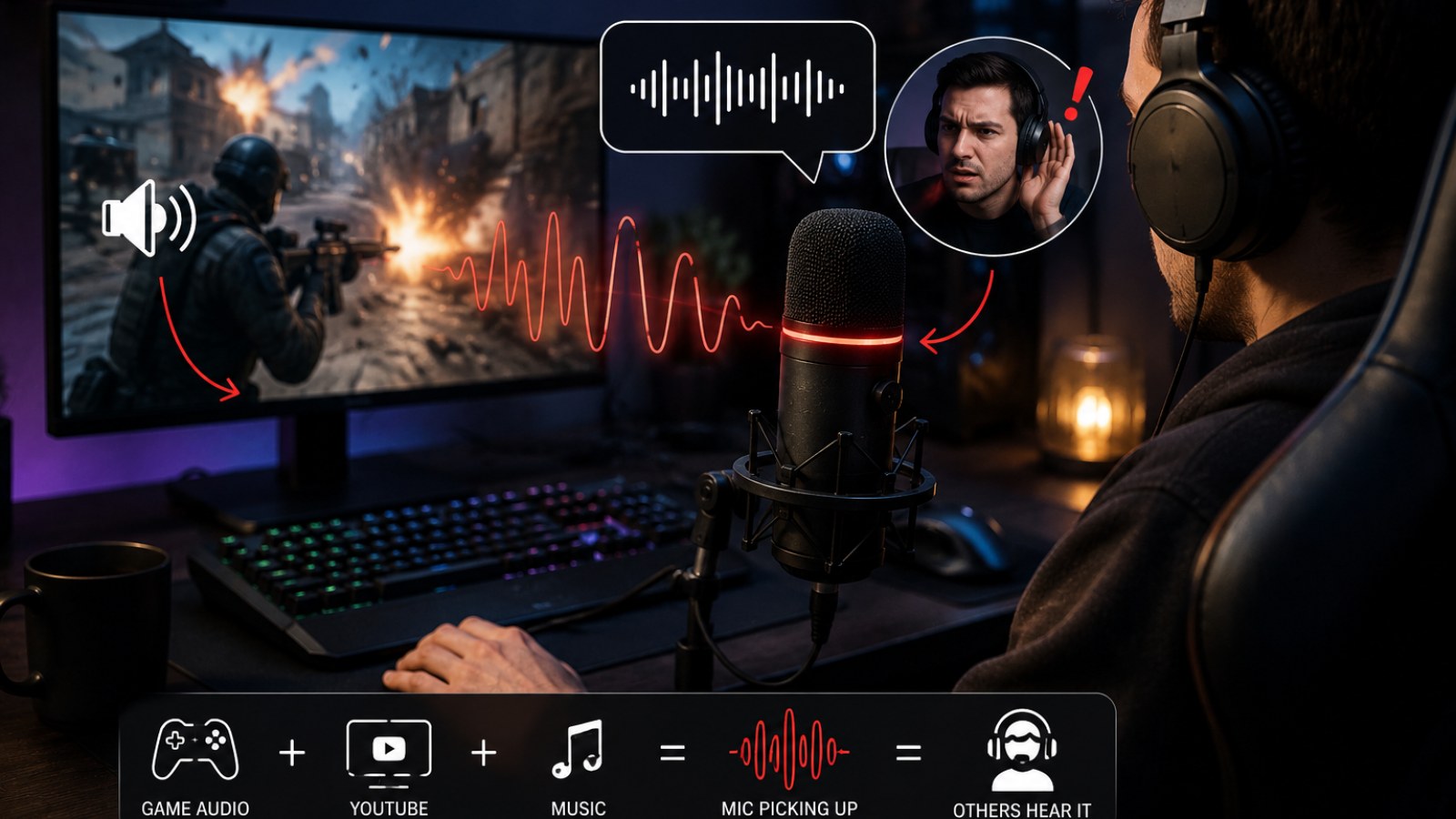
Vos correspondants entendent le jeu, une vidéo YouTube, de la musique ou leur propre voix pendant une conversation ? Le microphone n'est pas forcément défectueux. Le son peut être repris acoustiquement, passer par diaphonie dans une connexion analogique ou être envoyé directement vers l'entrée par un mauvais routage logiciel.
Informations essentielles
- Il faut d'abord déterminer si le microphone entend réellement le son ou si celui-ci arrive directement par une route numérique.
- Un son du PC toujours présent après un mute matériel du micro indique plutôt un problème de routage.
- Même un casque fermé peut laisser suffisamment de son s'échapper pour un microphone sensible.
- Un enregistrement local permet de distinguer rapidement un problème système d'un problème propre à Discord ou à un jeu.
- L'écho de la voix d'un correspondant peut provenir des haut-parleurs ou d'une boucle de monitoring.
Symptômes et premières vérifications
| Symptôme | À vérifier en premier |
|---|---|
| Le jeu est transmis avec une grande netteté | Stereo Mix, loopback et périphériques virtuels |
| La fuite diminue avec le volume du casque | Repiquage acoustique ou diaphonie analogique |
| Le PC reste audible avec le mute matériel | Routage numérique ou mauvaise entrée |
| Une seule application est concernée | Entrée et monitoring de cette application |
| Seule la prise 3,5 mm pose problème | Câble, adaptateur, prise et chaîne analogique |
| L'interlocuteur entend sa propre voix | Écho acoustique ou boucle de routage |
Commencez par distinguer fuite acoustique et routage numérique
Deux causes différentes pour un résultat très similaire
Le son du PC peut arriver dans une conversation de deux façons principales. Le microphone peut réellement enregistrer ce qui sort des enceintes ou du casque, mais le signal peut aussi contourner complètement la capsule et être envoyé vers une entrée d'enregistrement virtuelle. Pour votre interlocuteur, le résultat paraît identique ; pour le dépannage, la différence est essentielle.
Lancez une musique facilement reconnaissable puis activez le bouton de mute physique du microphone ou du casque. N'utilisez pas seulement le bouton mute de Discord pour ce test. Observez un vumètre d'entrée dans le système ou dans un logiciel d'enregistrement indépendant. S'il continue à réagir à la musique, vérifiez la source d'entrée sélectionnée.
Si le phénomène disparaît avec le mute matériel, réduisez fortement le volume du casque et recommencez. Une diminution nette du son parasite indique une fuite acoustique probable. Avec un microphone de bureau éloigné, rapprocher la capsule de la bouche et diminuer le gain peut améliorer considérablement la situation.
Effectuez enfin un court enregistrement local avec la même entrée. Si le jeu est déjà audible dans le fichier, le problème se situe avant l'application de communication. Si l'enregistrement est propre mais que le défaut existe dans une seule application, examinez les réglages de celle-ci.
- Utiliser le mute matériel du microphone.
- Réduire fortement le volume du casque.
- Faire un enregistrement local.
- Comparer plusieurs applications.
Un casque peut laisser échapper suffisamment de son pour le microphone
Le casque n'élimine pas automatiquement le repiquage
Les écouteurs ne retiennent jamais la totalité de l'énergie acoustique. Les casques ouverts laissent volontairement passer beaucoup de son, mais un modèle fermé peut lui aussi devenir audible à proximité lorsqu'il est utilisé à volume élevé. Un micro de headset placé près d'une oreillette peut alors capter musique, dialogues et effets.
La distance entre la bouche et le microphone est tout aussi importante. Un micro proche nécessite moins de gain. Un modèle posé loin sur le bureau oblige souvent à augmenter la sensibilité, ce qui renforce également le clavier, les ventilateurs, les réflexions de la pièce et les fuites du casque.
Il est préférable d'améliorer d'abord le signal utile : rapprochez le micro, orientez-le correctement, réduisez son gain et baissez légèrement le casque. Une porte de bruit ou une suppression logicielle peut ensuite compléter le réglage, mais elle ne doit pas compenser une mauvaise configuration de base.
Avec des enceintes, le repiquage est naturellement plus important. Utilisez la fonction d'annulation d'écho de l'application lorsqu'elle est disponible et évitez un volume excessif. Pour une séparation maximale entre lecture et voix, le casque reste généralement plus simple à gérer.
- Rapprocher le microphone de la bouche.
- Tester avec un casque nettement moins fort.
- Éviter un gain inutilement élevé.
- Activer l'annulation d'écho avec des enceintes.
Vérifiez Stereo Mix, loopback et le périphérique d'entrée
Quand le son du jeu semble presque trop propre
Un son informatique transmis avec une qualité très propre peut indiquer une capture numérique directe. Certains pilotes proposent une entrée représentant le mix de lecture de l'ordinateur. Elle peut porter un nom comme Stereo Mix, What U Hear ou loopback. Les logiciels de mixage virtuel ajoutent également leurs propres périphériques.
Contrôlez l'entrée par défaut du système puis celle sélectionnée directement dans l'application de communication. Pendant le diagnostic, évitez le choix générique Par défaut. Sélectionnez explicitement le microphone physique, surtout si plusieurs webcams, interfaces USB et périphériques virtuels sont installés.
Examinez également les fonctions d'écoute et de monitoring dans les propriétés des périphériques. Elles sont utiles pour certains usages mais peuvent créer des chemins inattendus dans une configuration complexe. Modifiez une seule option à la fois.
Ne désinstallez pas immédiatement les périphériques virtuels inconnus. Ils peuvent appartenir à une interface audio, un logiciel de streaming ou au pilote du casque. Désactivez-les temporairement uniquement lorsque cela aide à isoler la cause.
- Choisir explicitement le microphone physique.
- Rechercher Stereo Mix et les entrées loopback.
- Contrôler les fonctions de monitoring.
- Tester la désactivation des périphériques suspects.
Discord, les jeux et les logiciels de streaming ont leurs propres réglages
Si le problème n'existe que dans une application
Un enregistrement local propre signifie que le chemin de base du microphone fonctionne probablement. Si le son du jeu apparaît uniquement dans Discord ou dans un chat intégré, vérifiez l'entrée choisie par cette application. Elle peut conserver un ancien périphérique indépendamment du réglage système.
Les câbles audio virtuels et les mixeurs permettent volontairement de réunir microphone, jeu et musique. Cette possibilité est utile en streaming, mais si le bus complet est sélectionné comme microphone dans un appel, les participants reçoivent naturellement tout le mix.
Le monitoring peut également créer un écho. La voix reçue d'un interlocuteur est intégrée à un mix puis renvoyée vers l'entrée de la même conversation. L'interlocuteur entend alors sa propre voix avec un retard.
Pour tester, fermez temporairement les logiciels de streaming, mixeurs virtuels, changeurs de voix et autres outils audio. Branchez logiquement le microphone physique directement à l'application, puis réactivez les composants un par un.
- Contrôler l'entrée de chaque application.
- Fermer temporairement les mixeurs virtuels.
- Désactiver le monitoring inutile.
- Réactiver les outils un par un.
Une connexion jack 3,5 mm peut subir une diaphonie électrique
Câbles, adaptateurs et prises à contrôler
Dans un casque analogique, les signaux du microphone et des écouteurs circulent très près les uns des autres. Un câble endommagé, un splitter inadapté, un mauvais contact ou une séparation insuffisante peut injecter une partie du signal de sortie dans le chemin du microphone.
Testez le même casque sur un autre appareil compatible, puis un autre casque sur le PC concerné. Cette comparaison permet de voir si le défaut suit le casque ou reste attaché à la prise de l'ordinateur.
Vérifiez également la connectique. Un casque avec une seule fiche à quatre contacts nécessite une prise combo compatible ou un séparateur adapté si le PC possède deux prises distinctes. Sur un ordinateur de bureau, comparez aussi les prises avant et arrière.
Si un microphone USB fonctionne sans aucune fuite tandis que le problème est systématique sur l'entrée analogique, concentrez la recherche sur cette partie de la chaîne : câble, splitter, panneau avant, prise ou headset.
- Tester le casque sur un autre appareil.
- Essayer un autre casque sur la même prise.
- Comparer prises avant et arrière.
- Vérifier le type d'adaptateur.
Une méthode de diagnostic simple et reproductible
Ne changez qu'un paramètre à la fois
Commencez avec une seule application, un microphone physique et un casque à volume modéré. Sélectionnez le microphone par son nom, lancez un extrait audio et observez le niveau d'entrée sans parler. Réduisez ensuite le volume de lecture et comparez.
Activez le mute matériel. Si le son du PC reste présent, vérifiez à nouveau le périphérique observé et désactivez temporairement les entrées loopback ou virtuelles inutiles. Faites ensuite un enregistrement local.
Si cet enregistrement est propre, examinez l'application concernée. Resélectionnez le microphone, vérifiez le monitoring et contournez temporairement les routages virtuels. Utilisez le même extrait sonore après chaque modification.
Enfin, remplacez un seul élément matériel à la fois : port, câble, adaptateur ou casque. Le but est d'identifier le composant que suit le problème, pas d'acheter immédiatement un nouveau microphone.
- 1. Sélectionner explicitement le microphone.
- 2. Tester à volume réduit.
- 3. Utiliser le mute matériel.
- 4. Faire un enregistrement local.
- 5. Supprimer temporairement le routage virtuel.
- 6. Tester les composants matériels séparément.
Avant de remplacer le microphone, déterminez le chemin emprunté par le signal parasite. Le mute matériel, un test à volume réduit, un enregistrement local et la sélection explicite de l'entrée suffisent souvent à distinguer fuite acoustique, diaphonie analogique et routage numérique.
FAQ
Pourquoi mes amis entendent YouTube alors que j'utilise un casque ?
Le casque peut laisser échapper du son vers le microphone, ou le son du PC peut être envoyé directement par Stereo Mix, loopback ou un périphérique virtuel.
Pourquoi mes interlocuteurs entendent-ils leur propre voix ?
Leur voix peut être reprise depuis des enceintes ou un casque, ou revenir par une boucle de monitoring et de routage.
Faut-il désactiver Stereo Mix ?
Pas nécessairement, mais il ne doit pas être sélectionné par erreur comme entrée du chat vocal si vous souhaitez transmettre uniquement le microphone.
La suppression du bruit peut-elle régler le problème ?
Elle peut réduire une fuite légère, mais une bonne position du micro, un volume raisonnable et un routage correct restent prioritaires.
Article éditorial ACC64 préparé à partir des sources indiquées et approuvé avant publication.