
Микрофон захватывает звук компьютера? Почему собеседники слышат игру, YouTube или эхо
Если в голосовом чате собеседники слышат вашу игру, ролик YouTube, музыку или собственный голос, это еще не означает неисправность микрофона. Звук может реально попадать в капсюль, проникать между каналами аналоговой гарнитуры или направляться программно через неправильный вход, loopback либо виртуальное аудиоустройство.
Главное
- Сначала определите, попадает ли звук в микрофон физически или передается напрямую внутри системы.
- Если звук ПК остается после аппаратного отключения микрофона, проверяйте маршрутизацию и выбранный вход.
- Даже закрытые наушники на высокой громкости могут давать заметную утечку звука.
- Локальная запись помогает отделить проблему Windows или оборудования от настроек конкретного мессенджера.
- Эхо голоса собеседника может быть как акустическим, так и результатом петли мониторинга.
Симптом и первый объект проверки
| Симптом | Что проверить сначала |
|---|---|
| Игра передается очень чисто | Stereo Mix, loopback и виртуальные устройства |
| Утечка уменьшается вместе с громкостью | Акустическая или аналоговая утечка |
| ПК слышно даже после аппаратного mute | Цифровая маршрутизация или неверный вход |
| Проблема только в одной программе | Вход и мониторинг этой программы |
| Проблема только через 3,5 мм | Кабель, адаптер, разъем и аналоговый тракт |
| Собеседник слышит себя | Акустическое эхо или петля routing |
Определите: акустическая утечка или цифровая маршрутизация
Главный тест перед изменением настроек
Звук компьютера может попасть в голосовой чат двумя принципиально разными способами. Микрофон действительно способен услышать динамики или звук, выходящий наружу из наушников. Но аудиосигнал также может вообще не проходить через микрофон, а поступать в программу напрямую через системный или виртуальный вход.
Включите хорошо узнаваемую музыку и воспользуйтесь физической кнопкой отключения микрофона на самом устройстве или гарнитуре. Не ограничивайтесь кнопкой mute внутри Discord. Следите за индикатором входного сигнала в системе или отдельной программе записи. Если он продолжает реагировать на музыку, проверяйте выбранный источник.
Если после аппаратного mute проблема исчезает, значительно уменьшите громкость наушников и повторите тест. Заметное снижение постороннего сигнала указывает на акустическую утечку. При настольном микрофоне также попробуйте поставить его ближе ко рту и уменьшить усиление.
Запишите несколько секунд звука локально с того же микрофонного входа. Если игра уже присутствует в записи, проблема возникает до голосового приложения. Если файл чистый, а нежелательный звук появляется только в одной программе, изучайте ее настройки.
- Используйте аппаратный mute.
- Сильно уменьшите громкость наушников.
- Сделайте локальную запись.
- Сравните работу в нескольких программах.
Наушники тоже могут отдавать звук в микрофон
Почему гарнитура не гарантирует полной изоляции
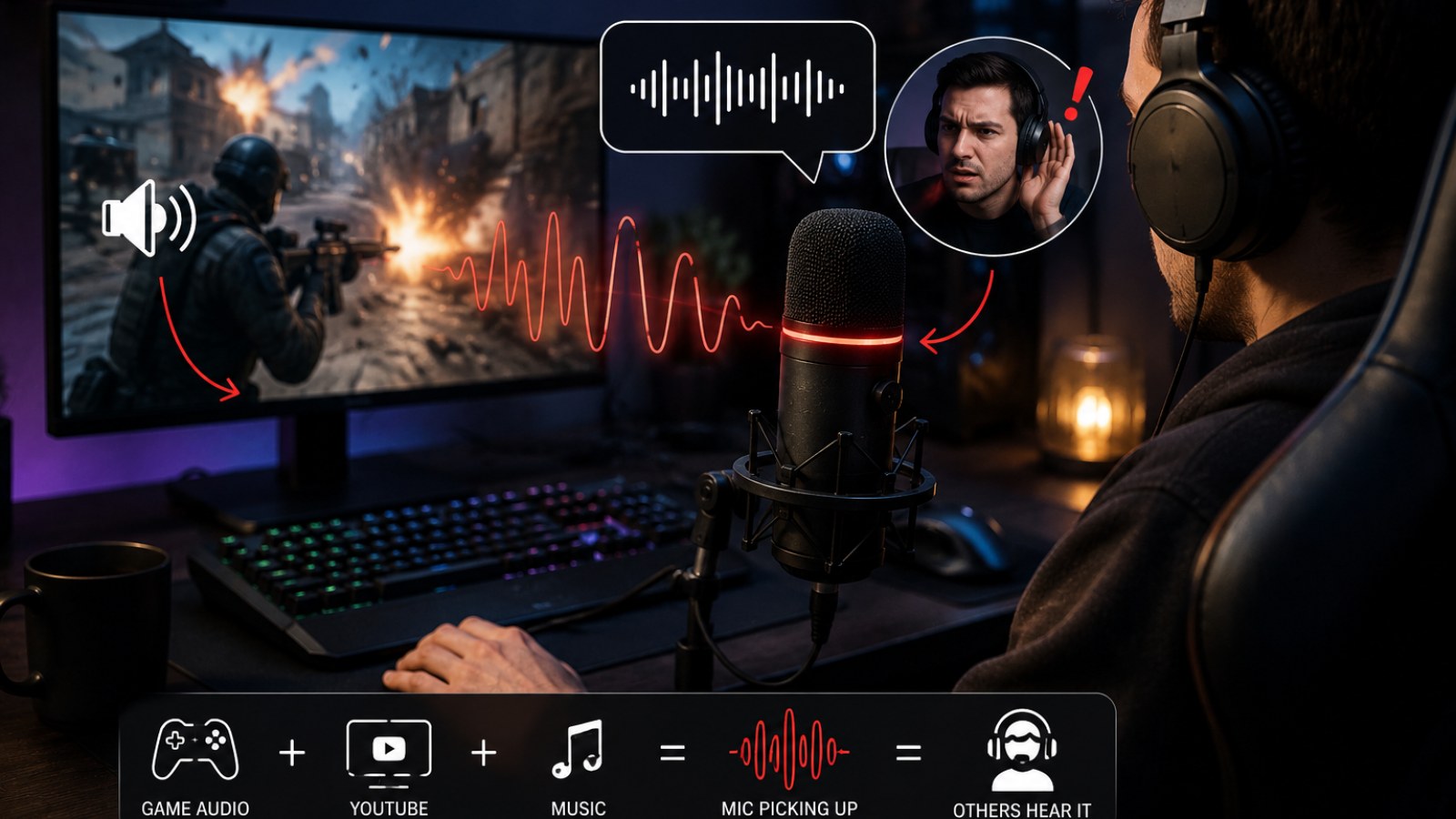
Наушники не удерживают весь звук внутри чашек. Открытые модели специально пропускают его наружу, но и закрытая гарнитура при большой громкости может быть хорошо слышна рядом. Микрофон, расположенный в нескольких сантиметрах, способен захватывать музыку, речь и игровые эффекты.
Очень важна дистанция до микрофона. Когда микрофон находится далеко на столе, пользователь обычно повышает gain. Вместе с голосом становятся заметнее клавиатура, вентиляторы, отражения комнаты и утечка из наушников.
Сначала улучшите исходное соотношение сигналов: приблизьте микрофон, правильно направьте его, снизьте усиление и установите разумную громкость наушников. Шумоподавление и noise gate лучше использовать уже после этого.
При использовании колонок микрофон неизбежно получает часть воспроизводимого звука. Включите эхоподавление в приложении, если такая функция доступна, и не устанавливайте чрезмерную громкость.
- Приблизьте микрофон ко рту.
- Проверьте работу при меньшей громкости.
- Не завышайте gain без необходимости.
- При колонках используйте эхоподавление.
Проверьте Stereo Mix, loopback и устройство ввода
Особенно если игра передается подозрительно чисто
Если игровой звук собеседники получают почти в исходном качестве, вероятен цифровой маршрут. Некоторые драйверы создают источник записи, который захватывает весь воспроизводимый компьютером микс. Он может называться Stereo Mix, What U Hear, loopback или иначе. Виртуальные микшеры создают аналогичные устройства.
Проверьте системный вход по умолчанию, а затем отдельно вход в Discord, игре или другом приложении. Во время диагностики лучше выбрать физический микрофон непосредственно по названию, а не оставлять вариант Default.
Просмотрите также параметры прослушивания и мониторинга записывающих устройств. Они полезны в сложных аудиосхемах, но способны создавать неожиданные пути сигнала. Меняйте только один параметр за раз.
Не удаляйте неизвестные виртуальные устройства вслепую. Они могут принадлежать интерфейсу, программе стриминга или ПО гарнитуры. При необходимости временно отключайте их для проверки.
- Выберите физический микрофон вручную.
- Проверьте Stereo Mix и loopback.
- Проверьте мониторинг входов.
- Временно отключайте подозрительные источники.
Discord, игры и программы стриминга могут использовать разные маршруты
Если проблема есть только в одном приложении
Чистая локальная запись показывает, что базовый микрофонный тракт, вероятно, работает нормально. Если игровой звук появляется только в Discord или конкретной игре, проверьте вход непосредственно в этой программе. Она может помнить старое устройство независимо от системных настроек.
Виртуальные аудиокабели позволяют объединять микрофон, игру и музыку. Для стриминга это удобно, однако при выборе всего микса в качестве микрофона участники голосового чата получат все источники одновременно.
Мониторинг способен создать и эхо. Голос собеседника приходит на компьютер, попадает в микс и затем возвращается в тот же разговор через выбранный вход. Собеседник слышит себя с задержкой.
Для диагностики временно закройте стриминговое ПО, виртуальные микшеры и программы изменения голоса. Укажите физический микрофон напрямую, а затем запускайте дополнительные инструменты по одному.
- Проверьте вход в каждой программе.
- Закройте виртуальные микшеры на время теста.
- Отключите ненужный мониторинг.
- Возвращайте дополнительные программы по одной.
У гарнитуры 3,5 мм возможны электрические наводки
Проверьте кабель, переходник и разъем
В аналоговой гарнитуре линии микрофона и наушников проходят рядом. Поврежденный кабель, неподходящий разветвитель, плохой контакт или недостаточная развязка могут привести к проникновению части выходного сигнала на микрофонный вход.
Подключите ту же гарнитуру к другому совместимому устройству, а затем другую гарнитуру к исходному компьютеру. Такой перекрестный тест показывает, следует ли неисправность за гарнитурой или остается с портом ПК.
Учитывайте тип разъема. Гарнитуре с одним четырехконтактным штекером требуется совместимый комбинированный порт либо правильный разветвитель для отдельных входов микрофона и наушников. На настольном ПК сравните передние и задние разъемы.
Если USB-микрофон работает чисто, а проблема постоянно возникает только на аналоговом входе, сосредоточьтесь на аналоговой части: кабеле, переходнике, разъеме и проводке передней панели.
- Проверьте гарнитуру на другом устройстве.
- Подключите другую гарнитуру к тому же порту.
- Сравните передний и задний аудиоразъем.
- Проверьте совместимость переходника.
Пошаговая диагностика без случайного изменения настроек
Меняйте по одному параметру
Начните с минимальной конфигурации: одна программа, один физический микрофон и умеренная громкость наушников. Выберите микрофон вручную, включите узнаваемый звук и наблюдайте за входным уровнем, не разговаривая. Затем уменьшите громкость воспроизведения.
Включите аппаратный mute. Если звук ПК продолжает отображаться на входе, убедитесь, что выбран правильный источник, и временно отключите loopback и ненужные виртуальные входы. Сделайте локальную запись.
Если запись чистая, переходите к проблемной программе. Повторно выберите микрофон, проверьте мониторинг и временно исключите виртуальную маршрутизацию. После каждого изменения используйте один и тот же тестовый звук.
В конце меняйте по одному физическому компоненту: порт, кабель, адаптер или гарнитуру. Цель — выяснить, за каким элементом следует проблема, а не покупать новое оборудование без диагностики.
- 1. Выберите микрофон вручную.
- 2. Уменьшите громкость.
- 3. Используйте аппаратный mute.
- 4. Сделайте локальную запись.
- 5. Исключите виртуальный routing.
- 6. Поочередно проверьте аппаратные элементы.
Не спешите менять микрофон. Аппаратный mute, снижение громкости, локальная запись и ручной выбор входа обычно быстро показывают, идет ли речь об акустической утечке, аналоговой наводке или цифровой маршрутизации. После этого устранять проблему значительно проще.
FAQ
Почему друзья слышат YouTube, хотя я использую наушники?
Звук может физически выходить из наушников и попадать в микрофон либо передаваться напрямую через Stereo Mix, loopback или виртуальное устройство.
Почему собеседники в Discord слышат собственный голос?
Голос может повторно захватываться из колонок или наушников либо возвращаться через петлю мониторинга.
Нужно ли отключать Stereo Mix?
Не обязательно, но он не должен случайно использоваться как вход голосового чата, если вы хотите передавать только микрофон.
Поможет ли шумоподавление?
Оно может уменьшить слабую утечку, но сильный игровой звук лучше устранять правильной настройкой громкости, микрофона и маршрутизации.
Редакционная статья ACC64, подготовленная на основе указанных материалов и одобренная перед публикацией.