
手柄在 Windows 中正常、进游戏却不能用?USB 与蓝牙故障排查指南
Windows 能识别手柄,按键和摇杆在测试工具里也完全正常,但启动游戏后却没有任何反应,这并不一定意味着手柄损坏。游戏输入兼容性、控制设置、映射软件以及 USB 与蓝牙连接模式之间的差异,都可能造成这种现象。
重点信息
- 修改游戏设置之前,先测试所有按键、摇杆和扳机。
- Windows 能识别设备并不代表所有游戏都能直接支持它。
- 同时启用多个映射工具可能产生重复的虚拟控制器。
- 分别测试 USB 和蓝牙可以快速判断是否属于连接问题。
- 每次只修改一个项目,方便确认真正的故障原因。
常见症状与优先检查项目
| 症状 | 首先检查 |
|---|---|
| 测试工具中也没有反应 | 连接、USB 线、接口、蓝牙、电量 |
| 只有一款游戏无法使用 | 游戏兼容性和输入设置 |
| 一次按键产生两次操作 | 映射工具或重复虚拟控制器 |
| USB 正常但蓝牙异常 | 蓝牙配对和无线连接 |
| 多款游戏都无法使用 | 映射、驱动和 Windows 配置 |
先确认 Windows 是否真的收到了全部手柄输入
系统显示设备并不等于手柄完全正常
手柄出现在蓝牙设备列表中,或者连接 USB 后 Windows 发出提示音,只能说明系统检测到了设备。使用 Windows 的游戏控制器测试功能或手柄测试工具,逐一检查按键、方向键、左右摇杆以及扳机,并观察设备是否存在短暂掉线、某个轴无响应等问题。
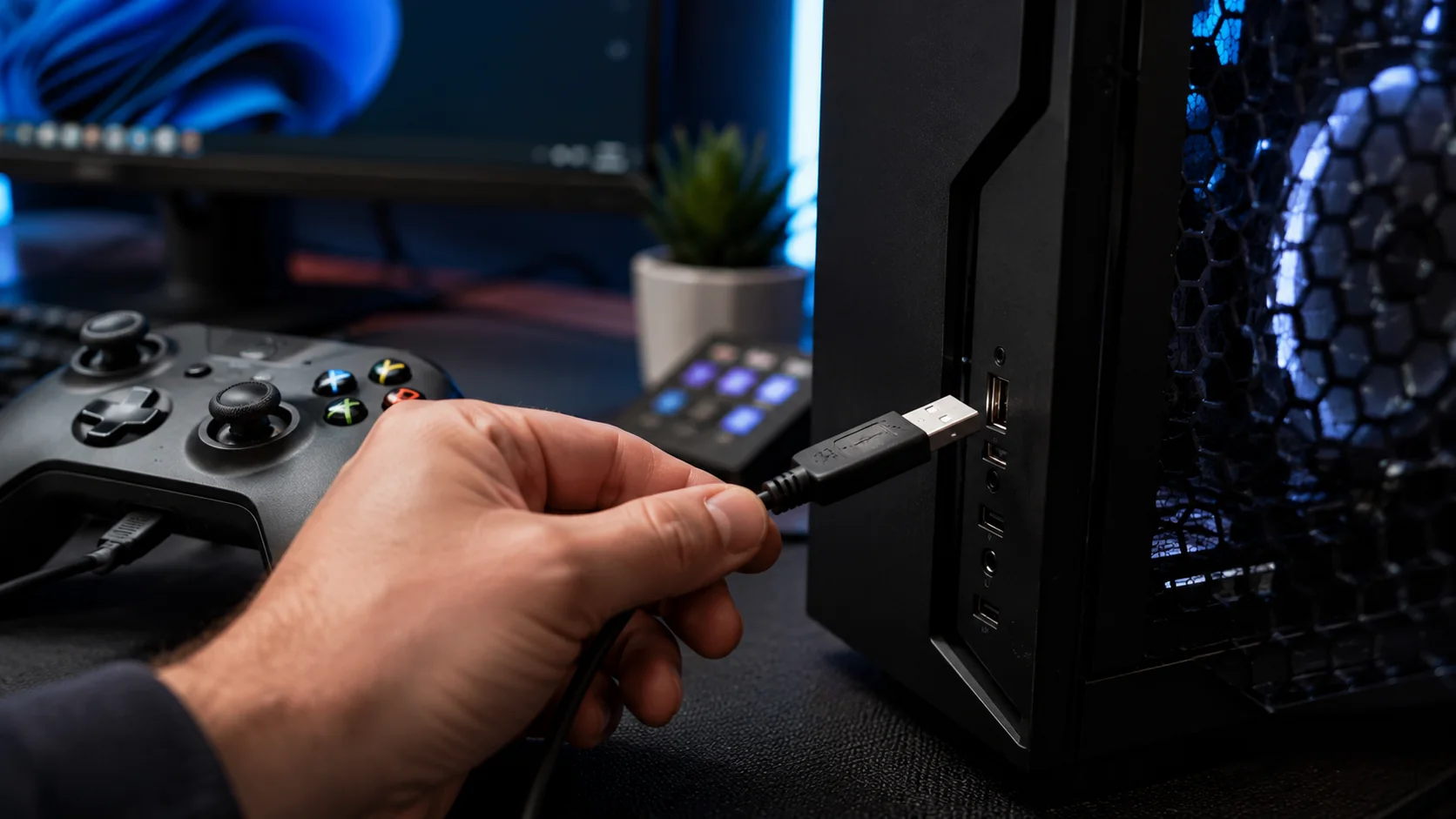
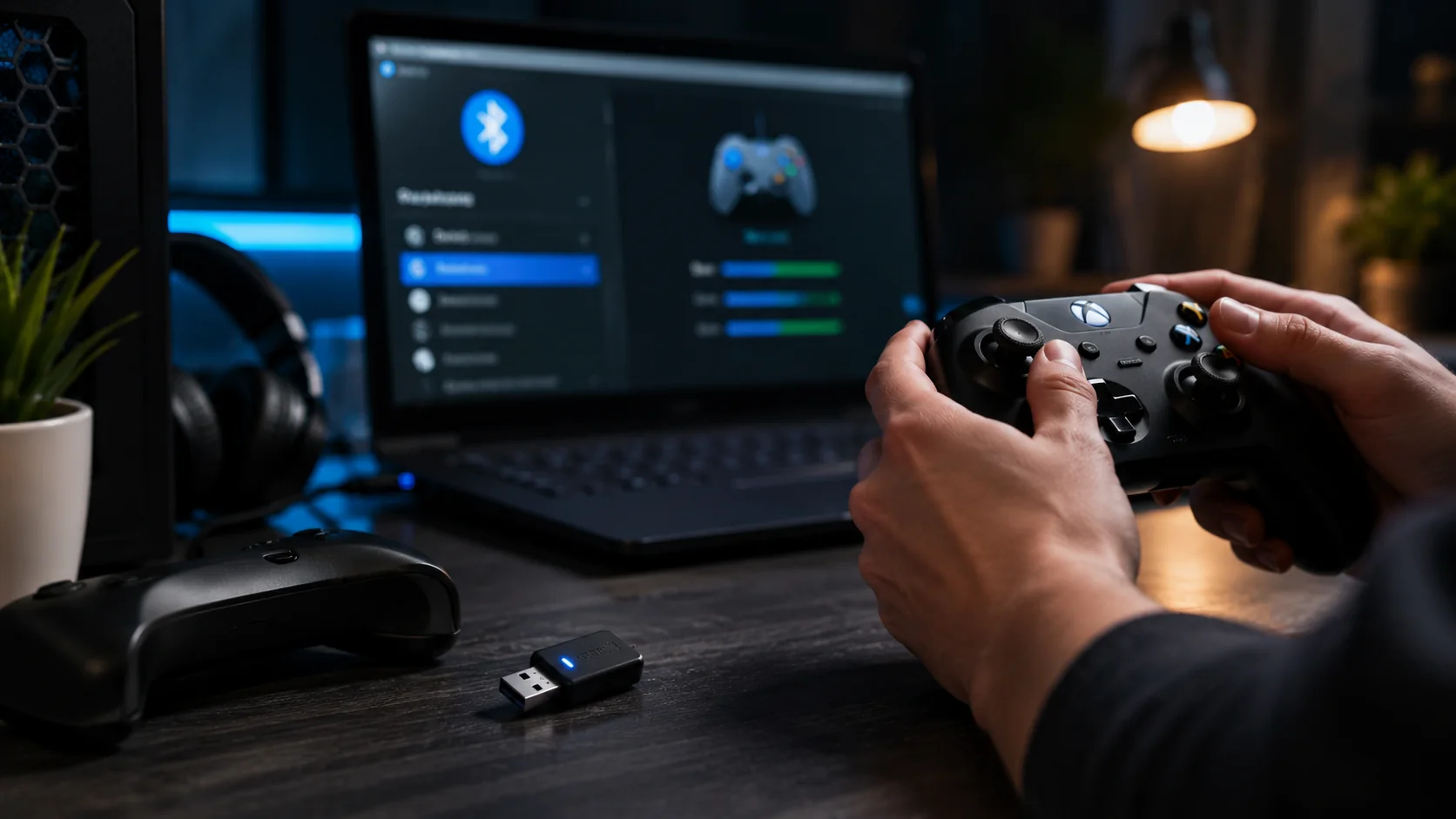
如果测试阶段已经出现异常,就应该先排查连接,而不是修改游戏。USB 手柄可以更换接口,并尽量直接连接电脑而不是无供电的扩展集线器。如果线材可以拆卸,尝试一根确定支持数据传输的 USB 线。蓝牙连接则可以删除原来的配对记录,然后重新配对,同时确认手柄电量充足。
- 逐个测试所有按键。
- 让左右摇杆完整移动一圈。
- 检查模拟扳机的输入范围。
- 观察是否存在随机断连。
游戏可能需要另一种控制器输入方式
Windows 兼容并不等于游戏兼容
PC 游戏处理手柄输入的方式并不完全相同。部分老游戏、特定移植作品或手柄支持范围较窄的游戏,可能只接受某些类型的控制器输入。因此,即使 Windows 能正确读取每一个按键,游戏本身仍可能无法直接使用这些信号。
进入游戏的 Controls、Input 或 Controller 设置,确认手柄功能是否开启,并检查是否需要手动选择输入设备。如果之前修改过按键映射,可以暂时恢复默认配置。有些游戏收到手柄输入后会自动切换操作方式,也有游戏需要玩家手动选择。若开发者提供官方兼容设备说明,也值得核对。
- 检查游戏中的控制器设置。
- 恢复默认按键配置。
- 寻找输入设备选择功能。
- 查看游戏官方兼容性说明。
映射软件既能解决兼容性,也可能制造重复输入
不要同时使用多层控制器转换
映射工具可以把某种手柄输入转换成游戏更容易识别的形式,游戏平台本身也可能提供类似功能。这类工具非常实用,但如果多个转换层同时工作,游戏有可能同时看到真实手柄和软件创建的虚拟手柄。
菜单一次按键却移动两个选项,是非常典型的重复输入症状。遇到这种情况,可以关闭不必要的手柄映射工具,只保留一种处理方式。如果启动平台提供控制器转换功能,应分别测试开启和关闭时的表现,而不是与多个外部映射工具叠加使用。每次修改后重新启动游戏。
- 关闭不必要的映射软件。
- 一次只使用一种输入转换方式。
- 检查是否出现两个控制器设备。
- 修改设置后重新启动游戏。
USB 能用但蓝牙不能用?把有线连接当作对照测试
比较两种连接方式可以快速缩小故障范围
如果手柄同时支持 USB 和蓝牙,分别测试两种模式非常有效。先断开蓝牙,通过 USB 将手柄直接连接电脑,然后启动同一款游戏。如果此时能够正常使用,说明游戏和手柄之间具备基本兼容性,接下来可以重点检查蓝牙配对和无线模式。
如果情况相反,蓝牙正常但 USB 无法识别,则需要检查线材。某些 USB 线可以供电,却不一定适合数据通信。换一个 USB 接口,并使用确定能够传输数据的线材。排查期间最好只保留一种连接方式,避免同一个实体手柄以不同形式出现。
- 分别测试 USB 和蓝牙。
- 测试时断开另一种连接。
- 使用支持数据传输的 USB 线。
- 蓝牙异常时删除设备并重新配对。
按照正确顺序排查,不要一开始就折腾驱动
每一步只排除一个变量
首先在游戏之外测试手柄,然后断开其他控制器,关闭不必要的映射工具,再检查游戏自身的输入设置。随后比较 USB 和蓝牙,并在需要时只开启一种兼容或映射方案。每完成一个步骤就重新测试游戏,这样才能知道哪项修改真正产生了影响。
如果手柄在多款游戏中都出现相同问题,再进一步检查 Windows 设备配置、驱动程序和厂商软件会更加合理。相反,如果其他游戏都能正常使用,只有某一款游戏无法识别手柄,那么优先调查这款游戏的兼容性和配置通常更有效。
- 1. 在游戏外测试手柄。
- 2. 断开其他控制器。
- 3. 关闭映射工具。
- 4. 检查游戏输入设置。
- 5. 比较 USB 和蓝牙。
- 6. 最后再检查驱动。
如果手柄在 Windows 测试中能够正确输出所有输入,就不要因为某款游戏无法识别而立即判断硬件损坏。先检查游戏兼容性和输入设置,再排除映射软件冲突,并分别测试 USB 与蓝牙。只有问题同时影响多款游戏时,才更有必要深入检查驱动和系统配置。
FAQ
为什么 Windows 能识别手柄,游戏却识别不到?
游戏可能需要不同的输入方式、没有直接支持该手柄、关闭了控制器输入,或者受到了映射软件的干扰。
蓝牙模式不能用时应该测试 USB 吗?
应该。如果同一款游戏通过 USB 可以正常使用,就能把排查重点缩小到蓝牙配对和无线连接模式。
为什么按一次方向键会移动两次?
游戏可能同时接收真实手柄和映射软件创建的虚拟控制器输入。
需要马上重新安装驱动吗?
通常不需要。先检查手柄输入、游戏设置、连接方式和映射工具。如果问题影响多款游戏,再进一步排查驱动。
本文为 ACC64 编辑文章,依据所列资料编写并在发布前完成审核。