
El mando funciona en Windows pero no en el juego: cómo diagnosticar USB y Bluetooth
Windows reconoce el mando y sus botones responden correctamente, pero al abrir un juego deja de funcionar. Antes de culpar al hardware conviene separar cuatro posibles causas: compatibilidad del juego, configuración de entrada, software de remapeo y conexión USB o Bluetooth.
Información clave
- Comprueba todos los botones y ejes fuera del juego.
- Que Windows detecte el mando no significa que todos los juegos puedan utilizarlo.
- Dos sistemas de remapeo activos pueden generar entradas duplicadas.
- Comparar USB y Bluetooth permite aislar rápidamente problemas de conexión.
- Realiza un cambio cada vez y vuelve a probar el juego.
Síntomas y primer punto de diagnóstico
| Síntoma | Qué revisar primero |
|---|---|
| El mando tampoco funciona en un tester | Conexión, cable, USB, Bluetooth o batería |
| Solo falla en un juego | Compatibilidad y configuración del juego |
| Una pulsación produce dos acciones | Remapeo o mando virtual duplicado |
| USB funciona y Bluetooth no | Emparejamiento Bluetooth |
| Falla en muchos juegos | Remapeo, drivers y configuración de Windows |
Confirma primero que Windows recibe correctamente todas las entradas
Detectar el dispositivo no es lo mismo que probarlo
Ver el mando en la lista de dispositivos Bluetooth o escuchar el sonido de conexión USB únicamente confirma que Windows ha detectado algo. Utiliza el panel de controladores de Windows o un comprobador de gamepads para probar botones, cruceta, sticks y gatillos. Comprueba también si el dispositivo se desconecta durante unos segundos o si alguna entrada deja de responder.
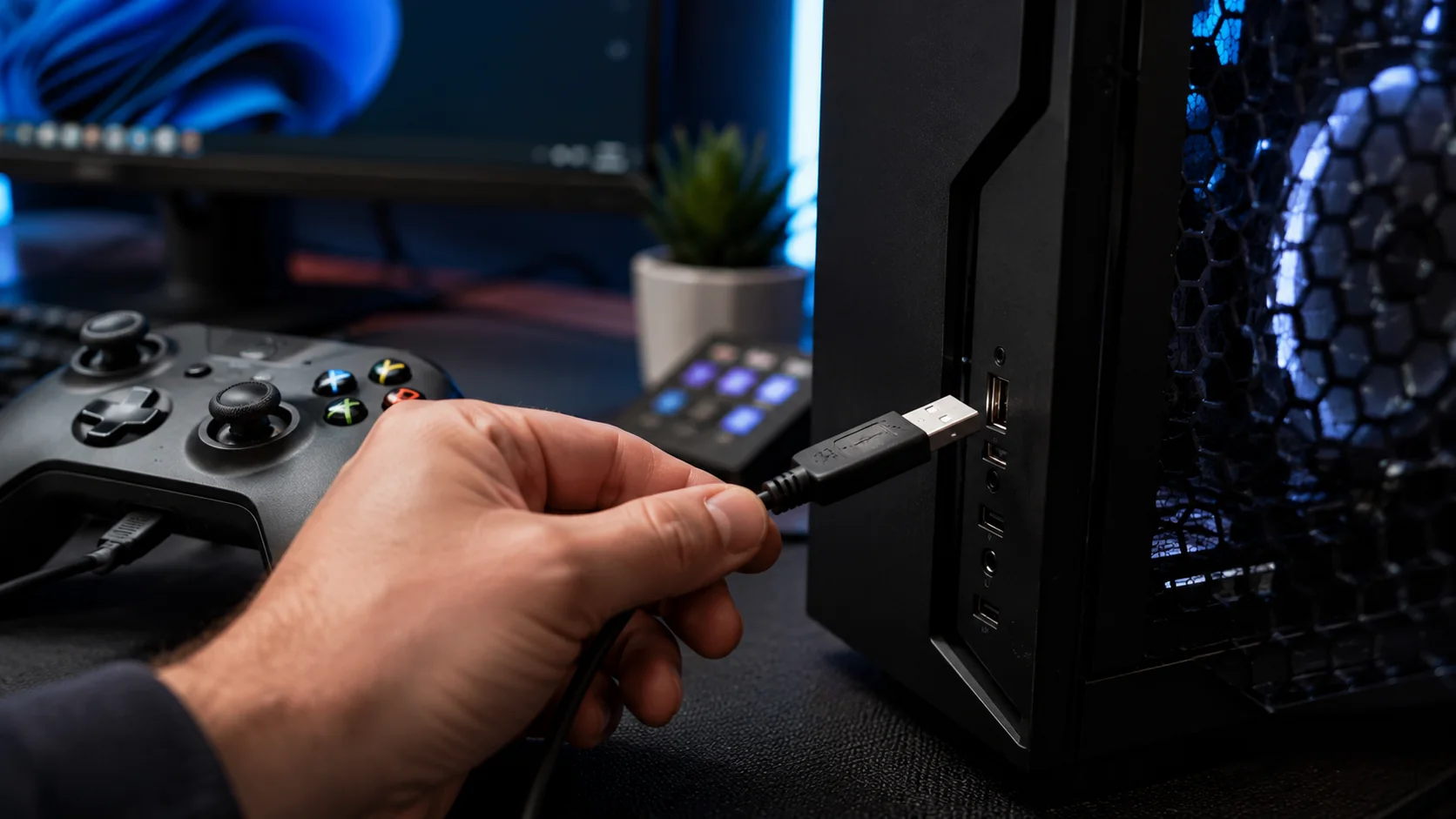
Si el fallo aparece ya en esta prueba, céntrate en la conexión. Con USB, utiliza otro puerto y conecta el mando directamente al PC siempre que sea posible. Si el cable es extraíble, prueba uno que sepas que transmite datos. Con Bluetooth, elimina el emparejamiento existente y vuelve a vincular el mando. También conviene comprobar la batería.
- Prueba todos los botones.
- Mueve ambos sticks en todo su recorrido.
- Comprueba los gatillos analógicos.
- Observa si existen desconexiones.
El juego puede esperar un tipo de entrada diferente
Compatibilidad de Windows y compatibilidad del juego son cosas distintas
No todos los juegos de PC gestionan los mandos mediante el mismo sistema. Algunos títulos, especialmente determinados juegos antiguos o ports, reconocen un conjunto más limitado de dispositivos. Por eso es posible que Windows interprete perfectamente el mando mientras el juego no utiliza ninguna de sus entradas.
Revisa los apartados Controls, Input o Controller del juego. Busca una opción para activar el gamepad o seleccionar el dispositivo de entrada y restaura temporalmente la configuración predeterminada. Algunos títulos cambian automáticamente al mando cuando reciben una pulsación; otros necesitan una selección manual. Si existe documentación oficial sobre mandos compatibles, úsala como referencia.
- Revisa la configuración de controles.
- Restaura las asignaciones predeterminadas.
- Busca un selector de dispositivo.
- Consulta la compatibilidad oficial del juego.
El remapeo puede solucionar la compatibilidad y también provocar conflictos
Evita que un solo mando aparezca dos veces
Las herramientas de remapeo pueden convertir las entradas de un mando en un formato que el juego reconozca mejor. Las plataformas de juegos también pueden incorporar su propia capa de compatibilidad. Si se ejecutan varias soluciones simultáneamente, el juego puede recibir tanto el mando físico como otro controlador virtual creado a partir del primero.
Los movimientos dobles en los menús son una pista muy clara. Si una pulsación desplaza la selección dos posiciones, cierra las aplicaciones de remapeo que no necesites. Prueba por separado la compatibilidad integrada del launcher y cualquier herramienta externa. Reinicia completamente el juego después de cada cambio.
- Cierra remappers innecesarios.
- Utiliza una sola capa de traducción.
- Busca dispositivos duplicados.
- Reinicia el juego después de modificar la configuración.
Si USB funciona y Bluetooth no, el cable se convierte en una prueba clave
Compara ambos modos de conexión
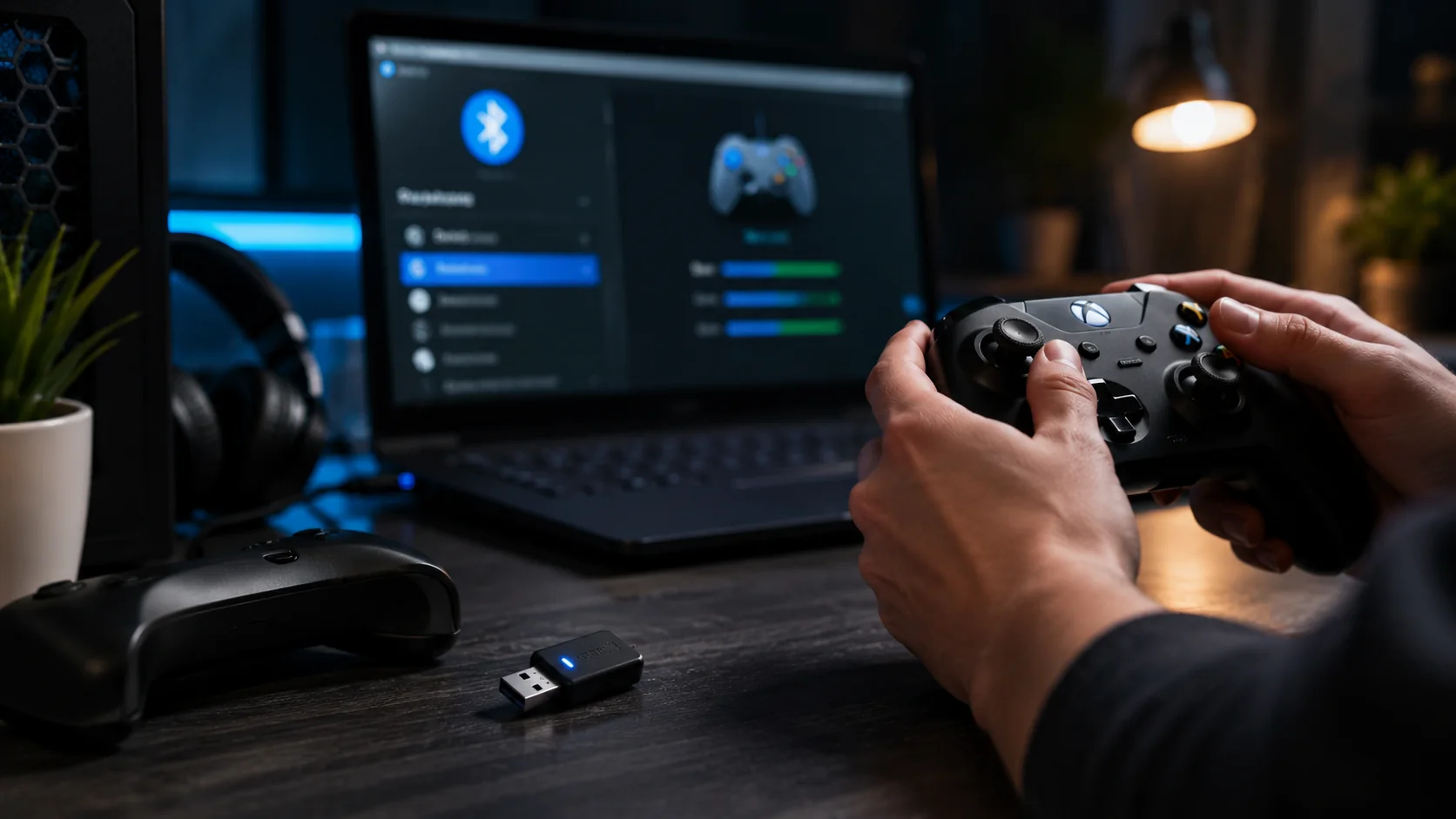
Cuando un mando admite conexión por cable y Bluetooth, probar ambos modos permite reducir mucho las posibilidades. Desconecta Bluetooth, conecta el mando directamente por USB y abre el mismo juego. Si ahora funciona, ya sabes que el juego puede comunicarse con el controlador y puedes centrarte en el emparejamiento o la configuración inalámbrica.
Si ocurre lo contrario y Bluetooth funciona mientras USB falla, comprueba el cable. Algunos cables sirven principalmente para alimentación y pueden no proporcionar la comunicación de datos necesaria. Prueba otro puerto y un cable de datos conocido. Durante estas pruebas evita mantener las dos conexiones activas.
- Prueba USB y Bluetooth por separado.
- Desactiva temporalmente la otra conexión.
- Utiliza un cable USB con datos.
- Vuelve a emparejar el mando si Bluetooth sigue fallando.
Un orden de diagnóstico evita perder tiempo
Deja los controladores de Windows para el final
Empieza comprobando el mando fuera del juego. Después desconecta otros controladores, cierra herramientas de remapeo y revisa la configuración del título afectado. A continuación compara USB con Bluetooth y prueba una sola capa de compatibilidad cada vez. Este método permite saber qué modificación ha cambiado realmente el comportamiento.
Si el mando funciona en varios juegos y falla únicamente en uno, investiga primero ese título. Si presenta el mismo problema en muchos juegos y con distintos modos de conexión, entonces adquieren mayor importancia los controladores de Windows, la configuración del dispositivo o el software del fabricante.
- 1. Prueba el mando fuera del juego.
- 2. Desconecta otros mandos.
- 3. Cierra remappers.
- 4. Revisa la configuración del juego.
- 5. Compara USB y Bluetooth.
- 6. Investiga drivers después.
Si Windows recibe correctamente las entradas del mando, no asumas inmediatamente que el dispositivo está averiado. Comprueba la compatibilidad del juego, elimina capas de remapeo duplicadas y compara USB con Bluetooth. Solo después merece la pena profundizar en drivers y configuración del sistema.
FAQ
¿Por qué Windows reconoce mi mando pero el juego no?
El juego puede esperar otro sistema de entrada, tener desactivado el gamepad o no ser compatible directamente con ese controlador. Un remapper también puede interferir.
¿Sirve probar por USB si Bluetooth falla?
Sí. Si el mando funciona por USB en el mismo juego, el problema queda mucho más localizado en la conexión Bluetooth o su configuración.
¿Por qué el menú se mueve dos veces?
Puede existir un mando virtual generado por software que esté enviando las mismas entradas que el dispositivo físico.
¿Debo reinstalar los drivers inmediatamente?
No. Primero comprueba el mando, el juego, el modo de conexión y el remapeo. Los drivers son una etapa posterior si el fallo afecta a varios títulos.
Artículo editorial de ACC64 preparado a partir de los materiales indicados y aprobado antes de su publicación.