
O controle funciona no Windows, mas não no jogo: diagnóstico de USB e Bluetooth
O Windows reconhece o controle e os botões respondem normalmente, mas o jogo simplesmente ignora o dispositivo. Isso não significa necessariamente defeito no gamepad. Compatibilidade, configuração de entrada, remapeamento e diferenças entre USB e Bluetooth são causas muito mais comuns de investigar primeiro.
Informações principais
- Teste todos os botões, analógicos e gatilhos fora do jogo.
- Um controle reconhecido pelo Windows não é automaticamente compatível com todos os jogos.
- Ferramentas de remapeamento podem criar dispositivos virtuais duplicados.
- Comparar USB e Bluetooth ajuda a separar problemas de conexão.
- Altere apenas uma configuração por vez.
Sintoma e primeiro ponto de diagnóstico
| Sintoma | Verifique primeiro |
|---|---|
| O controle também falha no tester | Conexão, cabo, USB, Bluetooth ou bateria |
| Falha somente em um jogo | Compatibilidade e configuração do jogo |
| Um comando acontece duas vezes | Remapper ou controle virtual duplicado |
| USB funciona e Bluetooth não | Pareamento Bluetooth |
| Vários jogos apresentam o problema | Remapeamento, drivers e Windows |
Confirme primeiro se o controle realmente funciona no Windows
Detectar o dispositivo não é um teste completo
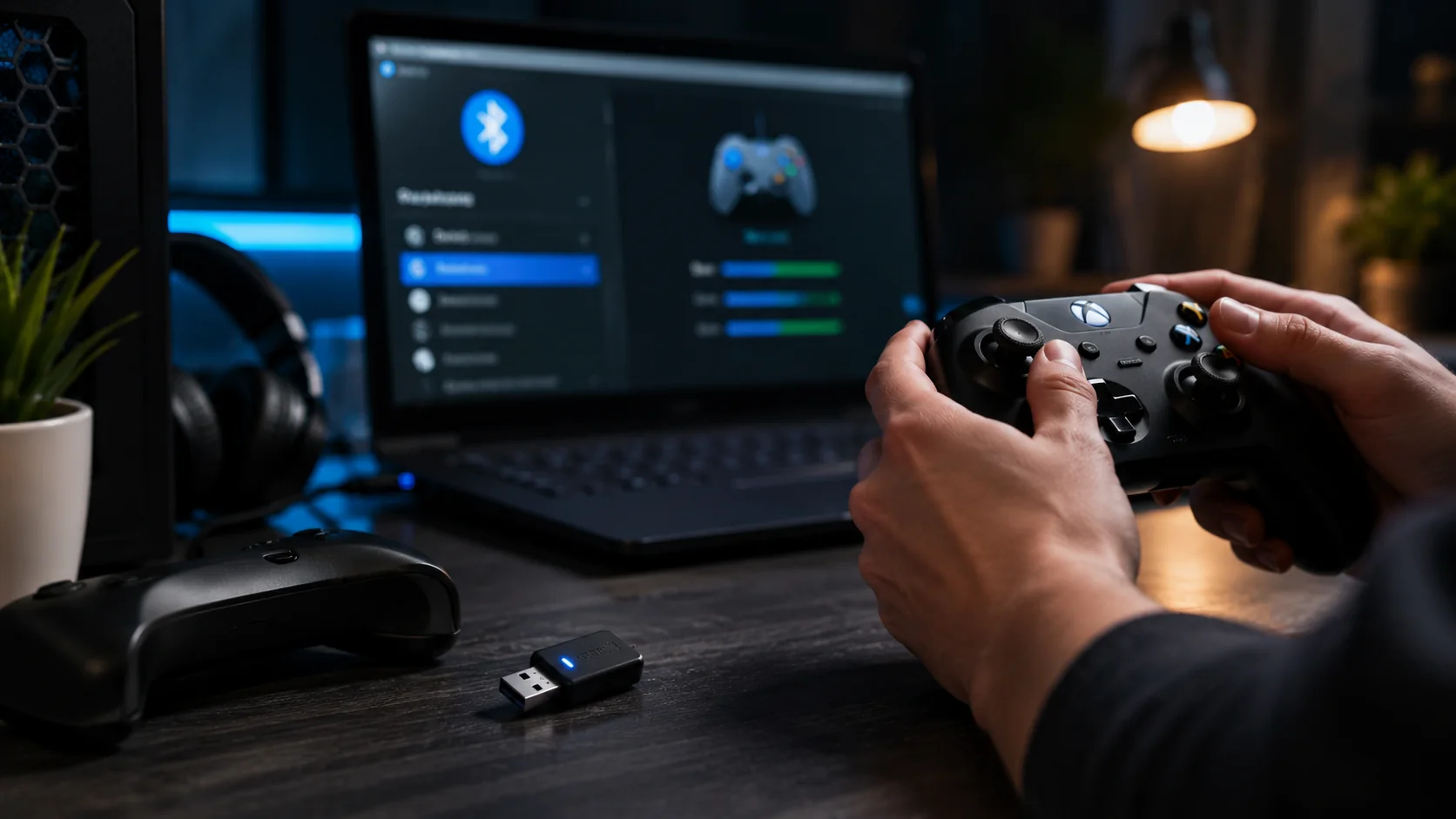
O controle aparecer na lista Bluetooth ou gerar o som de conexão USB significa apenas que o Windows identificou um dispositivo. Use a ferramenta de controladores do sistema ou um gamepad tester para verificar cada botão, o direcional, os dois analógicos e os gatilhos. Observe também desconexões rápidas ou eixos que deixam de responder.
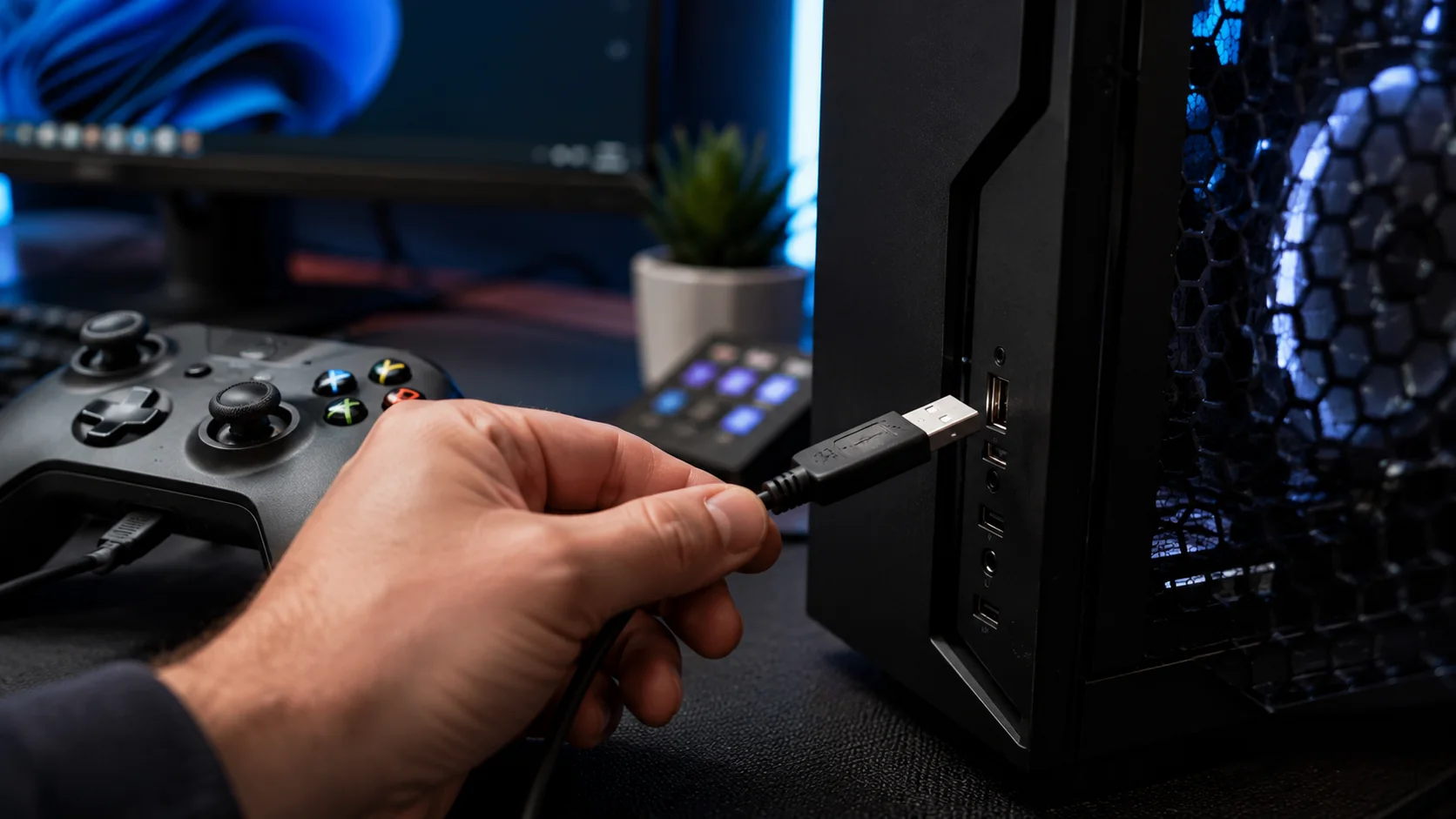
Se houver problemas nessa etapa, concentre-se primeiro na conexão. Em USB, teste outra porta e prefira conectar diretamente ao computador. Caso o cabo seja removível, experimente um cabo conhecido por transmitir dados. Em Bluetooth, remova o pareamento existente e faça uma nova associação. Certifique-se também de que a bateria esteja carregada.
- Teste todos os botões.
- Movimente completamente os analógicos.
- Verifique os gatilhos.
- Observe possíveis desconexões.
O jogo pode esperar outro tipo de entrada
Compatibilidade com Windows não garante compatibilidade com o jogo
Jogos de PC não tratam todos os controles da mesma forma. Alguns títulos antigos, ports específicos ou jogos com suporte limitado podem aceitar apenas determinados tipos de entrada. Assim, o Windows pode receber os comandos normalmente enquanto o jogo não sabe como utilizá-los.
Abra as opções Controls, Input ou Controller e procure uma seleção explícita de gamepad. Restaure temporariamente os comandos padrão. Alguns jogos alternam automaticamente entre teclado e controle; outros exigem uma configuração manual. Quando houver documentação oficial sobre controles compatíveis, compare-a com o dispositivo utilizado.
- Verifique as opções de controle do jogo.
- Restaure os comandos padrão.
- Procure a seleção do dispositivo de entrada.
- Consulte informações oficiais de compatibilidade.
Remapeamento pode ajudar ou criar um segundo controle
Evite várias camadas de tradução ao mesmo tempo
Programas de remapeamento podem converter os comandos do gamepad para um formato mais fácil de reconhecer. Plataformas de jogos também podem oferecer uma camada semelhante. Quando várias soluções ficam ativas simultaneamente, o jogo pode detectar o controle físico e um controle virtual criado pelo software.
Movimentos duplicados nos menus são um sinal clássico. Se uma única pressão pula duas opções, feche ferramentas de remapeamento desnecessárias. Teste separadamente o suporte integrado do launcher e qualquer programa externo. Reinicie o jogo depois de cada alteração.
- Feche remappers desnecessários.
- Use apenas uma camada de tradução.
- Procure controles duplicados.
- Reinicie o jogo após as mudanças.
USB funciona e Bluetooth não? Use o cabo como teste de referência
Compare os dois modos de conexão
Se o gamepad suporta USB e Bluetooth, testar as duas opções é uma das maneiras mais rápidas de restringir o problema. Desconecte o Bluetooth, ligue o controle diretamente por USB e abra o mesmo jogo. Se funcionar, a compatibilidade básica está confirmada e a investigação pode se concentrar na conexão sem fio.
Se Bluetooth funcionar e USB não, confirme que o cabo transmite dados. Alguns cabos podem fornecer energia sem uma comunicação de dados adequada. Experimente outra porta USB e um cabo de dados confiável. Durante o diagnóstico, mantenha apenas um modo de conexão ativo.
- Teste USB e Bluetooth separadamente.
- Desative a conexão não utilizada.
- Use um cabo USB com transmissão de dados.
- Refaça o pareamento Bluetooth se necessário.
Siga uma ordem lógica antes de mexer nos drivers
Isole uma causa de cada vez
Primeiro teste o controle fora do jogo. Depois desconecte outros gamepads, feche ferramentas de remapeamento e verifique as configurações do título. Compare USB e Bluetooth e teste somente uma solução de compatibilidade por vez. Reinicie o jogo a cada alteração para identificar o que realmente mudou.
Drivers e utilitários do fabricante devem ganhar prioridade quando o problema aparece em vários jogos. Se o controle funciona normalmente em diversos títulos e falha apenas em um, a configuração ou a compatibilidade desse jogo é uma hipótese muito mais forte.
- 1. Teste o controle fora do jogo.
- 2. Desconecte outros gamepads.
- 3. Feche remappers.
- 4. Verifique as opções do jogo.
- 5. Compare USB e Bluetooth.
- 6. Depois investigue os drivers.
Se o controle responde corretamente no Windows, não conclua imediatamente que ele está com defeito. Confirme a compatibilidade do jogo, elimine conflitos de remapeamento e compare USB com Bluetooth. Só depois dessas verificações vale aprofundar a análise de drivers e configuração do sistema.
FAQ
Por que o Windows reconhece o controle e o jogo não?
O jogo pode exigir outro padrão de entrada, ter o gamepad desativado ou não oferecer suporte direto ao dispositivo. Softwares de remapeamento também podem interferir.
Vale testar por USB quando Bluetooth não funciona?
Sim. Se o mesmo jogo reconhece o controle via USB, o problema fica muito mais concentrado no Bluetooth ou no pareamento.
Por que o controle executa comandos duplicados?
O jogo pode estar recebendo comandos do controle físico e de um dispositivo virtual criado por um remapper.
Devo reinstalar os drivers primeiro?
Normalmente não. Verifique primeiro o controle, o jogo, as conexões e o remapeamento. Drivers são mais relevantes quando vários jogos apresentam o mesmo problema.
Artigo editorial da ACC64 preparado com base nos materiais indicados e aprovado antes da publicação.