
Controller funktioniert unter Windows, aber nicht im Spiel — USB- und Bluetooth-Probleme finden
Windows erkennt den Controller und im Gamepad-Test reagieren alle Tasten, doch im Spiel passiert nichts. Das spricht häufig nicht für einen Hardwaredefekt, sondern für ein Problem mit der Eingabeschnittstelle, der Spielkonfiguration, einer Remapping-Software oder der Verbindung über USB beziehungsweise Bluetooth.
Wichtigste Informationen
- Prüfe zuerst Tasten, Sticks und Trigger außerhalb des Spiels.
- Eine Erkennung durch Windows garantiert keine Unterstützung durch jedes Spiel.
- Mehrere gleichzeitig aktive Remapping-Lösungen können virtuelle Doppelgeräte erzeugen.
- Der Vergleich zwischen USB und Bluetooth grenzt Verbindungsprobleme schnell ein.
- Ändere immer nur eine Einstellung und teste danach erneut.
Symptom und sinnvoller erster Prüfpunkt
| Symptom | Zuerst prüfen |
|---|---|
| Controller reagiert auch im Tester nicht | Verbindung, Kabel, USB-Port, Bluetooth, Akku |
| Nur ein Spiel erkennt ihn nicht | Controller-Unterstützung und Spieleinstellungen |
| Eingaben werden doppelt ausgeführt | Remapper und virtuelle Controller |
| USB funktioniert, Bluetooth nicht | Bluetooth-Kopplung und Funkkonfiguration |
| Viele Spiele sind betroffen | Remapping, Treiber und Windows-Konfiguration |
Zuerst prüfen, ob der Controller unter Windows vollständig funktioniert
Erkannt bedeutet noch nicht fehlerfrei
Dass ein Gamepad in den Bluetooth-Einstellungen erscheint oder beim Einstecken per USB erkannt wird, reicht als Funktionstest nicht aus. Prüfe sämtliche Tasten, beide Analogsticks, das Steuerkreuz und vorhandene analoge Trigger über die Windows-Controlleranzeige oder einen Gamepad-Tester. Achte dabei auch auf kurze Verbindungsabbrüche oder Achsen, die nicht den gesamten Bewegungsbereich melden.
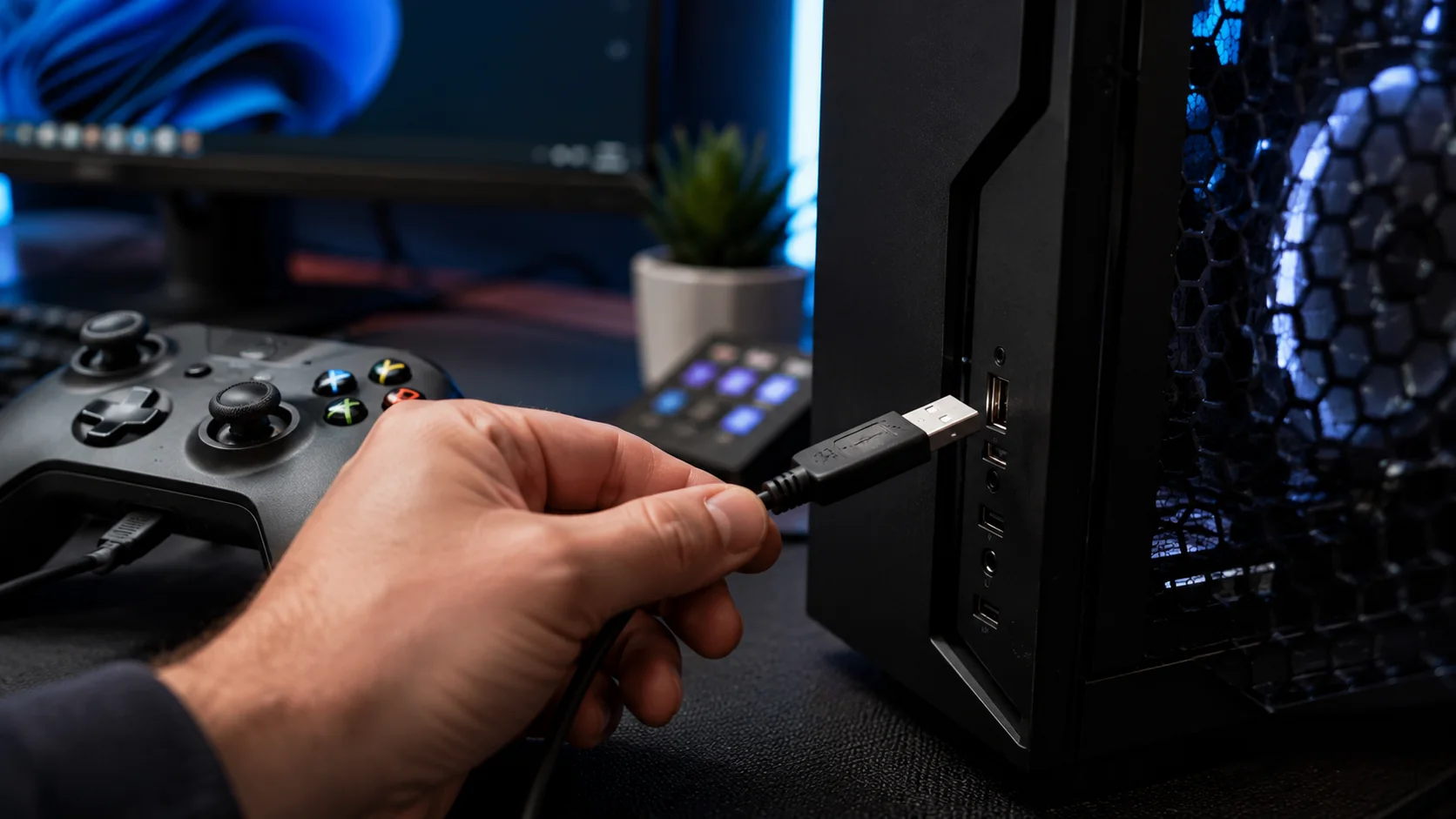
Treten bereits hier Fehler auf, sollte das Spiel zunächst außen vor bleiben. Bei USB hilft ein anderer Anschluss, möglichst direkt am PC und nicht an einem passiven Hub. Bei einem abnehmbaren Kabel sollte ein sicher datenfähiges Kabel getestet werden. Bei Bluetooth empfiehlt es sich, die vorhandene Kopplung zu löschen und den Controller neu zu verbinden. Ein ausreichend geladener Akku gehört ebenfalls zu den Grundlagen.
- Alle Tasten und Richtungen testen.
- Beide Sticks vollständig bewegen.
- Analoge Trigger kontrollieren.
- Auf spontane Verbindungsabbrüche achten.
Windows-Kompatibilität und Spiele-Kompatibilität sind nicht dasselbe
Das Spiel kann eine andere Eingabeschnittstelle erwarten
PC-Spiele verarbeiten Gamepads nicht alle über denselben Weg. Besonders ältere Titel, bestimmte Portierungen oder weniger verbreitete Controller können Kombinationen erzeugen, bei denen Windows die Eingaben problemlos empfängt, das Spiel das Gerät jedoch nicht sinnvoll anspricht. Deshalb ist ein funktionierender Windows-Test nur der erste Teil der Diagnose.
Öffne im Spiel die Menüs für Steuerung, Input oder Controller und prüfe, ob ein Gamepad ausdrücklich aktiviert werden muss. Setze veränderte Tastenbelegungen testweise auf die Standardwerte zurück. Manche Spiele wechseln automatisch zwischen Maus, Tastatur und Controller, andere verlangen eine manuelle Auswahl. Gibt es offizielle Angaben zur Controller-Unterstützung, sollten diese ebenfalls geprüft werden.
- Controller-Einstellungen des Spiels prüfen.
- Standardbelegung wiederherstellen.
- Auswahl des Eingabegeräts kontrollieren.
- Offizielle Kompatibilitätsangaben beachten.
Remapping und virtuelle Controller können Konflikte verursachen
Ein physisches Gamepad sollte nicht mehrfach beim Spiel ankommen
Remapping-Programme können einen Controller in ein für das Spiel besser verständliches Eingabegerät übersetzen. Auch Spieleplattformen bieten teilweise eine solche Zwischenschicht. Problematisch wird es, wenn mehrere Lösungen gleichzeitig aktiv sind. Dann können das reale Gamepad und ein daraus erzeugtes virtuelles Gerät parallel sichtbar sein.
Ein typischer Hinweis sind doppelte Bewegungen im Menü: Ein Tastendruck springt beispielsweise gleich zwei Einträge weiter. Auch wechselnde Tastensymbole oder scheinbar zufällige Zuordnungen können auftreten. Schließe zusätzliche Remapper und teste nur eine Methode. Wird eine Controller-Funktion des Launchers verwendet, sollte das Spiel einmal mit aktivierter und einmal mit deaktivierter Funktion gestartet werden.
- Unnötige Remapping-Tools schließen.
- Nur eine Übersetzungsschicht gleichzeitig verwenden.
- Nach doppelten Controller-Einträgen suchen.
- Das Spiel nach Änderungen vollständig neu starten.
USB funktioniert, Bluetooth nicht: Verbindung gezielt vergleichen
Der Kabeltest trennt Spiel- und Funkprobleme
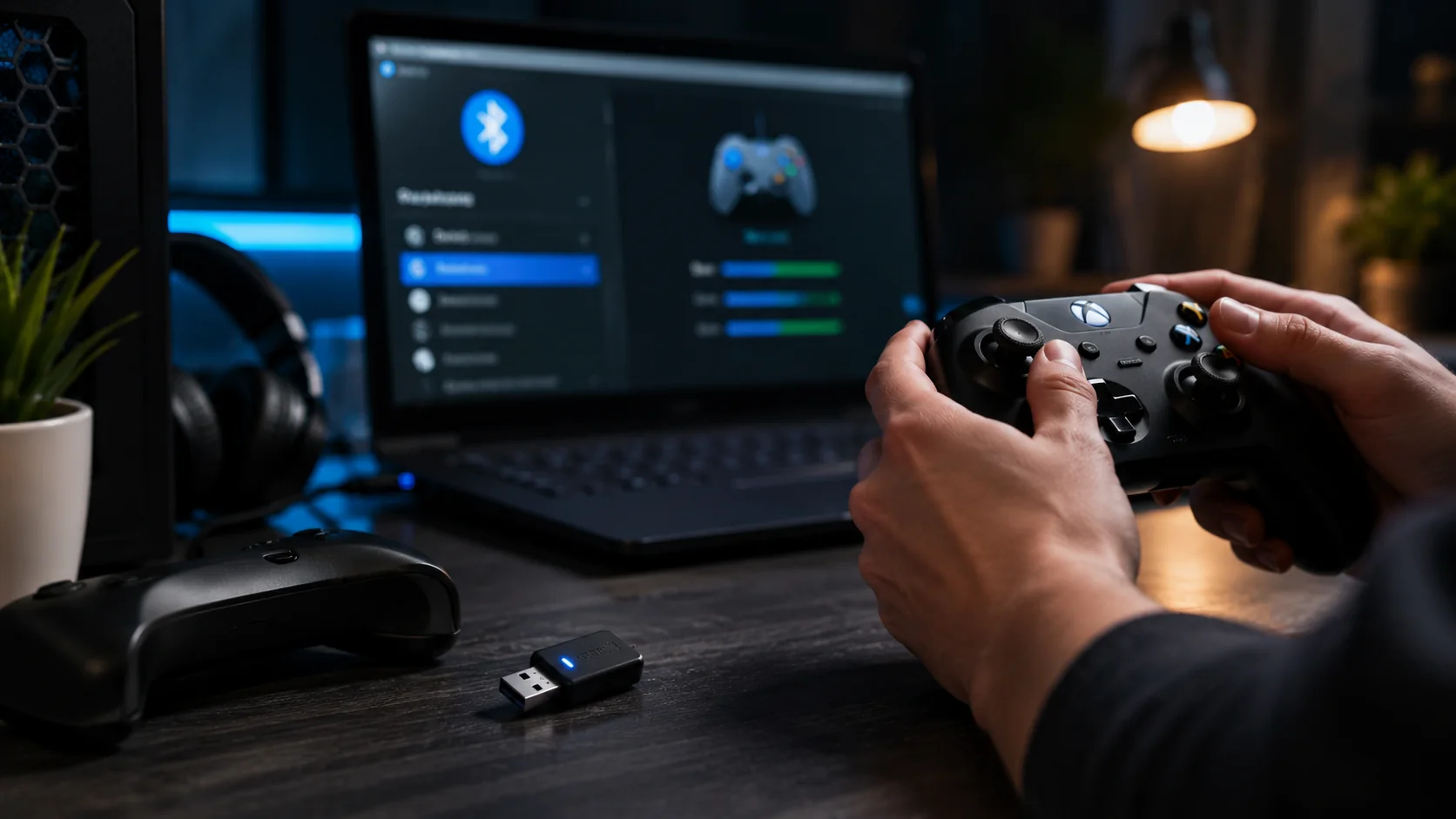
Unterstützt das Gamepad sowohl USB als auch Bluetooth, ist ein direkter Vergleich besonders aussagekräftig. Trenne die Bluetooth-Verbindung, schließe den Controller per USB an und starte dasselbe Spiel. Funktioniert er nun, sind Controller und Spiel grundsätzlich miteinander kompatibel. Die weitere Suche kann sich auf Bluetooth, die Kopplung oder die Behandlung des drahtlosen Gerätemodus konzentrieren.
Funktioniert dagegen Bluetooth, aber USB nicht, sollte auch das Kabel überprüft werden. Ein Kabel kann ein Gerät mit Strom versorgen, ohne zuverlässig Daten zu übertragen. Teste deshalb einen anderen USB-Port und ein bekanntes Datenkabel. Während der Diagnose sollte immer nur eine Verbindungsart aktiv sein.
- USB und Bluetooth getrennt testen.
- Die jeweils andere Verbindung deaktivieren.
- Ein datenfähiges USB-Kabel verwenden.
- Bluetooth-Kopplung bei Bedarf komplett neu einrichten.
Die richtige Reihenfolge spart unnötige Treiberexperimente
Vom einfachen Test zur Systemdiagnose
Beginne mit einem Gamepad-Test außerhalb des Spiels. Trenne anschließend weitere Controller, schließe zusätzliche Remapping-Programme und kontrolliere die Eingabeeinstellungen des Spiels. Danach vergleichst du USB und Bluetooth und testest gegebenenfalls genau eine Übersetzungslösung. Nach jeder Änderung sollte das betroffene Spiel neu gestartet werden.
Erst wenn der Controller trotz korrekter Eingaben in mehreren Spielen Probleme verursacht, werden Treiber, Windows-Gerätekonfiguration oder Herstellerprogramme wichtiger. Funktioniert das Gamepad dagegen in mehreren Titeln und lediglich in einem bestimmten Spiel nicht, liegt die Ursache mit deutlich höherer Wahrscheinlichkeit bei dessen Konfiguration oder Controller-Unterstützung.
- 1. Controller außerhalb des Spiels testen.
- 2. Andere Gamepads trennen.
- 3. Remapping-Software schließen.
- 4. Spieleinstellungen kontrollieren.
- 5. USB und Bluetooth vergleichen.
- 6. Erst danach Treiber untersuchen.
Ein unter Windows funktionierender Controller ist nicht automatisch defekt, nur weil ein Spiel ihn ignoriert. Prüfe zuerst die Rohdaten des Gamepads, danach die Unterstützung im Spiel und mögliche Remapping-Konflikte. Der Vergleich zwischen USB und Bluetooth grenzt die Ursache zusätzlich ein, bevor Änderungen an Treibern notwendig werden.
FAQ
Warum erkennt Windows meinen Controller, das Spiel aber nicht?
Das Betriebssystem kann das Gerät korrekt erkennen, während das Spiel eine andere Eingabeschnittstelle erwartet oder den Controller nicht unterstützt. Auch falsche Spieleinstellungen oder Remapping-Konflikte kommen infrage.
Sollte ich Bluetooth-Probleme mit einem USB-Kabel testen?
Ja. Funktioniert das Gamepad per USB im selben Spiel, lässt sich die Fehlersuche auf Bluetooth, Kopplung und den drahtlosen Gerätemodus konzentrieren.
Warum werden Eingaben manchmal doppelt ausgeführt?
Häufig verarbeitet das Spiel gleichzeitig den echten Controller und ein virtuelles Gerät, das durch Remapping-Software erzeugt wurde.
Muss ich sofort die Treiber neu installieren?
Nein. Spieleinstellungen, Verbindung und Remapping sollten zuerst geprüft werden. Eine Treiberdiagnose ist vor allem sinnvoll, wenn mehrere Spiele betroffen sind.
ACC64-Redaktionsartikel, der auf Grundlage der angegebenen Materialien erstellt und vor der Veröffentlichung freigegeben wurde.