
Il controller funziona in Windows ma non nel gioco: diagnosi USB e Bluetooth
Windows rileva correttamente il gamepad, i pulsanti rispondono nei test, ma appena avvii un gioco il controller sembra scomparire. Prima di pensare a un guasto hardware bisogna verificare compatibilità, impostazioni di input, software di rimappatura e differenze tra collegamento USB e Bluetooth.
Informazioni principali
- Verifica pulsanti, stick e grilletti fuori dal gioco.
- Il rilevamento in Windows non garantisce la compatibilità con ogni titolo.
- Più sistemi di rimappatura possono creare controller virtuali duplicati.
- Confrontare USB e Bluetooth aiuta a individuare problemi di connessione.
- Modifica una sola impostazione alla volta.
Sintomi e primo controllo consigliato
| Sintomo | Da controllare prima |
|---|---|
| Il controller non funziona neppure nel tester | Connessione, cavo, USB, Bluetooth, batteria |
| Non funziona in un solo gioco | Compatibilità e impostazioni del titolo |
| Un comando viene eseguito due volte | Remapper o controller virtuale duplicato |
| USB funziona, Bluetooth no | Abbinamento Bluetooth |
| Il problema riguarda molti giochi | Remapping, driver e Windows |
Prima verifica che Windows riceva davvero tutti i comandi
Vedere il dispositivo non basta
La presenza del controller nell'elenco Bluetooth o il suono di collegamento USB indicano soltanto che Windows ha rilevato un dispositivo. Usa il pannello dei controller di Windows o un gamepad tester per controllare ogni pulsante, la croce direzionale, entrambi gli stick e i grilletti. Osserva anche eventuali disconnessioni improvvise.
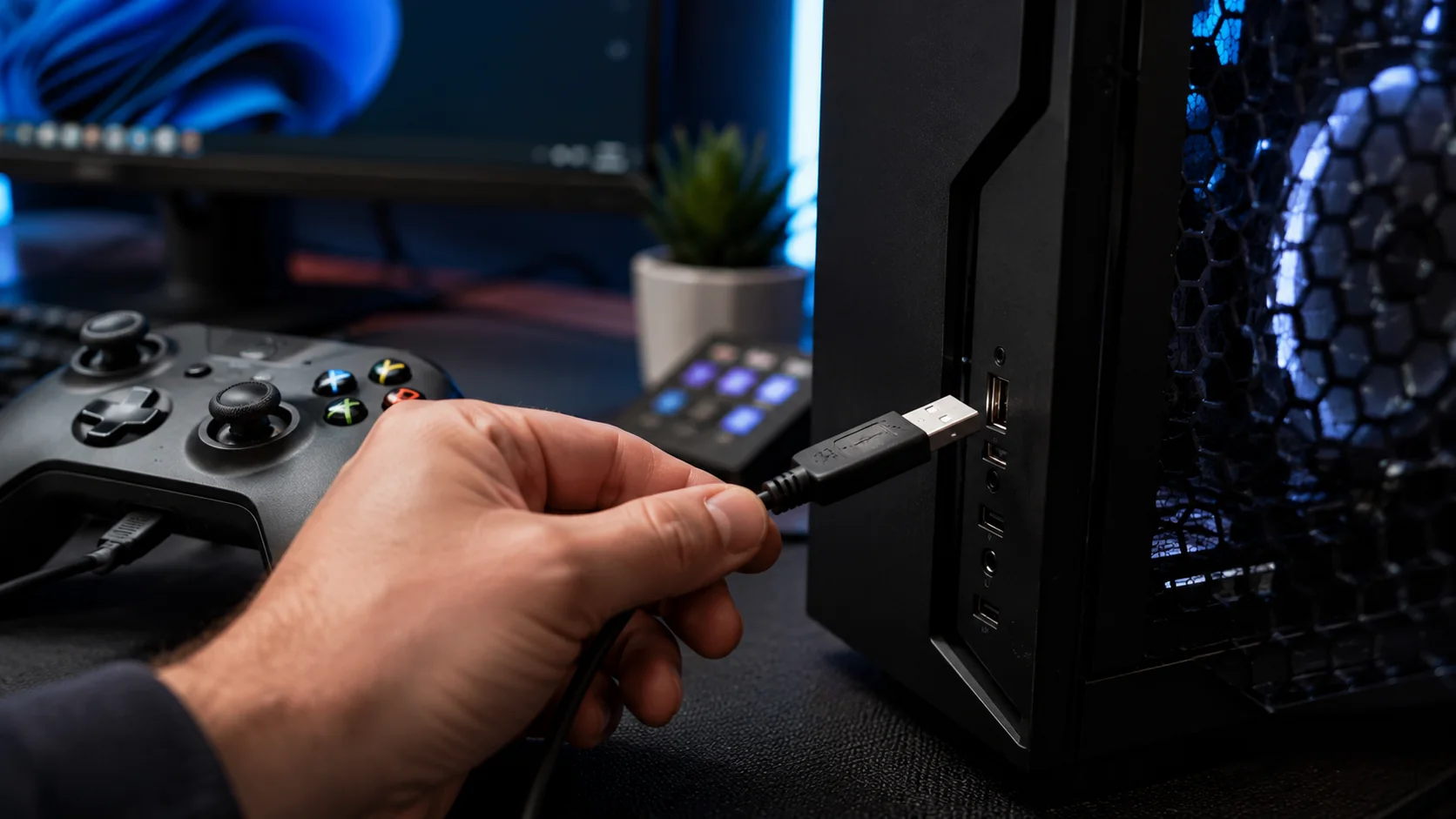
Se il problema compare già nel test, lascia momentaneamente da parte il gioco. Con USB prova un'altra porta e collega il gamepad direttamente al PC. Se il cavo è rimovibile, prova un cavo sicuramente adatto alla trasmissione dati. Con Bluetooth elimina l'associazione precedente e abbina nuovamente il controller. Controlla anche la carica della batteria.
- Testa tutti i pulsanti.
- Muovi completamente entrambi gli stick.
- Controlla i grilletti analogici.
- Verifica eventuali disconnessioni.
Il gioco potrebbe aspettarsi un'interfaccia diversa
Compatibilità con Windows e compatibilità con il gioco non coincidono
I giochi PC non gestiscono tutti i controller nello stesso modo. Alcuni titoli, soprattutto quelli meno recenti o determinati porting, possono riconoscere solo specifiche modalità di input. Windows può quindi ricevere perfettamente ogni comando mentre il gioco non riesce a utilizzare il dispositivo.
Apri le impostazioni Controls, Input o Controller e verifica se il gamepad deve essere abilitato manualmente. Ripristina temporaneamente le assegnazioni predefinite. Alcuni giochi passano automaticamente da tastiera e mouse al controller, mentre altri richiedono una selezione esplicita. Se esistono indicazioni ufficiali sui controller supportati, consultale.
- Controlla le impostazioni del controller.
- Ripristina i comandi predefiniti.
- Cerca la selezione del dispositivo di input.
- Verifica la compatibilità dichiarata dal gioco.
La rimappatura può risolvere il problema oppure duplicare gli input
Evita più livelli di traduzione contemporaneamente
Un remapper può trasformare i segnali del controller in un formato più facilmente riconosciuto dal gioco. Anche alcune piattaforme di gioco includono funzioni simili. Se però sono attivi contemporaneamente più sistemi, il gioco può rilevare sia il controller fisico sia una sua copia virtuale.
Un segnale tipico è il doppio movimento nei menu: una pressione sposta la selezione di due posizioni. Chiudi i programmi di rimappatura non necessari e prova una sola soluzione alla volta. Se il launcher offre una gestione integrata dei controller, confronta il comportamento con la funzione attiva e disattiva, riavviando il gioco.
- Chiudi i remapper inutili.
- Usa un solo sistema di traduzione.
- Controlla la presenza di controller duplicati.
- Riavvia il gioco dopo ogni modifica.
USB funziona ma Bluetooth no: usa il cavo come test di riferimento
Il confronto tra connessioni restringe subito la ricerca
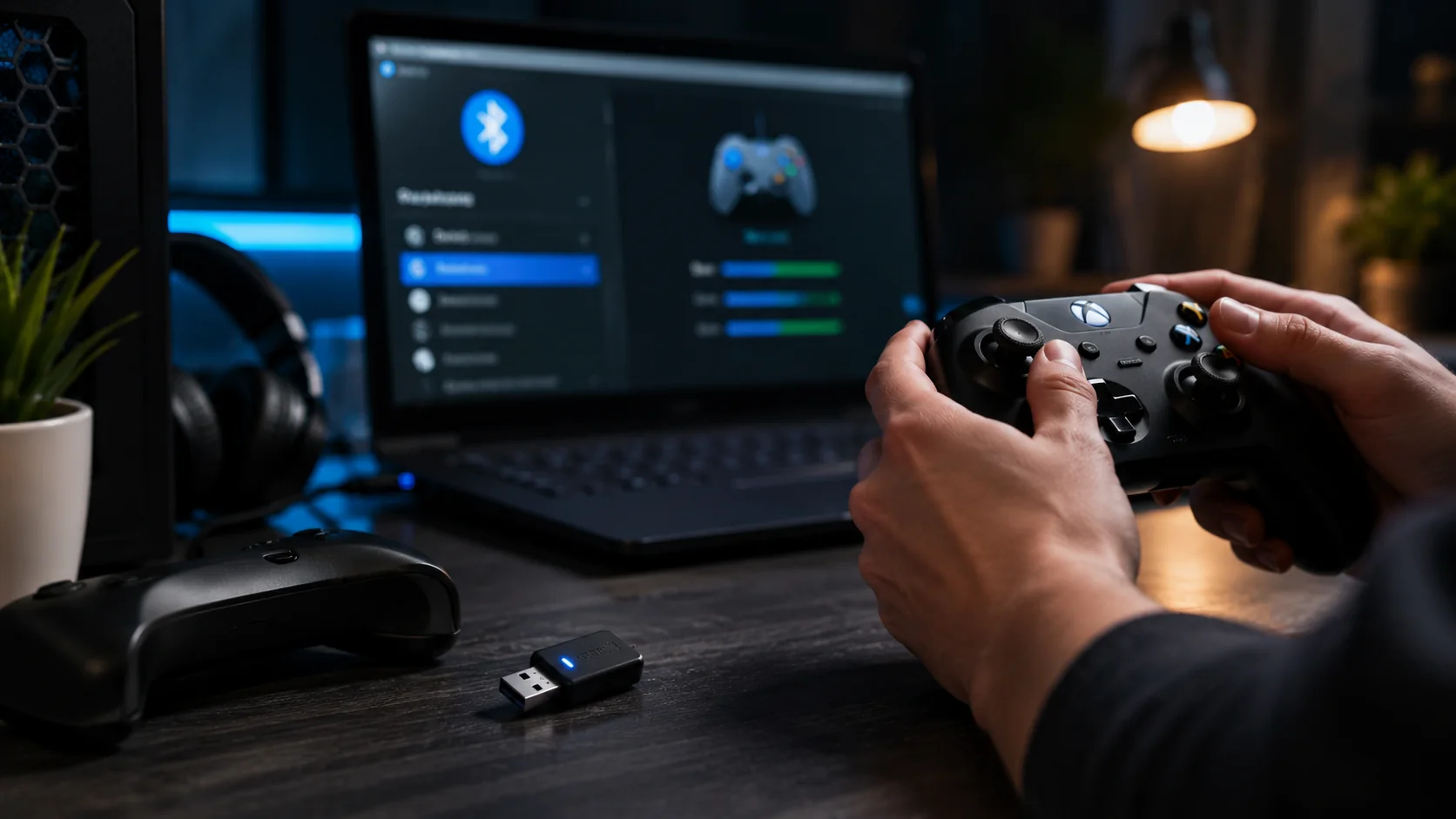
Se il controller supporta sia USB sia Bluetooth, confrontare i due collegamenti è molto utile. Disconnetti Bluetooth, collega il gamepad direttamente via USB e avvia lo stesso gioco. Se ora funziona, controller e titolo sono in grado di comunicare e puoi concentrare la diagnosi sull'abbinamento o sulla gestione della modalità wireless.
Se invece Bluetooth funziona e USB no, verifica il cavo. Un cavo può alimentare il dispositivo senza fornire una connessione dati adeguata. Prova una porta differente e un cavo dati conosciuto. Durante i test mantieni attiva una sola modalità di collegamento.
- Prova USB e Bluetooth separatamente.
- Disattiva l'altra connessione.
- Usa un cavo USB dati.
- Ripeti l'abbinamento Bluetooth se necessario.
Segui una sequenza precisa prima di modificare i driver
Ogni prova deve eliminare una possibile causa
Inizia dal test del controller fuori dal gioco. Poi scollega altri gamepad, chiudi i software di rimappatura e controlla le impostazioni del titolo. Confronta USB e Bluetooth e, se serve, prova un solo livello di compatibilità alla volta. Riavvia il gioco dopo ogni modifica.
Driver e software del produttore diventano una priorità soprattutto se il problema compare in numerosi giochi. Se invece il controller funziona regolarmente in diversi titoli ma non in uno specifico, è più sensato concentrarsi sulla configurazione e sulla compatibilità di quel gioco.
- 1. Testa il controller fuori dal gioco.
- 2. Scollega gli altri gamepad.
- 3. Chiudi i remapper.
- 4. Controlla le impostazioni del gioco.
- 5. Confronta USB e Bluetooth.
- 6. Solo dopo verifica i driver.
Se il controller funziona correttamente nei test di Windows, non considerarlo subito guasto. Controlla prima il supporto del gioco, elimina eventuali conflitti di rimappatura e confronta USB e Bluetooth. Solo dopo questi passaggi ha senso approfondire driver e configurazione di Windows.
FAQ
Perché Windows vede il controller ma il gioco no?
Il gioco potrebbe richiedere un'altra modalità di input, non supportare direttamente il dispositivo oppure avere impostazioni errate. Anche un remapper può interferire.
Devo provare USB se il Bluetooth non funziona?
Sì. Se lo stesso gioco riconosce il controller via USB, la ricerca può concentrarsi sulla connessione Bluetooth.
Perché un pulsante produce due movimenti?
Il gioco potrebbe ricevere contemporaneamente il controller fisico e una copia virtuale generata da un software di rimappatura.
Conviene reinstallare subito i driver?
No. Prima verifica controller, gioco, connessione e remapping. I driver sono più importanti quando il problema interessa diversi giochi.
Articolo editoriale ACC64 preparato sulla base dei materiali indicati e approvato prima della pubblicazione.