
Kontroler działa w Windows, ale nie w grze — jak znaleźć problem z padem USB i Bluetooth
Windows wykrywa pada, przyciski reagują w testerze, a po uruchomieniu gry kontroler nagle przestaje istnieć? Najczęściej nie oznacza to awarii sprzętu. Problem może leżeć w standardzie obsługiwanym przez grę, konfiguracji launchera, dodatkowej warstwie mapowania, Bluetooth albo konflikcie kilku urządzeń wejściowych.
Najważniejsze informacje
- Najpierw sprawdź, czy Windows rzeczywiście odbiera wszystkie przyciski, osie i triggery kontrolera.
- Pad działający w systemie nie musi być automatycznie obsługiwany przez konkretną grę.
- Warstwy mapowania kontrolera mogą zarówno rozwiązać problem, jak i wywołać konflikt.
- USB jest dobrym testem kontrolnym, gdy połączenie Bluetooth zachowuje się niestabilnie.
- Zmiany wykonuj pojedynczo i po każdym kroku ponownie uruchamiaj grę.
Objaw a najbardziej prawdopodobny kierunek diagnostyki
| Objaw | Co sprawdzić najpierw |
|---|---|
| Pad nie reaguje również w testerze | Połączenie, przewód, port USB, Bluetooth, bateria |
| Pad działa w testerze, ale nie w jednej grze | Obsługa kontrolerów i ustawienia wejścia gry |
| Menu reaguje podwójnie | Konflikt remappera lub wirtualnego kontrolera |
| USB działa, Bluetooth nie | Parowanie i konfiguracja połączenia Bluetooth |
| Problem występuje w wielu grach | Mapowanie, sterowniki i konfiguracja systemowa |
Windows widzi pada — co właściwie zostało potwierdzone?
Oddziel problem sprzętowy od problemu z grą
Pierwszy krok to ustalenie, czy kontroler faktycznie działa na poziomie systemu. Sam fakt, że urządzenie pojawia się na liście Bluetooth albo Windows odtwarza dźwięk po podłączeniu USB, nie wystarcza. Sprawdź reakcję przycisków, analogów, triggerów i D-pada w systemowym panelu kontrolerów albo w testerze gamepada. Jeśli wszystkie wejścia reagują poprawnie, kabel, transmisja bezprzewodowa i podstawowa komunikacja z kontrolerem najprawdopodobniej działają.
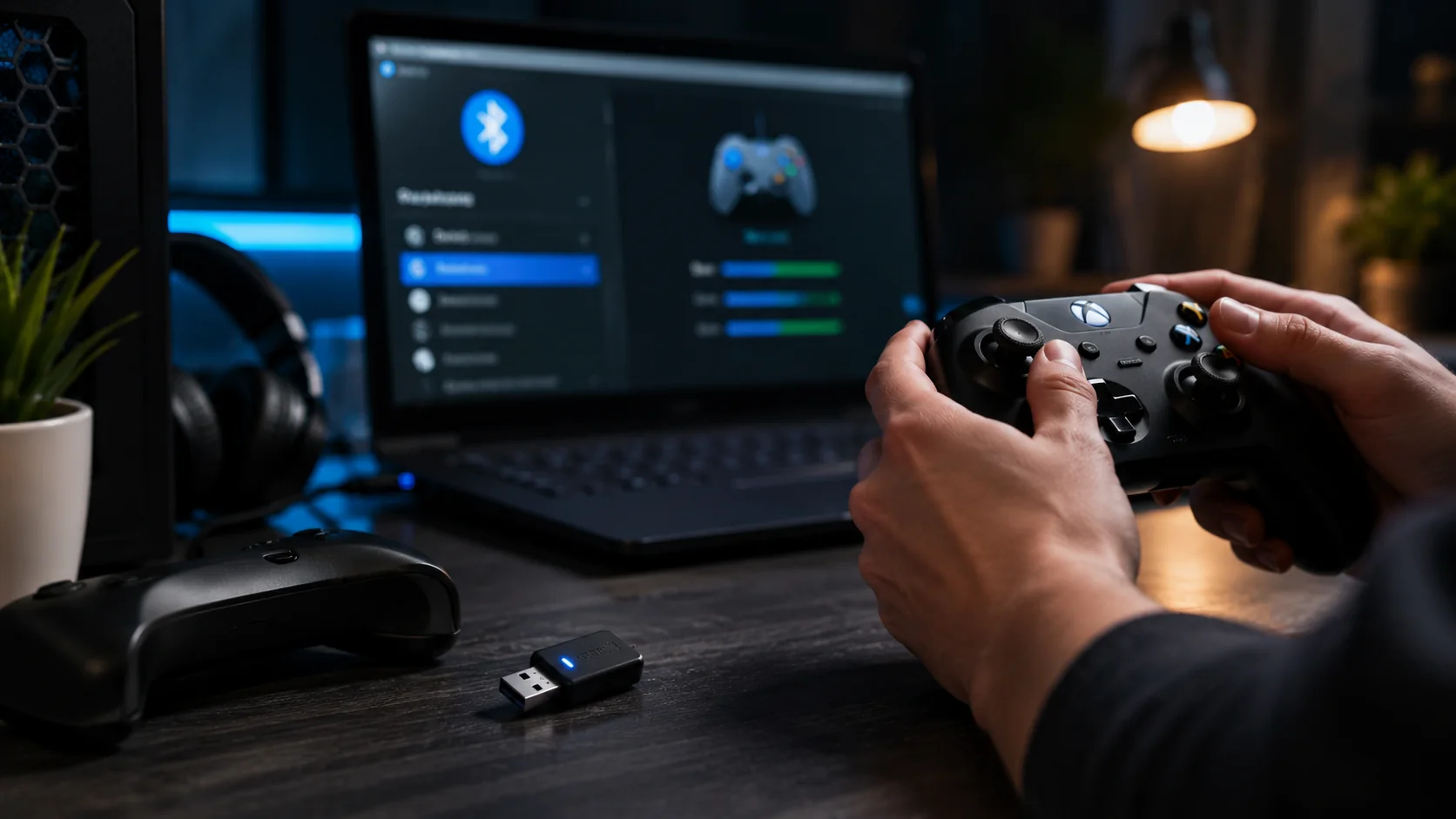
Jeżeli już na tym etapie brakuje części osi, urządzenie rozłącza się albo pojawia się i znika, nie ma sensu zaczynać od ustawień gry. Przy USB wypróbuj inny port i, jeśli to możliwe, podłącz kontroler bezpośrednio do komputera zamiast przez pasywny hub. Przy Bluetooth usuń urządzenie z listy sparowanych urządzeń i wykonaj parowanie ponownie. Warto również sprawdzić poziom baterii lub naładować kontroler.
- Sprawdź każdy przycisk i obie gałki analogowe.
- Porusz triggerami w pełnym zakresie.
- Zwróć uwagę na chwilowe rozłączenia.
- Przy USB sprawdź drugi port i drugi przewód, jeśli kontroler pozwala na jego wymianę.
Gra może oczekiwać innego sposobu obsługi kontrolera
Zgodność jest ważniejsza niż samo wykrycie urządzenia
Gry na PC nie obsługują wszystkich kontrolerów w identyczny sposób. Starszy tytuł, niewielka gra niezależna albo konkretny port konsolowy może rozpoznawać tylko określony typ wejścia. W efekcie Windows poprawnie odbiera sygnały, ale gra nie wie, jak je wykorzystać. Charakterystycznym objawem jest pełna sprawność kontrolera poza grą i całkowity brak reakcji zaraz po jej uruchomieniu.
Zajrzyj do ustawień sterowania i sprawdź, czy można przełączyć aktywne urządzenie z klawiatury i myszy na gamepad. Niektóre gry zmieniają interfejs dopiero po naciśnięciu przycisku na kontrolerze, inne mają oddzielną opcję w menu. W starszych produkcjach pomocna może być warstwa zgodności lub mapowania dostarczana przez platformę, z której uruchamiana jest gra. Nie włączaj jednak kilku takich mechanizmów jednocześnie.
- Sprawdź menu Controls, Input lub Controller.
- Przywróć domyślne przypisania sterowania.
- Sprawdź oficjalne informacje o obsługiwanych kontrolerach.
- Po zmianie trybu wejścia zamknij i uruchom grę ponownie.
Steam Input, remappery i wirtualne kontrolery mogą się ze sobą gryźć
Jeden pad fizyczny może być widoczny dla gry jako kilka urządzeń
Programy mapujące potrafią zamienić sygnały nietypowego kontrolera na format łatwiejszy do rozpoznania przez grę. To bardzo użyteczne, ale tylko wtedy, gdy konfiguracja jest jednoznaczna. Jeśli jednocześnie działa obsługa kontrolera w launcherze, zewnętrzny remapper i sterownik tworzący urządzenie wirtualne, gra może zobaczyć dwa kontrolery albo otrzymać te same polecenia dwukrotnie.
Typowe symptomy konfliktu to podwójne ruchy w menu, przeskakiwanie zaznaczenia o dwie pozycje, niewłaściwe oznaczenia przycisków albo brak sterowania mimo poprawnego działania poza grą. Na próbę wyłącz dodatkowe narzędzia i pozostaw tylko jedną metodę obsługi. Jeśli korzystasz z funkcji mapowania platformy, sprawdź działanie zarówno z nią włączoną, jak i wyłączoną. Testuj te warianty osobno.
- Zamknij zbędne programy do mapowania.
- Nie uruchamiaj kilku emulatorów lub remapperów jednocześnie.
- Sprawdź, czy gra nie wykrywa dwóch padów.
- Po każdej zmianie uruchom grę od nowa.
USB działa, Bluetooth nie — wykorzystaj kabel jako test diagnostyczny
Porównanie dwóch połączeń szybko zawęża źródło problemu
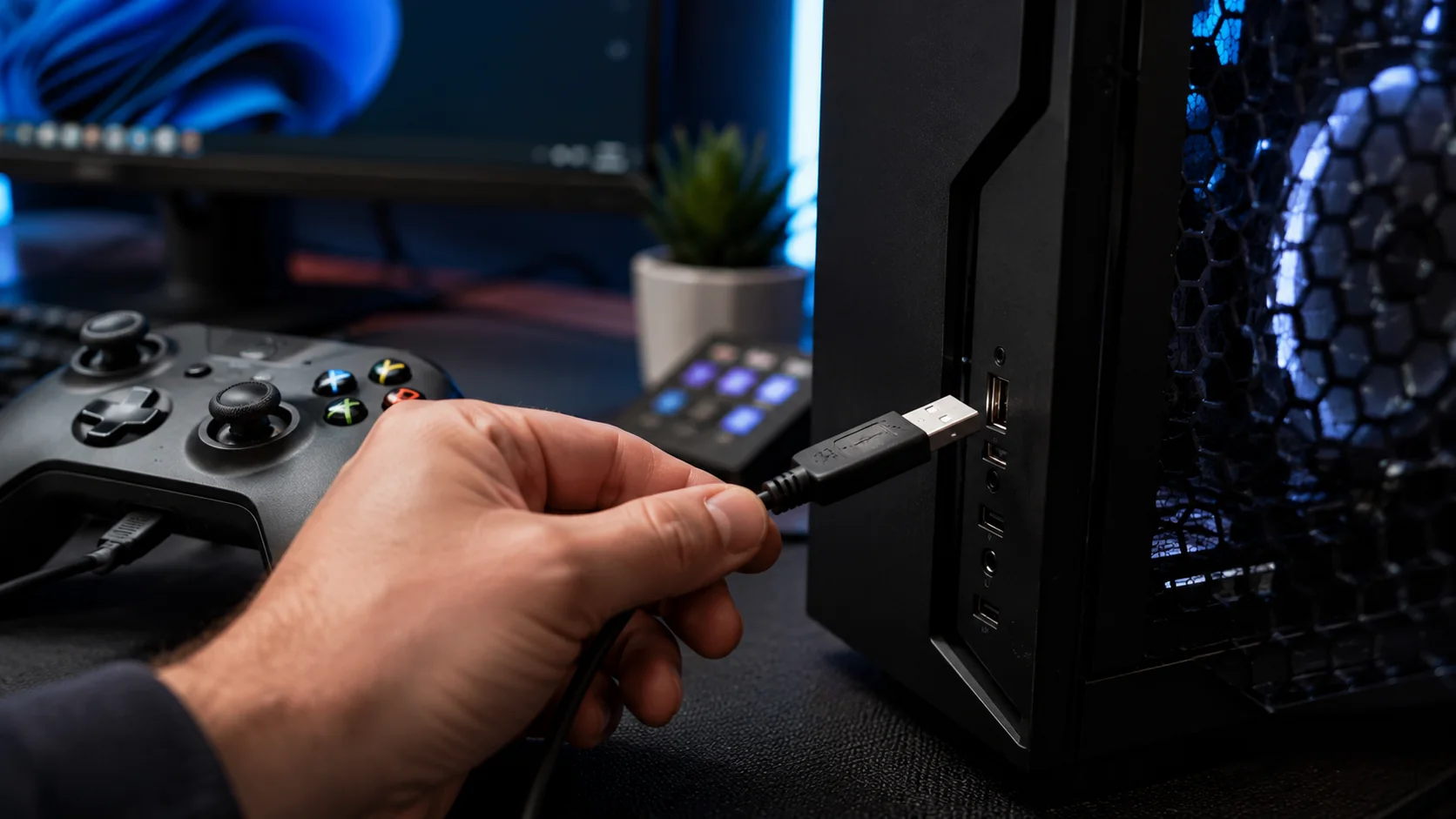
Jeśli kontroler obsługuje zarówno USB, jak i Bluetooth, kabel jest jednym z najlepszych narzędzi diagnostycznych. Wyłącz lub rozłącz Bluetooth, podłącz pada przewodem i uruchom tę samą grę. Jeżeli kontroler zaczyna działać, problem prawdopodobnie znajduje się w konfiguracji połączenia bezprzewodowego, sposobie identyfikacji urządzenia albo oprogramowaniu pośredniczącym, a nie w samej grze.
W odwrotnej sytuacji sprawdź, czy przewód rzeczywiście przesyła dane. Nie każdy kabel używany do ładowania urządzeń musi zapewniać komunikację z komputerem. Jeżeli Windows nie wykrywa pada po kablu, wypróbuj przewód, o którym wiesz, że obsługuje transmisję danych. W przypadku Bluetooth ponowne sparowanie kontrolera często jest bardziej miarodajnym testem niż wielokrotne rozłączanie i łączenie istniejącego profilu.
- Testuj USB i Bluetooth osobno.
- Na czas testu usuń drugie aktywne połączenie.
- Do USB użyj przewodu obsługującego transmisję danych.
- Przy problemach bezprzewodowych usuń parowanie i utwórz je ponownie.
Najskuteczniejsza kolejność diagnostyki
Od najprostszych testów do zmian w sterownikach
Największym błędem jest zmienianie dziesięciu ustawień jednocześnie. Zacznij od testu kontrolera poza grą. Następnie zamknij zbędne programy, podłącz tylko jeden pad, uruchom grę i sprawdź jej ustawienia wejścia. Potem przetestuj alternatywne połączenie USB lub Bluetooth oraz ustawienia mapowania launchera. Dzięki temu po każdej zmianie wiesz, co rzeczywiście wpłynęło na rezultat.
Dopiero gdy kontroler działa w testerze, ale konsekwentnie nie działa w wielu grach, warto przejść do sterowników urządzenia, aktualizacji systemu, oprogramowania producenta lub ponownej instalacji problematycznego urządzenia w Windows. Jeżeli problem występuje tylko w jednej grze, znacznie bardziej prawdopodobna jest konfiguracja lub kompatybilność konkretnego tytułu niż fizyczna awaria pada.
- 1. Przetestuj pada poza grą.
- 2. Podłącz tylko jeden kontroler.
- 3. Zamknij remappery i zbędne launchery.
- 4. Sprawdź ustawienia kontrolera w grze.
- 5. Porównaj USB z Bluetooth.
- 6. Dopiero na końcu ingeruj w sterowniki.
Jeżeli pad działa w Windows, nie zaczynaj od kupowania nowego kontrolera ani chaotycznego przeinstalowywania sterowników. Najpierw potwierdź działanie wszystkich wejść, sprawdź kompatybilność konkretnej gry, wyeliminuj konflikty mapowania i porównaj USB z Bluetooth. Taka kolejność pozwala szybko ustalić, czy problem znajduje się w sprzęcie, połączeniu, Windowsie czy samej grze.
FAQ
Dlaczego Windows wykrywa kontroler, a gra go nie widzi?
System może poprawnie komunikować się z urządzeniem, podczas gdy gra nie obsługuje jego sposobu raportowania wejścia albo oczekuje innego typu kontrolera. Przyczyną mogą być też ustawienia gry lub konflikt oprogramowania mapującego.
Czy warto sprawdzić pada przez USB, jeśli nie działa przez Bluetooth?
Tak. Jeśli ten sam kontroler działa po USB, test mocno zawęża problem do połączenia bezprzewodowego, parowania lub sposobu obsługi urządzenia w danym trybie.
Dlaczego pad wykonuje dwa ruchy po jednym naciśnięciu?
Częstą przyczyną jest jednoczesne wykrywanie fizycznego kontrolera i jego wirtualnej wersji utworzonej przez oprogramowanie mapujące.
Czy od razu reinstalować sterowniki?
Nie. Najpierw sprawdź kontroler poza grą, konfigurację konkretnego tytułu, połączenie oraz działające programy mapujące. Sterowniki warto diagnozować później, szczególnie gdy problem dotyczy wielu gier.