
Геймпад работает в Windows, но не в игре — ищем проблему с USB и Bluetooth
Windows видит контроллер, кнопки и стики реагируют в тестере, но после запуска игры управление пропадает. Это далеко не всегда означает неисправность геймпада. Причина может скрываться в совместимости игры, настройках ввода, программах переназначения или различиях между USB- и Bluetooth-подключением.
Главное
- Сначала проверьте все кнопки, стики и триггеры вне игры.
- Обнаружение контроллера в Windows не гарантирует его поддержку конкретной игрой.
- Несколько программ переназначения могут создать конфликт виртуальных устройств.
- Сравнение USB и Bluetooth помогает быстро локализовать проблему.
- Меняйте только один параметр за раз.
Симптом и первое направление проверки
| Симптом | Что проверить сначала |
|---|---|
| Геймпад не работает и в тестере | Подключение, кабель, USB, Bluetooth, аккумулятор |
| Не работает только одна игра | Совместимость и настройки игры |
| Команды выполняются дважды | Переназначение и виртуальный контроллер |
| USB работает, Bluetooth нет | Сопряжение Bluetooth |
| Проблема возникает во многих играх | Переназначение, драйверы и Windows |
Сначала убедитесь, что Windows действительно получает все команды
Сам факт обнаружения устройства недостаточен
Появление контроллера в списке Bluetooth или системный звук при подключении USB подтверждают только обнаружение устройства. Проверьте кнопки, крестовину, оба аналоговых стика и триггеры через системный интерфейс контроллеров или тестер геймпада. Обратите внимание на пропадающие оси и кратковременные отключения.
Если проблема проявляется уже здесь, настройки игры пока трогать не стоит. Для USB попробуйте другой порт и прямое подключение к компьютеру. При съёмном кабеле используйте заведомо исправный кабель с передачей данных. Для Bluetooth удалите существующее сопряжение и выполните его заново. Также проверьте заряд аккумулятора.
- Проверьте каждую кнопку.
- Полностью отклоните оба стика.
- Проверьте аналоговые триггеры.
- Следите за отключениями устройства.
Игра может ожидать другой способ работы с контроллером
Совместимость с Windows и с игрой — разные вещи
Компьютерные игры используют контроллеры по-разному. Некоторые старые проекты, отдельные порты и игры с ограниченной поддержкой геймпадов могут понимать только определённые типы ввода. Поэтому Windows способен корректно получать команды, которые сама игра использовать не умеет.
Откройте раздел Controls, Input или Controller и проверьте, включено ли управление геймпадом. Временно восстановите стандартные назначения кнопок. Одни игры автоматически переключаются между клавиатурой и контроллером, другим требуется ручной выбор устройства. Если разработчик публикует список поддерживаемых контроллеров, его также стоит проверить.
- Проверьте настройки управления.
- Верните стандартные назначения.
- Найдите выбор устройства ввода.
- Проверьте официальную информацию о совместимости.
Переназначение может помочь, но иногда создаёт второй контроллер
Не используйте несколько слоёв преобразования одновременно
Программы переназначения способны представить игре контроллер в более привычном для неё формате. Аналогичные функции могут быть встроены в игровые платформы. Если одновременно работают несколько таких механизмов, игра иногда видит физический геймпад и созданный на его основе виртуальный контроллер.
Характерный симптом — двойное перемещение по меню. Одно нажатие перескакивает сразу через два пункта. Закройте ненужные программы переназначения и оставьте только один способ обработки контроллера. После каждого изменения полностью перезапускайте игру.
- Закройте лишние программы переназначения.
- Используйте один слой преобразования.
- Проверьте наличие дубликатов контроллера.
- Перезапускайте игру после изменений.
USB работает, а Bluetooth нет — используйте кабель как контрольный тест
Сравнение подключений резко сокращает число возможных причин
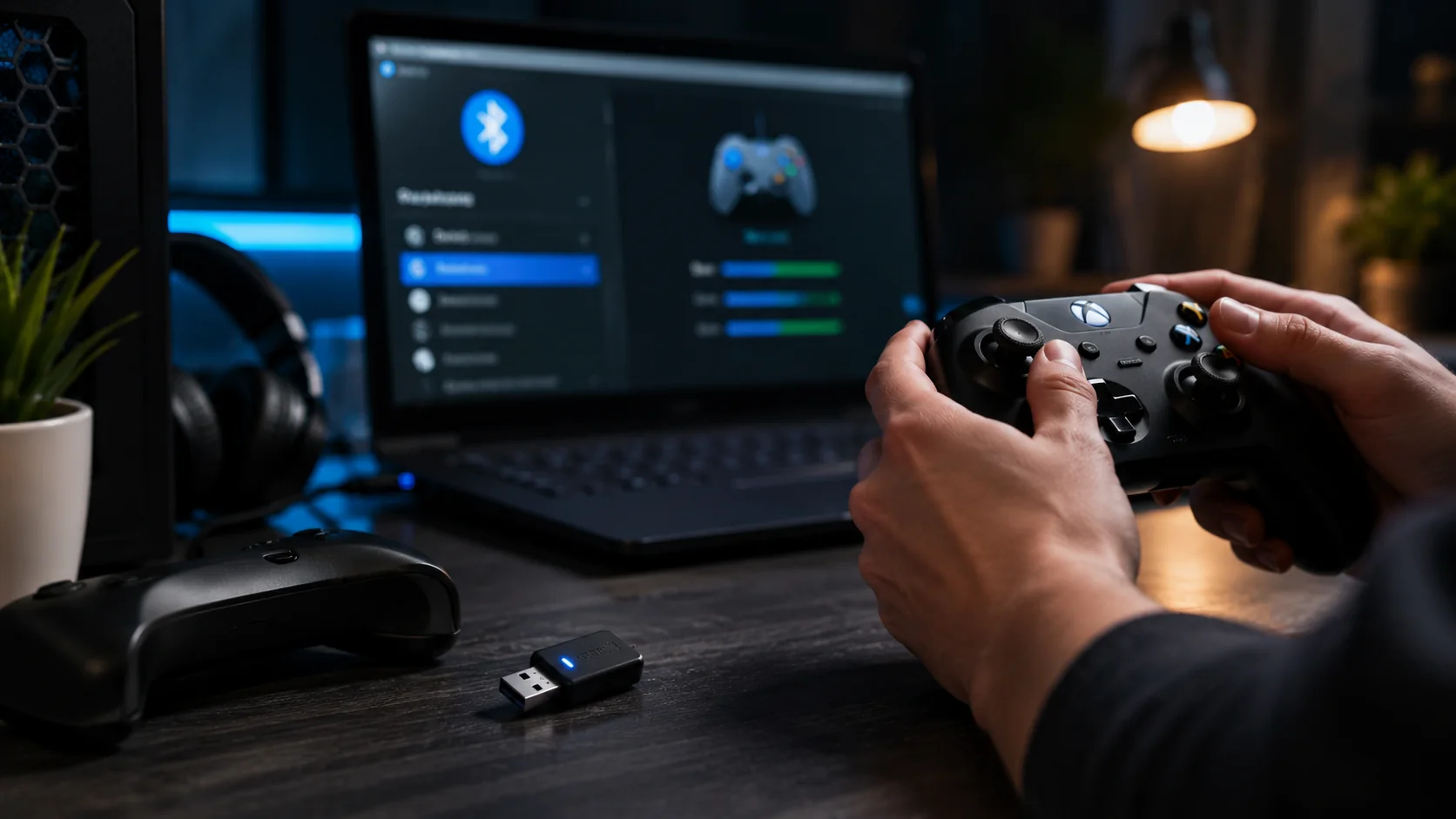
Если геймпад поддерживает USB и Bluetooth, отключите беспроводное соединение, подключите устройство кабелем и запустите ту же игру. Если управление появляется, базовая совместимость игры и контроллера подтверждена. Тогда стоит сосредоточиться на Bluetooth, сопряжении и особенностях беспроводного режима.
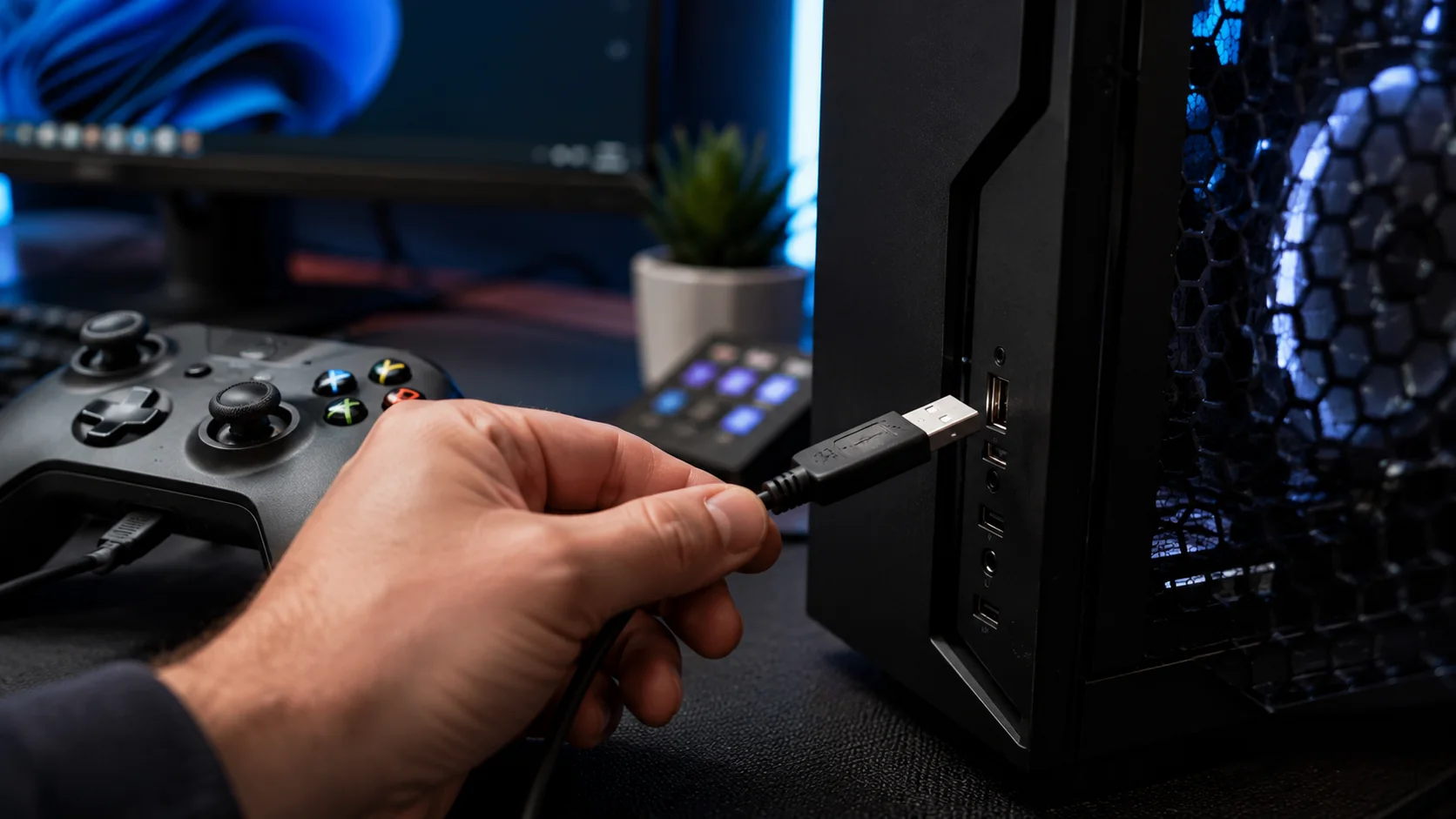
Если ситуация обратная и Bluetooth работает, а USB нет, проверьте кабель. Некоторые кабели способны обеспечивать питание, но не подходят для нормальной передачи данных. Используйте другой USB-порт и заведомо подходящий кабель. Во время диагностики оставляйте активным только один тип подключения.
- Проверяйте USB и Bluetooth отдельно.
- Отключайте второй способ соединения.
- Используйте кабель с передачей данных.
- При необходимости выполните сопряжение Bluetooth заново.
Правильный порядок диагностики экономит время
Не начинайте с переустановки драйверов
Сначала протестируйте контроллер вне игры. Затем отключите другие геймпады, закройте программы переназначения и проверьте настройки конкретной игры. После этого сравните USB и Bluetooth и протестируйте один способ преобразования ввода. После каждого изменения запускайте игру заново.
К драйверам Windows и фирменным утилитам имеет смысл переходить, если проблема повторяется во многих играх. Если контроллер работает в нескольких проектах и отказывается работать только в одном, намного логичнее искать причину в настройках или совместимости этого конкретного тайтла.
- 1. Проверьте геймпад вне игры.
- 2. Отключите другие контроллеры.
- 3. Закройте программы переназначения.
- 4. Проверьте настройки игры.
- 5. Сравните USB и Bluetooth.
- 6. Затем переходите к драйверам.
Если Windows корректно получает команды геймпада, не спешите считать контроллер неисправным. Проверьте поддержку в конкретной игре, исключите конфликты программ переназначения и сравните USB с Bluetooth. Только после этого имеет смысл углубляться в драйверы и системную конфигурацию.
FAQ
Почему Windows видит геймпад, а игра нет?
Игра может ожидать другой тип ввода, не поддерживать устройство напрямую или иметь неправильные настройки. Причиной также бывает конфликт программ переназначения.
Стоит ли подключить контроллер по USB, если Bluetooth не работает?
Да. Если в той же игре USB работает, это позволяет сосредоточиться на Bluetooth и настройках беспроводного соединения.
Почему одно нажатие выполняется дважды?
Игра может одновременно получать команды от физического геймпада и виртуального контроллера, созданного программой переназначения.
Нужно ли сразу переустанавливать драйверы?
Нет. Сначала проверьте сам контроллер, настройки игры, соединение и программы переназначения. Драйверы особенно важны, если проблема затрагивает множество игр.
Редакционная статья ACC64, подготовленная на основе указанных материалов и одобренная перед публикацией.