
Windowsでは認識するのにゲームでは動かないコントローラーを診断する方法 — USB・Bluetooth編
Windowsのテストではボタンもスティックも正常なのに、ゲームを起動するとコントローラーが反応しない。この場合、すぐに故障と判断する必要はありません。ゲーム側の対応方式、入力設定、リマップソフト、USBとBluetoothの接続モードを順番に確認すると原因を絞り込めます。
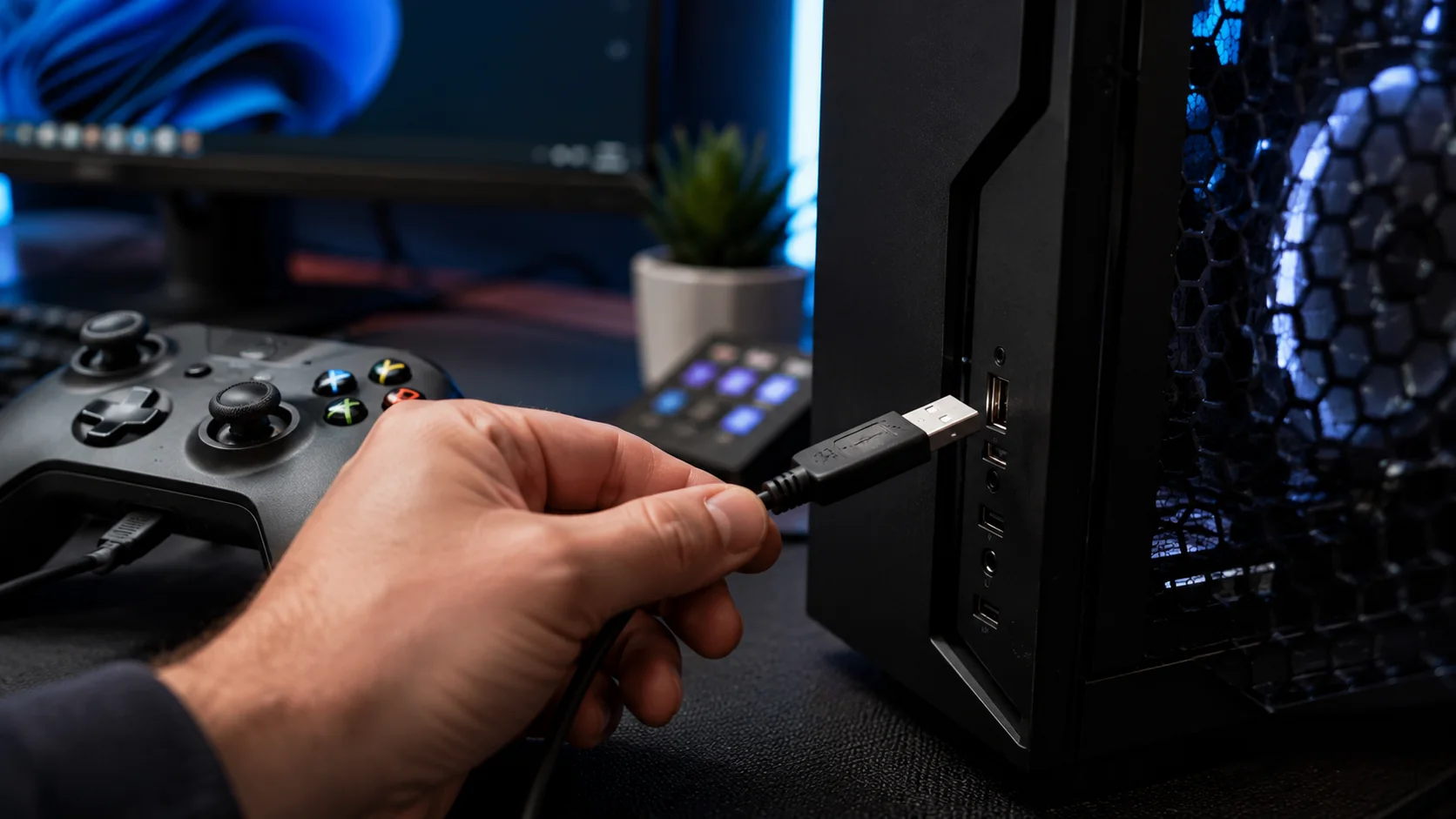
重要ポイント
- 最初にゲーム外で全ボタン、スティック、トリガーを確認する。
- Windowsで認識されても、すべてのPCゲームで使えるとは限らない。
- 複数のリマップ機能を同時に使うと仮想コントローラーが重複することがある。
- USBとBluetoothを比較すると接続関連の問題を切り分けやすい。
- 設定は一度に一つだけ変更して結果を確認する。
症状から見る最初の確認ポイント
| 症状 | 最初に確認する項目 |
|---|---|
| テスターでも反応しない | 接続、USBケーブル、ポート、Bluetooth、バッテリー |
| 一つのゲームだけ動かない | ゲームの対応状況と入力設定 |
| 入力が二重になる | リマップや仮想コントローラー |
| USBは動くがBluetoothは動かない | Bluetoothのペアリング |
| 複数のゲームで動かない | リマップ、ドライバー、Windows設定 |
まずWindows側で入力そのものが正常か確認する
デバイス一覧に表示されるだけでは不十分
Bluetoothのデバイス一覧にコントローラーが表示されたり、USB接続時にWindowsが反応したりしても、それだけでは各入力が正常とは確認できません。Windowsのゲームコントローラー機能やゲームパッドテスターを使い、フェイスボタン、方向キー、左右スティック、トリガーを一つずつ確認します。途中で接続が切れないかも見てください。
この段階で入力が欠ける場合は、ゲーム設定より接続を優先して調べます。USBなら別ポートへ直接接続し、着脱式ケーブルならデータ通信対応の別ケーブルも試します。Bluetoothでは登録済みのペアリングを削除して再登録します。ワイヤレスの場合はバッテリー残量も確認しておきましょう。
- すべてのボタンを確認する。
- 左右スティックを全方向へ動かす。
- アナログトリガーを確認する。
- 一時的な切断がないか観察する。
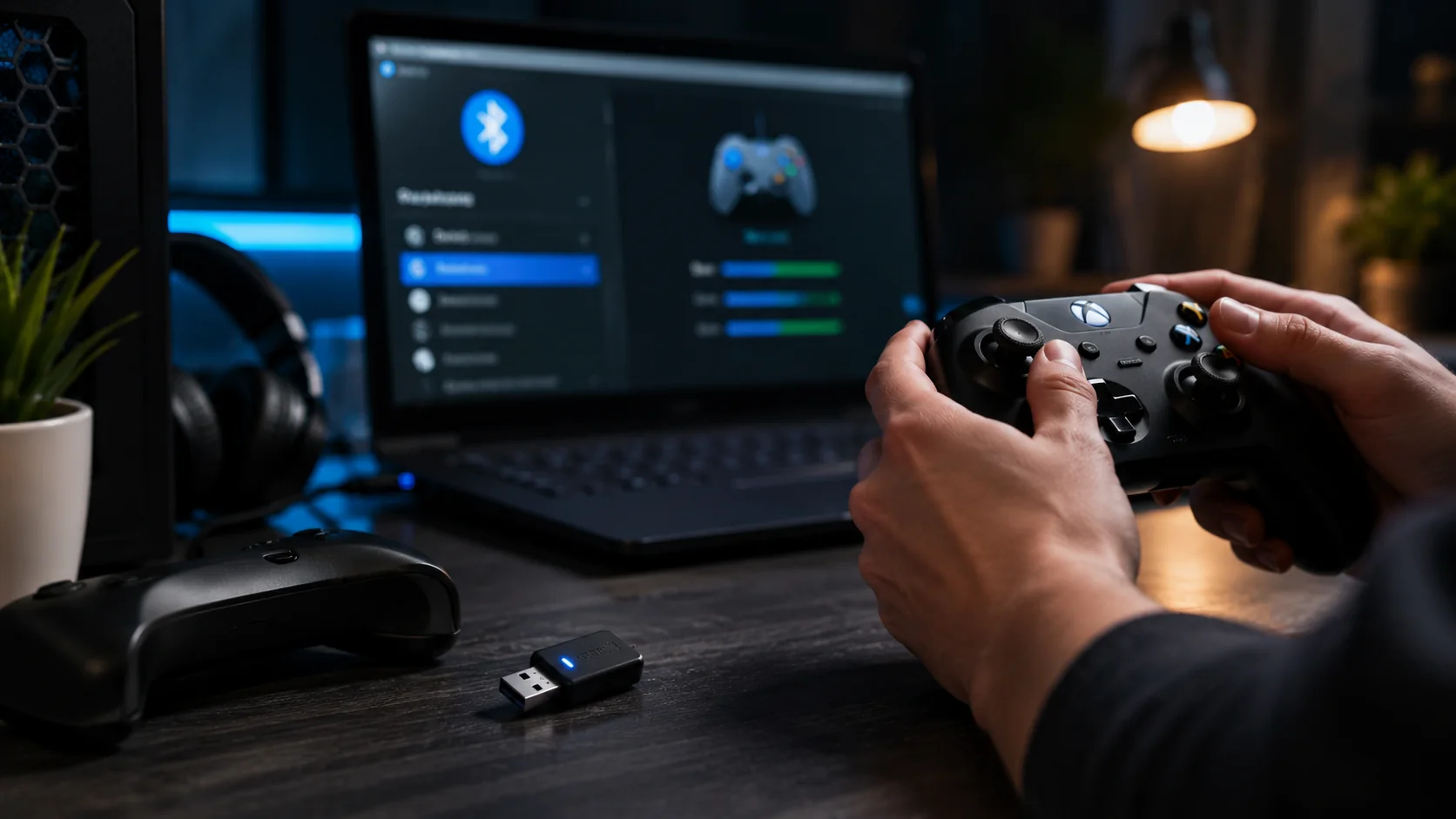
ゲームが別の入力方式を前提にしている場合がある
Windowsでの認識とゲーム側の対応は別問題
PCゲームのコントローラー対応はタイトルごとに異なります。古いゲームや一部の移植作品などでは、対応する入力方式やデバイスが限定されることがあります。そのためWindowsでは正常に入力できても、ゲーム側がその信号を利用できないケースがあります。
ゲームのControls、Input、Controllerなどの設定を開き、ゲームパッドが有効になっているか確認します。カスタム設定を行っている場合は、一度デフォルトに戻すのも有効です。ゲームによっては最初のボタン入力で自動切り替えされますが、手動で入力デバイスを選択するタイトルもあります。
- ゲーム内のController設定を確認する。
- ボタン設定を初期状態に戻す。
- 入力デバイスの選択項目を確認する。
- 公式の対応コントローラー情報を確認する。
リマップ機能が原因でコントローラーが二重認識されることもある
入力変換は一つずつ試す
リマップソフトは、ゲームが直接対応していないコントローラーを別形式として認識させるために便利です。ゲームプラットフォーム側にも同様の機能があります。しかし複数の変換機能が同時に動くと、物理コントローラーと仮想コントローラーの両方がゲームへ入力を送ることがあります。
メニューで一度押しただけなのに二項目移動する場合は典型的です。不要なリマップソフトを終了し、変換方法を一つだけ残してテストしてください。ランチャー側のコントローラー機能も、有効時と無効時を別々に確認します。変更後はゲームを完全に再起動するのが安全です。
- 不要なリマップソフトを終了する。
- 変換機能は一つだけ使用する。
- コントローラーが重複していないか確認する。
- 設定変更後はゲームを再起動する。
USBなら動くのにBluetoothでは動かない場合
有線接続を基準テストとして利用する
USBとBluetoothの両方に対応するコントローラーなら、二つの接続方法を比較すると原因を効率よく切り分けられます。Bluetoothを切断し、USBでPCへ直接接続して同じゲームを起動します。これで動けば、ゲームとコントローラーの基本的な互換性は確認でき、Bluetooth側を重点的に調べられます。
逆にBluetoothでは動くのにUSBで認識されない場合は、ケーブルも疑います。充電はできてもデータ通信に適さないケーブルが使われている可能性があります。別のUSBポートと確実にデータ通信できるケーブルを試してください。診断中は一つの接続方式だけを有効にします。
- USBとBluetoothを別々にテストする。
- 使用しない接続を切断する。
- データ通信対応USBケーブルを使用する。
- Bluetoothは必要なら再ペアリングする。
ドライバーを触る前に診断順序を整理する
一つずつ原因候補を消していく
最初にゲーム外でコントローラーをテストし、次に他のゲームパッドを取り外します。リマップソフトを終了してゲーム内設定を確認し、その後USBとBluetoothを比較します。必要なら入力変換を一種類だけ有効にして再テストします。複数の変更を同時に行わないことが重要です。
複数のゲームで同じ問題が続く場合に、Windowsのデバイス設定、ドライバー、メーカー提供ソフトの確認へ進みます。一方、他のゲームでは正常で特定の一作品だけ動かないなら、そのゲームの設定や互換性を優先して調べるべきです。
- 1. ゲーム外で入力を確認する。
- 2. 他のコントローラーを外す。
- 3. リマップソフトを終了する。
- 4. ゲーム設定を確認する。
- 5. USBとBluetoothを比較する。
- 6. 最後にドライバーを確認する。
Windows上で入力が正常なら、ゲームで動かないだけでコントローラーの故障と判断するのは早すぎます。ゲーム側の対応、リマップの競合、USBとBluetoothの違いを順番に確認し、それでも複数タイトルで問題が続く場合にドライバーやシステム設定を調べるのが効率的です。
FAQ
Windowsでは認識するのにゲームで認識されないのはなぜ?
ゲームが別の入力方式を前提としている、コントローラー設定が無効になっている、直接対応していない、またはリマップ機能が競合している可能性があります。
Bluetoothで動かない場合はUSBを試すべき?
はい。同じゲームでUSB接続なら動く場合、Bluetoothのペアリングやワイヤレス接続側へ原因を絞れます。
一回押したのにメニューが二つ動くのはなぜ?
物理コントローラーと、リマップソフトが作成した仮想コントローラーの両方から入力されている可能性があります。
最初にドライバーを再インストールすべき?
通常は必要ありません。まず入力テスト、ゲーム設定、接続方法、リマップ環境を確認し、複数のゲームで問題が続く場合にドライバーを調べます。
指定された資料を基に作成し、公開前に承認されたACC64編集記事です。