
La manette fonctionne sous Windows mais pas dans le jeu : diagnostiquer USB et Bluetooth
La manette répond parfaitement dans Windows mais devient inutilisable dès le lancement d'un jeu ? Le matériel n'est pas forcément en cause. La compatibilité du titre, les paramètres d'entrée, une couche de remappage ou la différence entre USB et Bluetooth peuvent expliquer ce comportement.
Informations essentielles
- Testez tous les boutons, sticks et gâchettes en dehors du jeu.
- Une manette reconnue par Windows n'est pas nécessairement prise en charge par chaque jeu.
- Plusieurs outils de remappage peuvent créer un contrôleur virtuel en double.
- Comparer USB et Bluetooth permet d'isoler rapidement un problème de connexion.
- Modifiez un seul paramètre à la fois.
Symptôme et première piste à vérifier
| Symptôme | À vérifier en premier |
|---|---|
| La manette échoue aussi dans le testeur | Connexion, câble, USB, Bluetooth, batterie |
| Un seul jeu ne la reconnaît pas | Compatibilité et paramètres du jeu |
| Les commandes sont exécutées deux fois | Remappage ou contrôleur virtuel |
| USB fonctionne mais pas Bluetooth | Appairage Bluetooth |
| Plusieurs jeux sont touchés | Remappage, pilotes et Windows |
Vérifiez d'abord ce que Windows reçoit réellement
La détection du périphérique ne suffit pas
Voir une manette dans les périphériques Bluetooth ou entendre le son de connexion USB confirme seulement que Windows détecte le matériel. Utilisez l'interface de test des contrôleurs de Windows ou un testeur de gamepad pour contrôler les boutons, la croix directionnelle, les deux sticks et les gâchettes. Recherchez également les déconnexions intermittentes.
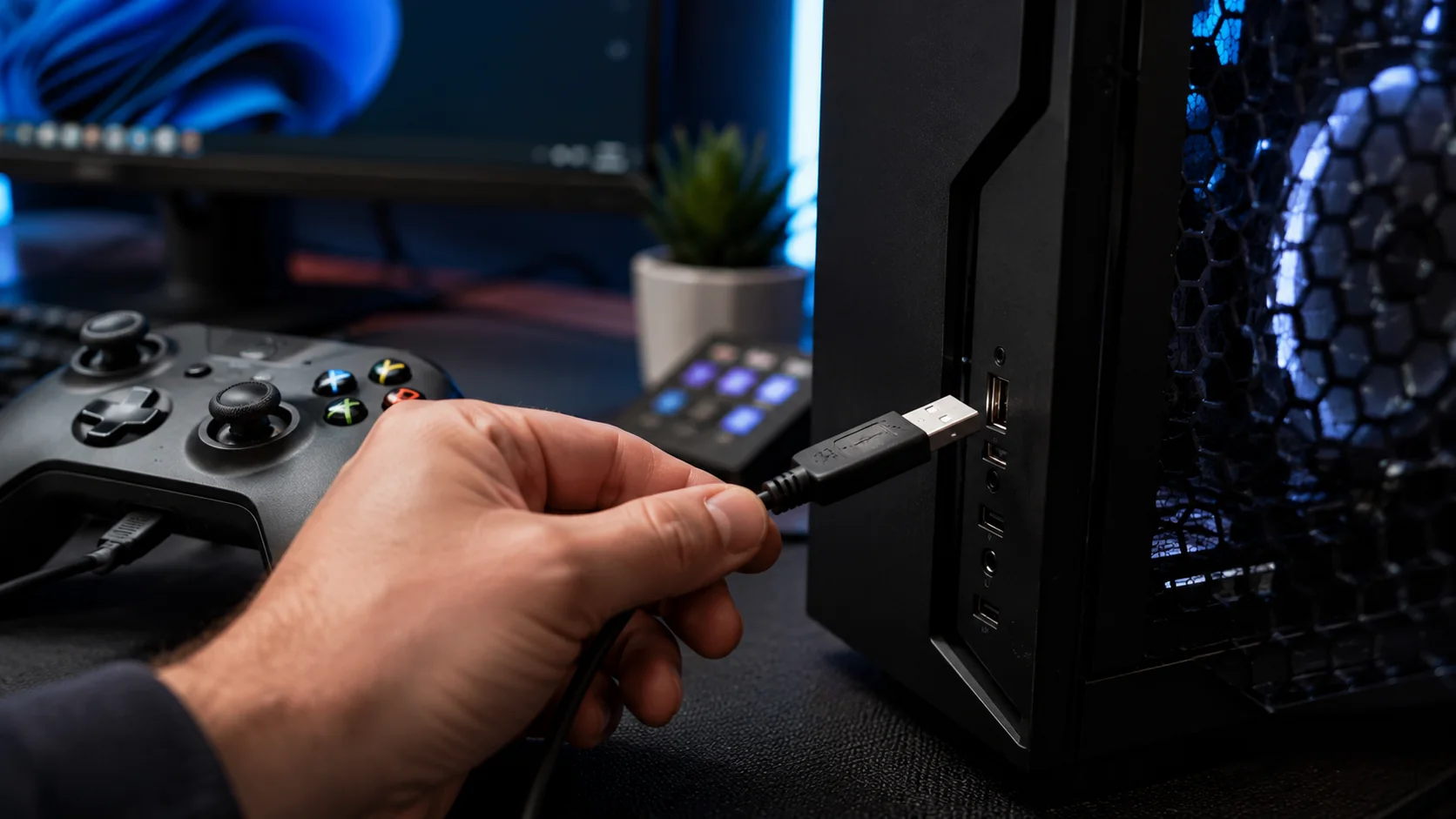
Si certaines commandes ne répondent déjà pas, concentrez-vous sur la connexion avant le jeu. En USB, essayez un autre port et privilégiez une connexion directe au PC. Si le câble est amovible, utilisez un câble dont vous savez qu'il transmet les données. En Bluetooth, supprimez l'association existante puis effectuez un nouvel appairage. Vérifiez aussi la charge de la batterie.
- Tester chaque bouton.
- Parcourir toute l'amplitude des sticks.
- Contrôler les gâchettes analogiques.
- Surveiller les déconnexions.
Le jeu peut attendre une autre interface de contrôleur
Compatibilité système et compatibilité du jeu sont distinctes
Tous les jeux PC ne gèrent pas les manettes de la même manière. Certains titres anciens, certains portages ou certaines manettes moins courantes peuvent fonctionner dans Windows sans être directement compris par le jeu. Le test système confirme alors le fonctionnement du matériel, mais pas sa compatibilité avec le logiciel.
Consultez les menus Controls, Input ou Controller du jeu. Vérifiez si la manette doit être activée et restaurez les affectations par défaut pour éliminer une configuration incorrecte. Certains jeux passent automatiquement de la souris à la manette, tandis que d'autres demandent une sélection manuelle. Consultez également la documentation officielle du titre lorsqu'elle précise les contrôleurs compatibles.
- Contrôler les paramètres de la manette.
- Restaurer les commandes par défaut.
- Chercher un sélecteur de périphérique d'entrée.
- Vérifier les informations officielles de compatibilité.
Le remappage peut aider, mais aussi créer un double contrôleur
Évitez plusieurs couches de traduction simultanées
Un outil de remappage peut présenter une manette au jeu sous une forme qu'il comprend mieux. Certaines plateformes proposent elles-mêmes ce type de traduction. Lorsque plusieurs solutions fonctionnent simultanément, le contrôleur physique et un périphérique virtuel peuvent être détectés en même temps.
Des déplacements doubles dans les menus sont un symptôme classique. Une seule pression peut déplacer la sélection de deux lignes. Fermez les logiciels de remappage inutiles et testez une seule solution à la fois. Si le launcher dispose de sa propre gestion des manettes, comparez son fonctionnement activé puis désactivé. Redémarrez le jeu après chaque modification.
- Fermer les outils de remappage inutiles.
- Utiliser une seule couche de traduction.
- Rechercher les contrôleurs en double.
- Redémarrer le jeu après chaque changement.
USB fonctionne mais pas Bluetooth : utilisez le câble comme référence
Comparer les connexions permet d'isoler la panne
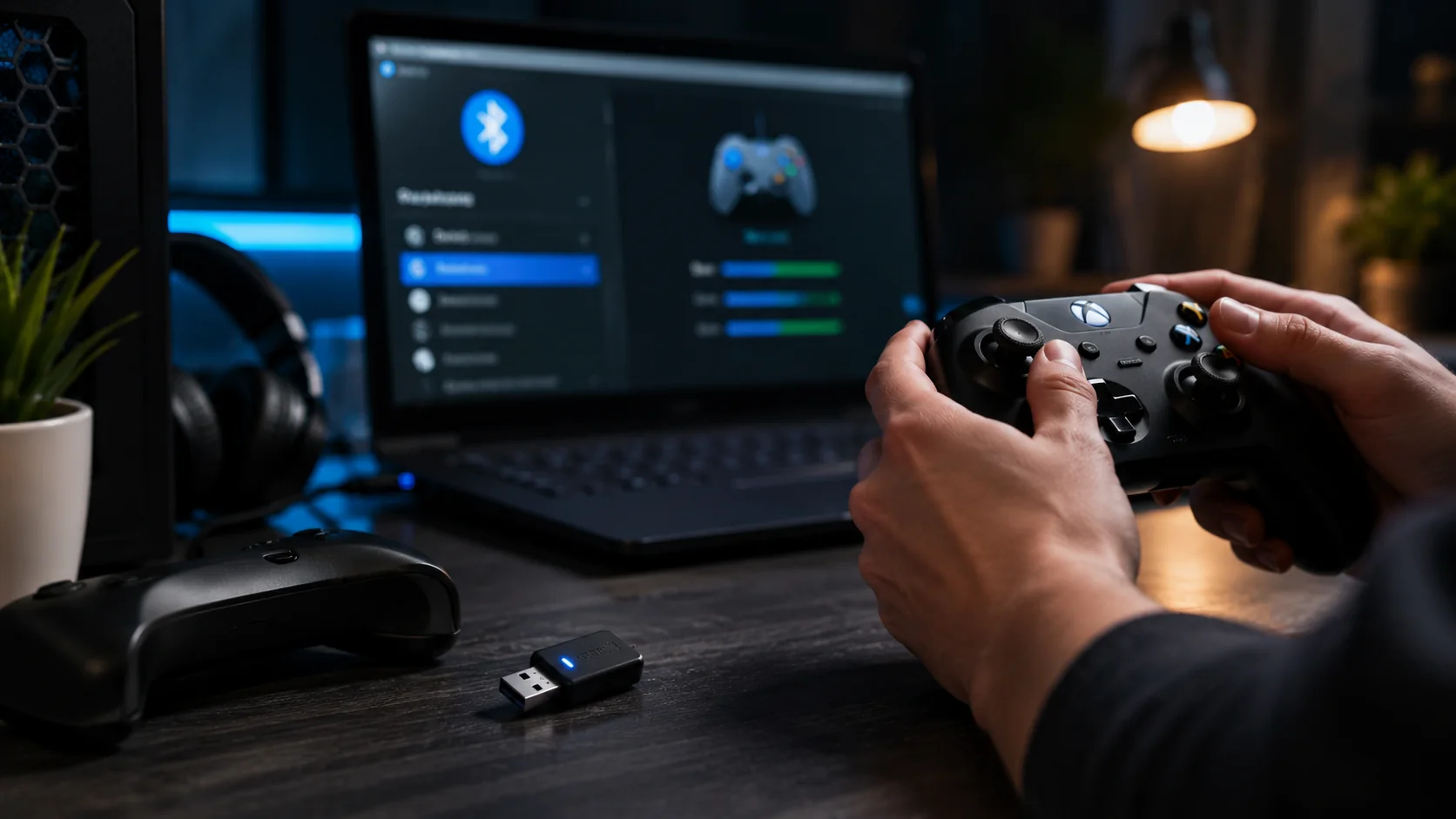
Si la manette prend en charge USB et Bluetooth, comparez directement les deux modes. Désactivez Bluetooth, branchez la manette en USB et lancez exactement le même jeu. Si elle fonctionne, la compatibilité de base entre le jeu et le contrôleur est confirmée et la recherche peut se concentrer sur la connexion sans fil.
Si Bluetooth fonctionne mais pas USB, vérifiez que le câble transporte bien des données. Essayez un autre port et un câble de données connu. Pendant le diagnostic, évitez de conserver simultanément les connexions filaire et sans fil afin de ne pas introduire un périphérique supplémentaire dans l'équation.
- Tester USB et Bluetooth séparément.
- Désactiver l'autre connexion pendant le test.
- Utiliser un câble USB de données.
- Refaire l'appairage Bluetooth si nécessaire.
Suivez un ordre de diagnostic simple avant de toucher aux pilotes
Chaque étape doit éliminer une hypothèse
Commencez par tester la manette hors du jeu. Déconnectez ensuite les autres contrôleurs, fermez les remappers et vérifiez les réglages du jeu. Comparez USB et Bluetooth, puis essayez éventuellement une seule solution de traduction. Relancez le titre après chaque changement afin de savoir précisément ce qui influence le résultat.
Les pilotes Windows et les utilitaires du fabricant deviennent prioritaires lorsque le problème touche plusieurs jeux malgré des entrées correctes dans le testeur. Si la manette fonctionne partout sauf dans un seul titre, la configuration ou la compatibilité de ce jeu reste une piste beaucoup plus logique.
- 1. Tester la manette hors du jeu.
- 2. Débrancher les autres contrôleurs.
- 3. Fermer les remappers.
- 4. Vérifier les paramètres du jeu.
- 5. Comparer USB et Bluetooth.
- 6. Examiner ensuite les pilotes.
Une manette fonctionnelle sous Windows n'est pas nécessairement défectueuse lorsqu'un jeu l'ignore. Vérifiez d'abord les entrées, puis la compatibilité du titre, les éventuels conflits de remappage et enfin la différence entre USB et Bluetooth. Les pilotes ne devraient devenir une priorité qu'après ces tests.
FAQ
Pourquoi Windows voit-il ma manette alors que le jeu ne la détecte pas ?
Le jeu peut utiliser une autre interface d'entrée, ne pas prendre directement en charge la manette ou avoir une configuration incorrecte. Un outil de remappage peut également provoquer un conflit.
Faut-il tester en USB lorsque Bluetooth ne fonctionne pas ?
Oui. Si la manette fonctionne en USB dans le même jeu, le problème est probablement lié au Bluetooth, à l'appairage ou au mode sans fil.
Pourquoi une pression produit-elle deux déplacements ?
Le jeu peut recevoir simultanément les commandes de la manette physique et d'un contrôleur virtuel créé par un remapper.
Dois-je réinstaller immédiatement les pilotes ?
Non. Testez d'abord la manette, le jeu, les connexions et le remappage. Les pilotes deviennent plus pertinents si plusieurs jeux présentent le même problème.
Article éditorial ACC64 préparé à partir des sources indiquées et approuvé avant publication.