
如何将 Razer 雷蛇鼠标连接到新的 USB 接收器
原装无线接收器丢失或损坏,并不一定意味着整只 Razer 雷蛇鼠标都需要更换。许多型号可以重新配对兼容的 USB 接收器,但具体方法取决于鼠标型号、接收器类型以及 Razer 为该设备提供的配对工具。
重点信息
- 开始前先确认鼠标完整型号和 RZ01 编号。
- Mouse Pairing Utility 与 USB HyperSpeed Dongle Utility 支持的设备并不完全相同。
- HyperPolling Wireless Dongle 需要通过 Razer Synapse 中的专用配对功能连接。
- 程序找不到鼠标时,应优先检查兼容性,而不是直接判断鼠标损坏。
应该使用哪种 Razer 配对方式?
| 情况 | 工具 | 关键条件 |
|---|---|---|
| 鼠标在 Mouse Pairing Utility 支持列表中 | Razer Mouse Pairing Utility | 接收器与 USB 鼠标同时连接电脑 |
| 鼠标由 USB HyperSpeed Utility 支持 | USB HyperSpeed Dongle Utility | 如有更新,先等待接收器更新完成 |
| 使用 HyperPolling Wireless Dongle | Razer Synapse | 2.4 GHz、断开 USB、拔掉原接收器 |
| 该型号拥有独立官方指南 | 型号专用 Utility | 优先执行该型号专用步骤 |
先确认鼠标型号和 USB 接收器类型
并非所有 Razer 2.4 GHz 接收器都能互换
进行任何操作之前,先查看鼠标底部标签上的完整型号,最好同时记录 RZ01 开头的产品编号。Razer 目前分别为 Mouse Pairing Utility、USB HyperSpeed Dongle Utility 和 HyperPolling Wireless Dongle 提供对应设备列表。因此,即使两个接收器外观相似、都使用 2.4 GHz,也不能默认它们能够与同一只鼠标配对。 :contentReference[oaicite:126]{index=126}
对于 DeathAdder、Viper、Basilisk、Naga 等拥有多个世代的系列尤其要注意。只有系列名称往往不够,不同版本可能使用不同接收器或配对流程。如果鼠标仍可通过 USB 使用,也可以在 Razer Synapse 中确认设备名称。
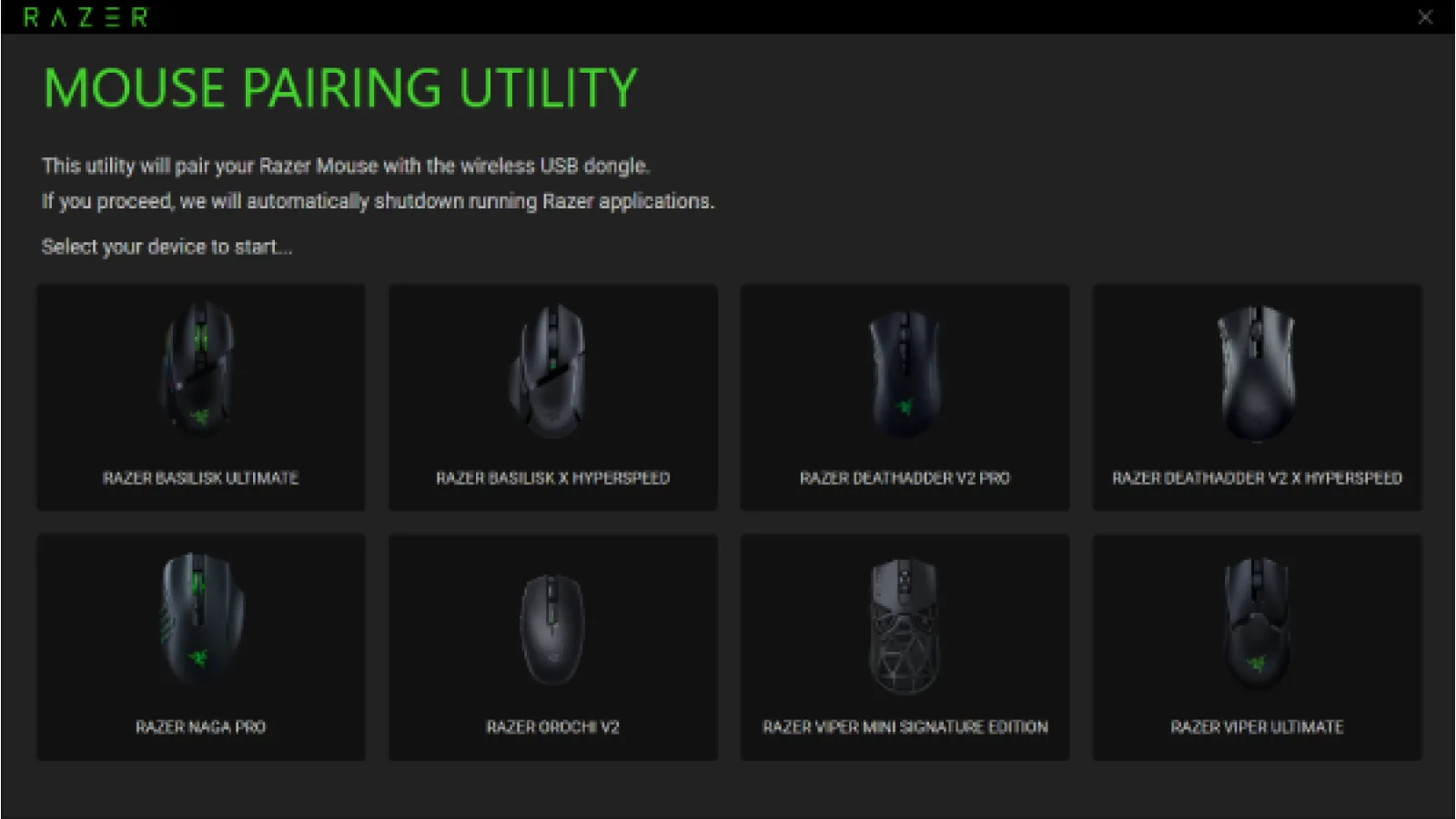
Razer 当前的 Mouse Pairing Utility 支持列表中包括 Basilisk Ultimate、Basilisk X HyperSpeed、DeathAdder V2 Pro、Naga Pro、Orochi V2、Viper Ultimate 等多款产品,而 USB HyperSpeed Dongle Utility 有另一份独立列表。购买替换接收器之前,最好再次查看官方支持页面的最新兼容信息。 :contentReference[oaicite:127]{index=127}
- 记录完整型号和 RZ01 编号。
- 确认接收器属于 HyperSpeed、HyperPolling 还是 Multi-Device。
- 在 Razer Support 检查官方兼容列表。
配对之前先准备好电脑和鼠标
标准 Pairing Utility 通常需要同时连接接收器和 USB 鼠标
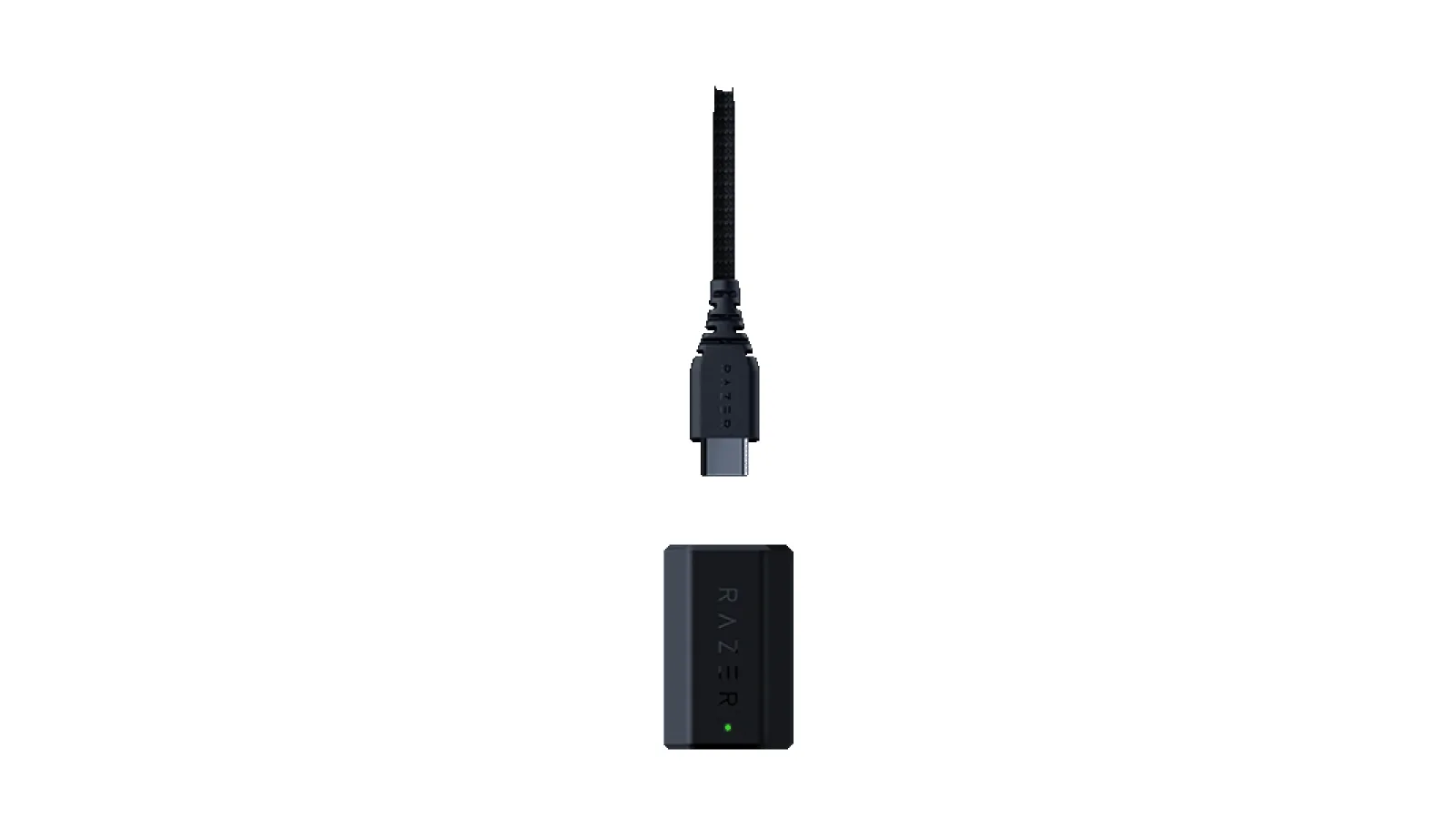
在标准 Razer Mouse Pairing Utility 流程中,Razer 要求先把无线 USB 接收器插入电脑,同时使用随附 USB 线将鼠标连接到电脑。Utility 会在同时识别这两个设备的情况下建立新的配对关系。 :contentReference[oaicite:128]{index=128}
操作前建议给鼠标充足电。排查问题时可以暂时拔掉其他不需要的 Razer 接收器,并尽量使用电脑本身的 USB 接口,而不是 USB 集线器。如果鼠标通过线缆无法被识别,请确认所用 USB 线支持数据传输,而不是仅能充电。
配对工具应从 Razer 官方支持网站下载。官方页面分别列出了适用于 Mouse Pairing Utility 和 USB HyperSpeed Dongle Utility 的设备。使用来源不明的旧版本软件,很可能只是因为缺少对应型号支持而无法识别鼠标。 :contentReference[oaicite:129]{index=129}
- 先给鼠标充电。
- 准备支持数据传输的 USB 线。
- 尽量把接收器直接连接到电脑。
- 只使用 Razer 官方提供的对应工具。
使用 Razer Mouse Pairing Utility 重新配对
更换普通无线接收器时的标准操作
运行 Mouse Pairing Utility,如果 Windows 弹出权限提示则允许程序运行。随后在列表中选择准确的鼠标型号,将兼容的新无线 USB 接收器插入电脑,再用 USB 线把鼠标连接到电脑。这就是 Razer 当前官方 Mouse Pairing Utility 所描述的主要流程。 :contentReference[oaicite:130]{index=130}
当程序识别鼠标和接收器后,点击 PAIR。配对完成之前不要拔掉接收器或鼠标线缆。成功后程序会显示完成提示,按照 Razer 的说明可以点击 CLOSE 关闭工具,此时新的鼠标与接收器关系已经写入。 :contentReference[oaicite:131]{index=131}
接下来拔掉鼠标 USB 线,仅保留新的接收器。如果鼠标具有连接模式开关,将其切换到 2.4 GHz 无线模式,然后检查光标移动、左右键、滚轮、侧键以及 DPI 按键。
最后可以拔出接收器几秒后重新插入,或者重启 Windows。正确保存的配对应该能够自动恢复连接。需要注意,Bluetooth 蓝牙配对属于另一套连接机制,通过 Windows 蓝牙连接鼠标并不会把鼠标绑定到新的 HyperSpeed USB 接收器。
- 启动 Mouse Pairing Utility。
- 选择正确鼠标型号。
- 插入新的 USB 接收器。
- 通过 USB 线连接鼠标。
- 点击 PAIR 并等待完成。
- 拔掉鼠标线缆并测试 2.4 GHz。
USB HyperSpeed 与 HyperPolling 的流程并不相同
先确认接收器类型再选择操作方法
不少设备需要使用 USB HyperSpeed Dongle Utility。该程序可能首先更新接收器。Razer 明确提示,更新进行期间不要关闭电脑,也不要拔出接收器。更新结束后再按照界面步骤完成配对;对于带 USB 接口的设备,实际配对时通常需要同时连接接收器和通过 USB 连接的鼠标。 :contentReference[oaicite:132]{index=132}
HyperPolling Wireless Dongle 则采用不同方式。根据 Razer 当前说明,应先把 HyperPolling 接收器连接电脑,在 Razer Synapse 中选择该接收器并打开 Open Pairing Utility。兼容鼠标需要切换至 2.4 GHz 模式,同时不能连接 USB 线,而且原来的鼠标接收器应从电脑上拔下。搜索时还应让鼠标靠近 HyperPolling Dongle。 :contentReference[oaicite:133]{index=133}
这一差异非常关键。普通 Mouse Pairing Utility 中,通过 USB 连接鼠标是正常步骤;而 HyperPolling 搜索设备时,Razer 反而要求鼠标断开 USB。HyperPolling Wireless Dongle 本身也并非支持所有 Razer 无线鼠标,官方页面提供了明确的兼容产品列表。 :contentReference[oaicite:134]{index=134}
另外,一些型号拥有独立的专用工具。例如 Viper V4 Pro 有单独的 Pairing Utility Guide,Razer 要求使用 USB-C 连接无线接收器,再用另一条 USB-C 线连接鼠标,之后点击 PAIR。如果官方为你的具体型号提供独立指南,应优先采用该指南。 :contentReference[oaicite:135]{index=135}
- USB HyperSpeed Utility 可能会先更新接收器。
- HyperPolling 通过 Razer Synapse 配对。
- HyperPolling 搜索过程中鼠标不能连接 USB 线。
- 部分型号使用独立专用 Pairing Utility。
你的鼠标工作正常吗?
直接在本页检查点击、滚轮和按键,无需安装软件,也不用离开当前页面。
程序检测不到鼠标或接收器怎么办
先排查兼容性,再判断硬件是否故障
如果设备列表中没有你的准确型号,不要随意选择名称相近的鼠标。应回到 Razer 官方支持页面,确认该 RZ01 型号究竟对应 Mouse Pairing Utility、USB HyperSpeed Dongle Utility、Synapse 还是型号专用工具。接收器本身也可能并不兼容。 :contentReference[oaicite:136]{index=136}
如果电脑完全检测不到接收器,可以更换 USB 接口并重新启动 Utility。排查阶段尽量不要使用 USB Hub。如果该流程要求鼠标通过 USB 连接,还应确认 Windows 能通过当前线缆识别鼠标。
对于 HyperPolling,应拔掉鼠标原来的普通接收器和 USB 线,将鼠标切换到 2.4 GHz,并把它放在 HyperPolling Dongle 附近。Razer 的说明还建议在搜索期间按住设备上的任意按键,直到设备被找到。 :contentReference[oaicite:137]{index=137}
如果仍然失败,可使用准确的 RZ01 编号查找该鼠标的官方支持页面,并查看是否有对应的固件更新程序。不要给鼠标刷入其他相似型号的固件,也不建议使用声称可以绕过接收器兼容限制的非官方工具。
- 重新检查官方兼容列表。
- 更换 USB 接口。
- 确认 USB 线支持数据。
- 暂时拔掉其他 Razer 接收器。
- 使用 HyperPolling 时严格按照其专用流程。
配对成功后如何确认连接正常
不仅要看光标,还要测试完整输入功能
程序显示配对成功后,拔掉鼠标线缆,仅通过新接收器使用鼠标。检查光标、左右键、滚轮、侧键和 DPI 控制。然后拔出接收器再重新插入,确认鼠标能够自动恢复无线连接。
打开 Razer Synapse,检查设备是否以正确名称出现,并确认配置选项可以正常使用。在 HyperPolling 环境下,Synapse 还可以用来确认当前与接收器关联的设备。
还可以打开 ACC64 Mouse Test 进行独立检查。浏览器测试能够显示按键、滚轮和点击状态。如果无线连接已经稳定,但某个按键仍然无法正常工作,就更容易判断问题来自鼠标本身,而不是新接收器。
如果电脑重启后、接收器重新插拔后鼠标都能正常恢复工作,就说明配对已经正确保存。Pairing Utility 不需要为了维持连接而一直在后台运行。
- 测试全部按键。
- 测试滚轮。
- 重新插拔接收器。
- 在 Razer Synapse 中确认设备。
- 运行 ACC64 Mouse Test。
很多 Razer 鼠标在原接收器丢失后仍可以通过兼容的新 USB 接收器继续使用。真正关键的步骤不是反复点击 PAIR,而是先确认准确型号和兼容性,再选择 Razer 为该设备指定的 Mouse Pairing Utility、USB HyperSpeed Dongle Utility、Synapse HyperPolling 功能或专用配对程序。
FAQ
任何 Razer HyperSpeed 接收器都能连接任何 Razer 鼠标吗?
不能。Razer 针对不同接收器和配对工具提供了具体兼容设备列表。 :contentReference[oaicite:138]{index=138}
重新配对一定需要安装 Razer Synapse 吗?
不一定。Mouse Pairing Utility 是独立工具,而 HyperPolling Wireless Dongle 的配对需要通过 Razer Synapse 完成。 :contentReference[oaicite:139]{index=139}
为什么 Pairing Utility 找不到我的鼠标?
可能使用了错误的工具、接收器并不兼容、USB 线只支持充电,或者鼠标当前连接模式不符合该配对流程的要求。
接收器丢失后可以直接使用蓝牙吗?
如果鼠标支持蓝牙,可以把蓝牙作为另一种连接方式,但蓝牙配对不会把新的 HyperSpeed 接收器与鼠标绑定。
本文为 ACC64 编辑文章,依据所列资料编写并在发布前完成审核。