
GAMEPAD
Przygotuj swojego pada na premierę GTA 6
Sprawdź analogi, triggery, przyciski i połączenie, zanim pierwszy raz wejdziesz do Vice City.
Czytaj poradnik →Wybierz tester albo wskaż problem — ACC64 od razu przeniesie Cię do właściwego narzędzia.
Wybierz problem. Przejdziesz od razu do odpowiedniego testera — bez dodatkowych kroków.
ACC64 pozwala sprawdzić mysz, klawiaturę, słuchawki, mikrofon, kamerę, monitor, gamepad, kierownicę, ekran dotykowy, urządzenia MIDI, baterię, podłączone urządzenia, informacje o systemie oraz połączenie internetowe. Dostępny jest też Test FPS w grach i biblioteka gier FPS, które pomagają szybko ocenić, jak gra może działać na Twoim PC.
Wybierasz test i od razu widzisz reakcję urządzenia albo dane udostępniane przez przeglądarkę. Testy działają lokalnie w przeglądarce, więc nagrania, obraz z kamery i dane wejściowe pozostają na Twoim urządzeniu. Wyniki traktuj jako praktyczną diagnostykę pomocną przed grą, rozmową, zakupem sprzętu lub dalszym szukaniem problemu w systemie.
Praktyczne instrukcje, które pomagają rozwiązać konkretny problem ze sprzętem.
Sprawdź analogi, triggery, przyciski i połączenie, zanim pierwszy raz wejdziesz do Vice City.
Czytaj poradnik →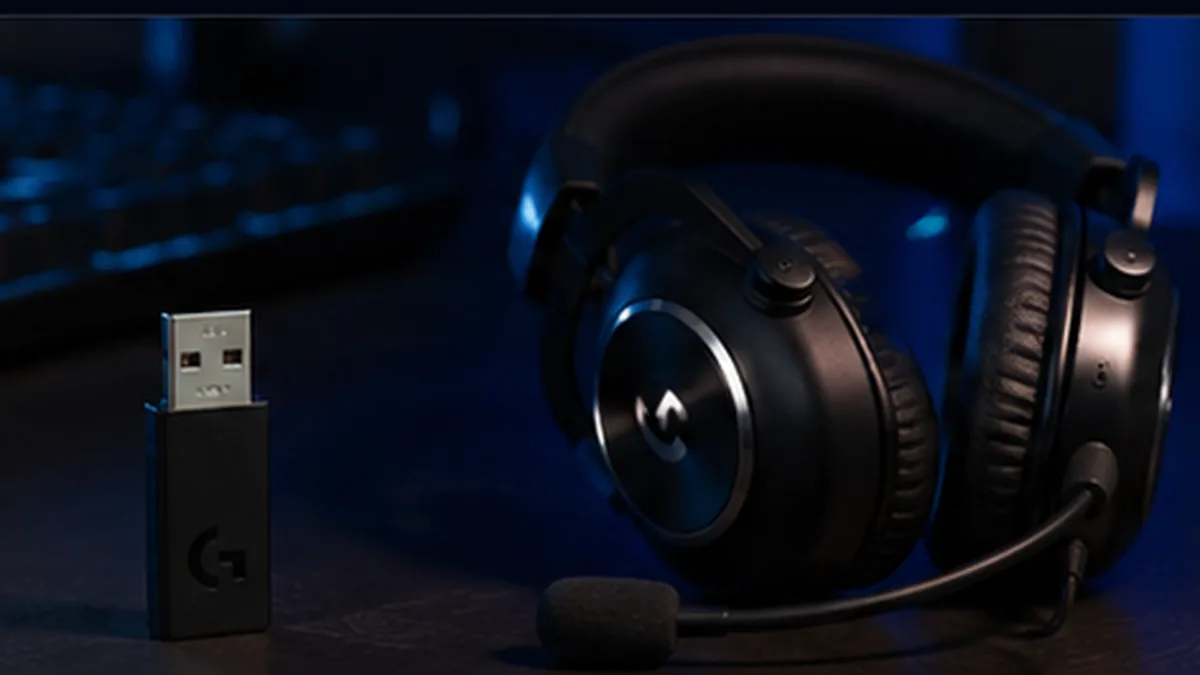
Co zrobić, gdy nowy odbiornik LIGHTSPEED nie łączy się ze słuchawkami automatycznie.
Czytaj poradnik →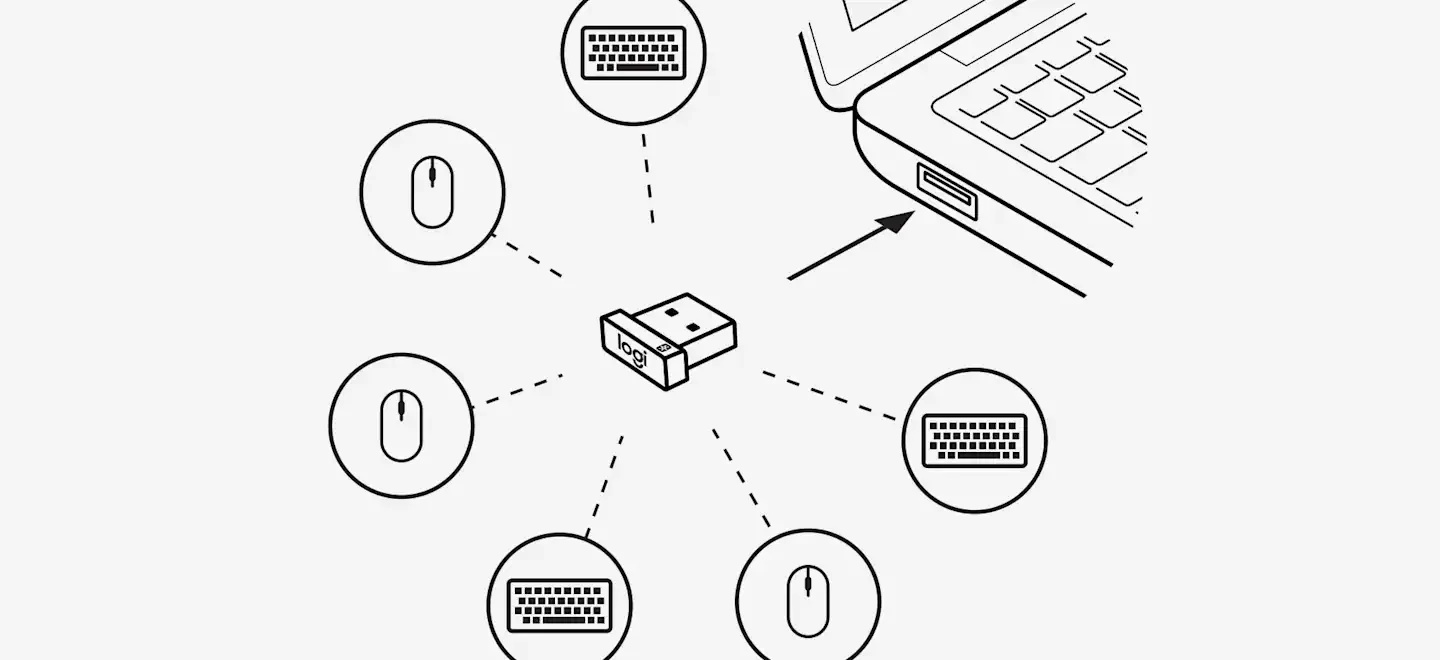
Jak rozpoznać zgodny odbiornik i bezpiecznie ponownie połączyć z nim urządzenie.
Czytaj poradnik →Gdy urządzenie zaczyna działać nieprawidłowo, sam objaw nie zawsze wskazuje przyczynę. Problem może leżeć w sprzęcie, połączeniu USB lub Bluetooth, ustawieniach systemu, sterowniku albo konkretnej grze czy aplikacji. Najlepiej sprawdzać kolejne elementy po kolei i porównywać zachowanie urządzenia w różnych warunkach.
Najpierw sprawdź, czy problem występuje poza programem, w którym został zauważony. Jeżeli mysz wykonuje podwójne kliknięcia również w niezależnym testerze, analog kontrolera porusza się bez dotykania albo mikrofon nie przekazuje sygnału w przeglądarce, zawęża to listę możliwych przyczyn. Warto też odłączyć i ponownie podłączyć urządzenie, zmienić port USB lub — w przypadku sprzętu bezprzewodowego — sprawdzić połączenie i poziom baterii.
Pojedynczy nietypowy odczyt nie musi oznaczać awarii. Powtarzający się double click może wskazywać problem z przełącznikiem myszy, stałe wychylenie analoga może być objawem stick driftu, a brak jednego kanału audio może wynikać zarówno ze słuchawek, jak i ustawień balansu. Przy połączeniu internetowym warto obserwować nie tylko prędkość, lecz także ping i jego stabilność. Najbardziej użyteczny jest wynik, który można powtórzyć kilka razy.
Jeśli urządzenie reaguje prawidłowo w teście, ale nie działa w konkretnej aplikacji, przyczyny warto szukać w konfiguracji programu, uprawnieniach albo sterowniku. Sprawdź, czy system widzi właściwe urządzenie wejściowe lub wyjściowe i czy aplikacja korzysta z tego samego źródła. W przypadku kontrolerów znaczenie może mieć także sposób obsługi danego API, mapowanie przycisków lub dodatkowe oprogramowanie producenta.
Nieprawidłowość widoczna w niezależnym teście jest wskazówką, ale nie zawsze ostateczną diagnozą. Powtórz test, najlepiej po ponownym podłączeniu urządzenia i — jeśli to możliwe — na innym porcie lub komputerze. Jeśli ten sam objaw pojawia się w kilku środowiskach, rośnie prawdopodobieństwo problemu ze sprzętem.
Przeglądarka ma ograniczony dostęp do sprzętu i nie może sprawdzić każdego elementu elektroniki, stanu mechanicznego ani wszystkich parametrów sterownika. Test online jest dobrym narzędziem do wstępnej diagnostyki, ale przy niestabilnym działaniu, fizycznym uszkodzeniu lub problemie występującym na wielu urządzeniach może być potrzebna dokładniejsza diagnostyka albo serwis.
Nie. Testery działają w nowoczesnej przeglądarce. Dostęp do mikrofonu lub kamery wymaga jedynie zgody wyświetlanej przez przeglądarkę.
Nie. Obraz, dźwięk i dane wejściowe używane przez testery sprzętu pozostają lokalnie na Twoim urządzeniu.
Najpierw sprawdź połączenie USB lub Bluetooth, odśwież stronę i zaakceptuj wymagane uprawnienia. Niektóre nazwy i parametry mogą być ukrywane przez przeglądarkę.
Tak, część testerów działa również na telefonach i tabletach. Dostępne funkcje zależą jednak od urządzenia, systemu, przeglądarki oraz obsługiwanych interfejsów.
Nie. Test online pokazuje dane i reakcje, które przeglądarka może odczytać. Pomaga wykryć wiele typowych problemów, ale nie zastępuje diagnostyki sterownika, pomiarów sprzętowych ani fizycznej kontroli urządzenia.
Sprawdź kanały, pasmo i stabilność odtwarzania.
Nagraj próbkę, sprawdź poziom sygnału i szum tła, a następnie odsłuchaj nagranie. Test trwa do kliknięcia „Zatrzymaj test”.
Po teście zobaczysz prostą ocenę szumu tła i czy głos jest wystarczająco głośny.
Po uruchomieniu przez pierwsze około 1–2 sekundy zachowaj ciszę, a następnie mów normalnie. SNR porównuje tę próbkę ciszy z późniejszą mową. Test zakończ przyciskiem „Zatrzymaj test”. Poziomy są podane w dBFS, nie w decybelach głośności.
Kliknij „Rozpocznij test” i mów normalnym głosem. Test trwa do momentu kliknięcia „Zatrzymaj test”.
Klikaj normalnie. Tester szuka bardzo szybkiego, niezamierzonego drugiego sygnału typowego dla uszkodzonego switcha.
Przewijaj w lewo i w prawo w tym polu. Statystyki aktualizują się na żywo, a tester wykrywa podejrzane odbicia bocznego scrolla.
Przewijaj dowolnie długo w obu kierunkach. Statystyki aktualizują się na żywo, a tester wykrywa podejrzane odbicia rolki.
Kliknij Start, poczekaj aż pole zrobi się zielone i kliknij je jak najszybciej. To test refleksu i reakcji kliknięcia, a nie pomiar opóźnienia sprzętowego myszy.
Poruszaj myszą płynnie w głównym polu testowym.
To nie jest bezpośredni odczyt z USB. Wynik pokazuje, jak często przeglądarka odbiera ruch myszy, więc może się zmieniać pod wpływem systemu i obciążenia komputera.
Tester działa jak wskazany przez Ciebie test CodePen: jeżeli ten sam przycisk wyśle drugi sygnał w czasie 80 ms lub krótszym, zostanie to policzone jako podejrzany double click, a odpowiedni fragment rysunku myszy podświetli się na czerwono.
Zwykły świadomy podwójny klik wykonywany wolniej niż 80 ms nie uruchamia alarmu. Testuj pojedynczymi kliknięciami — jeśli licznik DOUBLE CLICKS rośnie mimo pojedynczego naciskania, switch może odbijać.
Naciśnięte klawisze świecą na niebiesko. Po puszczeniu zostają oznaczone jako sprawdzone.
Przytrzymaj kilka klawiszy naraz. Jeśli fizycznie trzymany klawisz nie podświetla się na klawiaturze powyżej, urządzenie może mieć ograniczenie rollover lub ghosting.
Sprawdź obraz na żywo, płynność, rozdzielczość oraz ostrość kamery.
Strona poprosi przeglądarkę o dostęp do kamery. Obraz pozostaje na tym urządzeniu.
Po udzieleniu dostępu spróbujemy automatycznie wybrać mikrofon należący do tej samej kamery.
Kliknij „Rozpocznij test” i mów normalnym głosem — wykres reaguje na dźwięk na żywo.
FPS jest mierzony na podstawie faktycznie wyświetlanych klatek. Wartość może chwilowo się zmieniać po uruchomieniu lub przełączeniu kamery.
Pełny test przycisków, analogów, triggerów, D-pada, driftu i wibracji.
Jeśli kontroler był już wcześniej zaakceptowany przez przeglądarkę, zostanie również wykryty automatycznie po ponownym podłączeniu.
Kalibracja: domyślna pozycja środka.
Puść analogi. Jeśli wskaźnik driftu pozostaje wysoki bez dotykania drążków, analog może być zużyty lub wymagać kalibracji.
To częstotliwość aktualizacji widziana przez przeglądarkę, a nie dokładny polling rate USB kontrolera.
Zobacz sprzęt, który przeglądarka potrafi wykryć na tym komputerze — w jednym miejscu.
ACC64 pokazuje tylko sprzęt udostępniany stronie przez przeglądarkę. To nie jest pełny Menedżer urządzeń Windows. To samo urządzenie może pojawić się w więcej niż jednej kategorii.
Liczby dotyczą pozycji widocznych dla przeglądarki, nie pełnej listy sprzętu systemowego.
Lista USB obejmuje podłączone urządzenia, którym wcześniej zezwolono na dostęp, oraz urządzenie wybrane przyciskiem powyżej.
Monitory, dostępne urządzenia USB/HID, gamepady, MIDI oraz urządzenia audio i wideo — w zakresie udostępnionym przez przeglądarkę.
Strona nie może wyświetlić pełnej listy z Menedżera urządzeń, sterowników ani wszystkich myszy i klawiatur. Nie rozpoznaje też fizycznie HDMI vs DisplayPort vs USB-C.
Dane są odczytywane lokalnie w przeglądarce. ACC64 nie wysyła komend do urządzeń USB podczas tego skanu.
Dokładna liczba ekranów wymaga obsługi Window Management API i zgody użytkownika. Ekrany lustrzane/duplikowane mogą być widoczne jako jeden ekran. Wymiary są podawane w pikselach CSS, więc przy skalowaniu systemu mogą różnić się od natywnej rozdzielczości panelu.
Tester podłączonych urządzeń ACC64 pomaga sprawdzić, jaki sprzęt jest widoczny dla przeglądarki bez instalowania dodatkowego programu. W jednym miejscu możesz zebrać informacje o ekranach, urządzeniach USB i HID, kontrolerach, sprzęcie audio i wideo oraz urządzeniach MIDI. To szybki sposób, aby potwierdzić, czy przeglądarka rozpoznaje podłączony sprzęt i czy warto szukać problemu dalej w systemie, sterowniku lub samym urządzeniu.
Po udzieleniu zgody zgodne urządzenie USB może udostępnić nazwę produktu, producenta, ID producenta, ID produktu, wersję protokołu USB, konfiguracje, interfejsy i czasem numer seryjny. Test nie mierzy jednak rzeczywistej prędkości portu USB i nie zastępuje Menedżera urządzeń Windows. Jeśli urządzenia nie ma na liście, nie musi to oznaczać awarii — część sprzętu jest chroniona przez przeglądarkę albo wymaga osobnego zezwolenia.
W obsługiwanych przeglądarkach ACC64 może odczytać listę ekranów udostępnioną przez Window Management API. Dzięki temu można sprawdzić liczbę ekranów, wskazać ekran główny i zobaczyć jego logiczne wymiary. Monitory ustawione jako duplikowane mogą zostać potraktowane jako jeden ekran. Strona internetowa nie potrafi natomiast wiarygodnie rozpoznać, czy monitor jest fizycznie podłączony przez HDMI, DisplayPort czy USB-C.
Skan może również zebrać urządzenia widoczne przez Gamepad API, WebHID, MediaDevices i Web MIDI. Obejmuje to między innymi pady i część kontrolerów, mikrofony, wyjścia audio, kamery oraz interfejsy i kontrolery MIDI. Nazwy niektórych urządzeń pojawiają się dopiero po przyznaniu odpowiedniego uprawnienia. To celowe ograniczenie prywatności przeglądarki, a nie błąd testera.
Przeglądarka ma znacznie mniejszy dostęp do sprzętu niż system operacyjny. Nie może odczytać pełnej listy sterowników, kart PCIe, wszystkich myszy i klawiatur ani urządzeń ukrytych przez politykę bezpieczeństwa. Dlatego wynik ACC64 należy traktować jako listę urządzeń dostępnych dla stron internetowych. Jeżeli sprzęt nie jest widoczny, sprawdź połączenie, port USB, uprawnienia przeglądarki i Menedżer urządzeń w systemie.
Nie. Może pokazać urządzenia, do których przeglądarka ma dostęp lub na które użytkownik udzielił zgody. Część urządzeń systemowych jest celowo ukrywana.
Nie bezpośrednio. Strona może sprawdzić dostępne ekrany i ich parametry logiczne, ale nie ma wiarygodnego dostępu do typu fizycznego złącza ani wersji kabla HDMI.
Jeżeli monitory pracują w trybie duplikowania obrazu, przeglądarka może widzieć je jako jeden ekran logiczny. Pełna lista wymaga też obsługi odpowiedniego API i zgody użytkownika.
Sam odczyt i prezentacja danych testera odbywają się lokalnie w przeglądarce. Dostęp do wybranych kategorii sprzętu wymaga zgody wyświetlanej przez przeglądarkę.
Sprawdź poziom baterii, stan ładowania i zmiany energii w czasie — bez instalowania programu.
Odczyt na żywo jest aktywny. Wartości zależą od informacji udostępnianych przez system i przeglądarkę.
Uruchom test i korzystaj z urządzenia w podobny sposób. Aby zmierzyć rozładowanie, odłącz zasilacz; aby zmierzyć ładowanie, pozostaw urządzenie podłączone.
Czekam na zmianę poziomu baterii…
Poziom naładowania, informacja o ładowaniu oraz — jeśli system je udostępnia — czas do pełnego naładowania lub rozładowania.
Pojemność w mAh/Wh, liczba cykli, temperatura, zużycie ogniw i rzeczywista kondycja baterii w procentach. Strona internetowa nie ma dostępu do tych danych.
Dane baterii są odczytywane lokalnie w przeglądarce. Tester nie wysyła historii pomiaru na serwer.
Najbardziej użyteczny jest pomiar wykonywany przez kilkanaście lub kilkadziesiąt minut przy podobnym sposobie używania urządzenia. Krótki test może nie pokazać żadnej zmiany, ponieważ przeglądarka często raportuje poziom baterii skokowo.
Nie. Przeglądarka nie udostępnia pojemności projektowej ani aktualnej pojemności przy pełnym naładowaniu, więc procentowa kondycja baterii byłaby tylko szacunkiem.
Battery Status API nie jest dostępne we wszystkich przeglądarkach. Najlepszą obsługę mają obecnie przeglądarki oparte na Chromium, np. Chrome i Edge.
Tak w obsługiwanych przeglądarkach, np. Chrome na Androidzie. Safari na iPhone i iPad nie udostępnia Battery Status API.
Battery Status API używa wartości 100% i „podłączona” również wtedy, gdy przeglądarka nie potrafi odczytać dokładnego stanu albo urządzenie nie ma baterii. ACC64 oznacza taki odczyt jako ograniczony; odłączenie zasilania pomaga sprawdzić, czy dane są rzeczywiste.
Sprawdź skręt, pedały, przyciski, zakres osi, centrowanie i stabilność sygnału.
Różne kierownice raportują wejścia na innych osiach. Tester automatycznie obserwuje ich ruch; jeśli gaz, hamulec lub sprzęgło nie są przypisane poprawnie, wybierz odpowiednie osie ręcznie.
ACC64 odczytuje wszystkie kontrolery widoczne przez Gamepad API. Pedały lub shifter mogą być podłączone jako osobne urządzenia. W mapowaniu pedałów możesz wybrać dowolną oś lub przycisk analogowy z całego zestawu; +/− obsługuje także pedały współdzielące jedną oś.
Uruchom test, a ACC64 przeprowadzi Cię przez skręt, pedały i przyciski.
Ostatnie 10 sekund. Wykres pomaga wykryć skoki sygnału, jitter i nieregularną pracę osi.
Pozycje lewarka zmiany biegów (shiftera) są często raportowane jako zwykłe przyciski. Bez profilu konkretnego modelu ACC64 nie przypisuje im numerów biegów.
Wynik ma charakter diagnostyczny i opiera się na sygnałach udostępnionych przez Gamepad API. Nie potwierdza stanu mechanicznego, siły Force Feedback ani stanu elektroniki, do której przeglądarka nie ma dostępu.
Podłącz kontroler MIDI i sprawdź dokładnie te komunikaty, które urządzenie naprawdę wysyła do przeglądarki.
Tester korzysta z Web MIDI API. Po wejściu do testera automatycznie rozpocznie wykrywanie urządzeń MIDI. Jeśli potrzebne jest uprawnienie, przeglądarka poprosi o zgodę.
—Pady są ustawione w stałym układzie MPC: wyższe nuty są u góry, niższe na dole. Ten sam numer Note zawsze trafia w tę samą pozycję, niezależnie od kolejności naciskania.
Użyj trybu padów, gdy kontroler wysyła pady jako Note 36–47.Fizycznie naciśnięta nuta podświetli odpowiadający jej klawisz. Intensywność podświetlenia wynika z odebranego velocity.
Pierwsze 8 różnych komunikatów Control Change zostanie automatycznie przypisanych do kontrolek. Pokrętła i fadery wysyłające CC pokażą tutaj wartość 0–127.
Wyjście jest używane wyłącznie podczas ręcznej obsługi ekranowych klawiszy, padów lub pokręteł. Tester nie wysyła danych samoczynnie.
ACC64 nie oblicza tu sztucznych ocen ani parametrów, których urządzenie nie wysyła. Pokazywane są wyłącznie komunikaty odebrane przez Web MIDI API oraz wartości zapisane w tych komunikatach.
Przesuwaj palcami po całej powierzchni, aby sprawdzić multi-touch i martwe obszary.
Jeśli linia urywa się zawsze w tym samym miejscu, ten obszar ekranu może nie rejestrować dotyku prawidłowo.
Zobacz dane o przeglądarce, ekranie i sprzęcie, które urządzenie udostępnia stronie.
Sprawdź, czy komputer utrzymuje wydajność podczas dłuższego obciążenia.
Test obciąża procesor w przeglądarce przez około 75 sekund i obserwuje zmianę szybkości obliczeń w czasie.
Po zakończeniu zobaczysz, czy wydajność pozostawała stabilna pod długim obciążeniem.
ACC64 nie odczytuje temperatury CPU w °C. Test wykrywa spadek wydajności i może jedynie wskazać możliwy thermal/power throttling.
Nazwa pochodzi z interfejsu przeglądarki i może opisywać warstwę zgodności, maszynę wirtualną albo inne GPU. Nie jest to potwierdzenie fizycznego modelu.
Orientacyjne porównanie wykrytego modelu z popularnymi kartami. To nie jest benchmark uruchamiany na tym komputerze.
Pozycja jest orientacyjną klasyfikacją ACC64, a nie wynikiem benchmarku. Nie uwzględnia konkretnej gry, sterowników, limitów mocy ani temperatur.
Im dalej punkt znajduje się w prawo, tym wyższa jest orientacyjna klasa wydajności GPU. To porównanie referencyjne, a nie wynik testu FPS.
Każdy wiersz grupuje karty danego producenta. Ułatwia to porównanie GPU z modelami konkurencyjnych firm.
Każdy punkt reprezentuje jeden model GPU z bazy ACC64. Najedź kursorem na punkt, aby zobaczyć nazwę karty.
Jeżeli przeglądarka poda dokładny model, ACC64 wyróżni jego pozycję. Przy ogólnej nazwie lub samej rodzinie układu nie przypisujemy pozycji na siłę.
Wykres służy do szybkiej orientacji. Rzeczywista wydajność zależy również od gry lub programu, sterowników, procesora, pamięci, limitów mocy i temperatur.
Sprawdź martwe piksele, banding, równomierność podświetlenia i orientacyjną częstotliwość odświeżania.
Wyświetl jednolity kolor na całym ekranie i szukaj pikseli, które nie zmieniają barwy albo pozostają ciemne.
Gradient powinien wyglądać płynnie. Wyraźne pasy zamiast płynnego przejścia mogą wskazywać na banding.
W ciemnym pomieszczeniu wyświetl czarny ekran. Jasne plamy przy krawędziach mogą wskazywać na nierówne podświetlenie.
Szare tło pomaga wychwycić jaśniejsze, ciemniejsze lub zabarwione obszary matrycy.
Każdy prostokąt powinien być odróżnialny od sąsiedniego. Test pomaga zauważyć zlewające się jasne lub ciemne poziomy.
Naprzemienne czarne i białe pola powinny pozostać wyraźne, bez kolorowych obwódek i rozmycia.
Obserwuj poruszający się obiekt. Im wyraźniejsze krawędzie podczas ruchu, tym mniejsze widoczne smużenie matrycy.
Pomiar rozpocznie się po otwarciu testu. Pozostaw tę kartę aktywną przez chwilę.
To wynik orientacyjny z klatek wyświetlanych przez przeglądarkę. Tryb oszczędzania energii, nieaktywna karta lub obciążenie komputera mogą go zaniżyć.
Wyczyść ekran monitora, ustaw natywną rozdzielczość i oglądaj test z normalnej odległości. Do backlight bleed najlepiej przyciemnić pomieszczenie. Klawisz ESC kończy test pełnoekranowy.
Zmierz ping, jitter, prędkość pobierania i wysyłania danych.
Dla wiarygodniejszego wyniku zamknij pobieranie plików, streaming i inne aplikacje intensywnie korzystające z Internetu.
Utrata pakietów jest tu szacowana na podstawie żądań HTTP, nie pakietów ICMP. Chwilowe obciążenie serwera lub przeglądarki też może podnieść wynik.
Seria krótkich prób mierzy opóźnienie, jego zmienność oraz procent prób, które nie wróciły przed limitem czasu. Przeglądarka nie udostępnia surowego ICMP, dlatego utrata pakietów jest estymacją na poziomie połączenia HTTP.
ACC64 pobiera tymczasowy strumień danych i oblicza rzeczywistą przepustowość.
Przeglądarka wysyła wygenerowane dane testowe. Serwer je zlicza i natychmiast odrzuca.
Speed Test domyślnie korzysta z wydajnej infrastruktury Cloudflare, aby wynik nie był ograniczany przez hosting ACC64. Serwer ACC64 pozostaje trybem zapasowym.