
Razer-Maus mit einem neuen USB-Empfänger verbinden: So funktioniert das Pairing
Ist der originale USB-Dongle verloren gegangen oder defekt, muss eine kabellose Razer-Maus nicht zwangsläufig ersetzt werden. Bei zahlreichen Modellen lässt sich ein kompatibler neuer Empfänger koppeln – entscheidend sind jedoch das exakte Mausmodell, der Empfängertyp und das dafür vorgesehene Razer-Tool.
Wichtigste Informationen
- Vor dem Pairing immer die genaue RZ01-Modellnummer der Maus prüfen.
- Je nach Modell kommen Mouse Pairing Utility oder USB HyperSpeed Dongle Utility zum Einsatz.
- Der HyperPolling Wireless Dongle wird über einen eigenen Pairing-Ablauf in Razer Synapse gekoppelt.
- Wird die Maus nicht gefunden, sollte zuerst die Kompatibilität geprüft werden.
Welches Pairing-Verfahren passt?
| Situation | Tool | Wichtige Bedingung |
|---|---|---|
| Maus steht in der Mouse-Pairing-Utility-Liste | Razer Mouse Pairing Utility | Dongle und Maus während des Pairings am PC |
| Maus wird vom USB HyperSpeed Dongle Utility unterstützt | USB HyperSpeed Dongle Utility | Eventuelles Dongle-Update vollständig abschließen |
| HyperPolling Wireless Dongle | Razer Synapse | 2,4 GHz aktiv, USB-Kabel und alter Dongle entfernt |
| Eigenes Pairing-Tool für das Modell vorhanden | Modellspezifisches Utility | Offizielle Anleitung des konkreten Modells befolgen |
Mausmodell und USB-Empfänger eindeutig bestimmen
Nicht jeder Razer-Dongle lässt sich mit jeder Razer-Maus koppeln
Bevor Software installiert wird, sollte die genaue Modellbezeichnung der Maus feststehen. Besonders hilfreich ist die RZ01-Nummer auf der Unterseite. Razer führt getrennte Kompatibilitätslisten für Mouse Pairing Utility, USB HyperSpeed Dongle Utility und HyperPolling Wireless Dongle. Dass zwei Empfänger ähnlich aussehen oder beide im 2,4-GHz-Band arbeiten, bedeutet daher nicht automatisch, dass sie austauschbar sind. :contentReference[oaicite:28]{index=28}
Bei Modellfamilien wie DeathAdder, Viper, Basilisk oder Naga reicht der Familienname nicht aus. Verschiedene Generationen können unterschiedliche Dongles oder Pairing-Programme verwenden. Ist die Maus noch per Kabel oder Bluetooth erreichbar, kann zusätzlich Razer Synapse bei der Identifikation helfen.
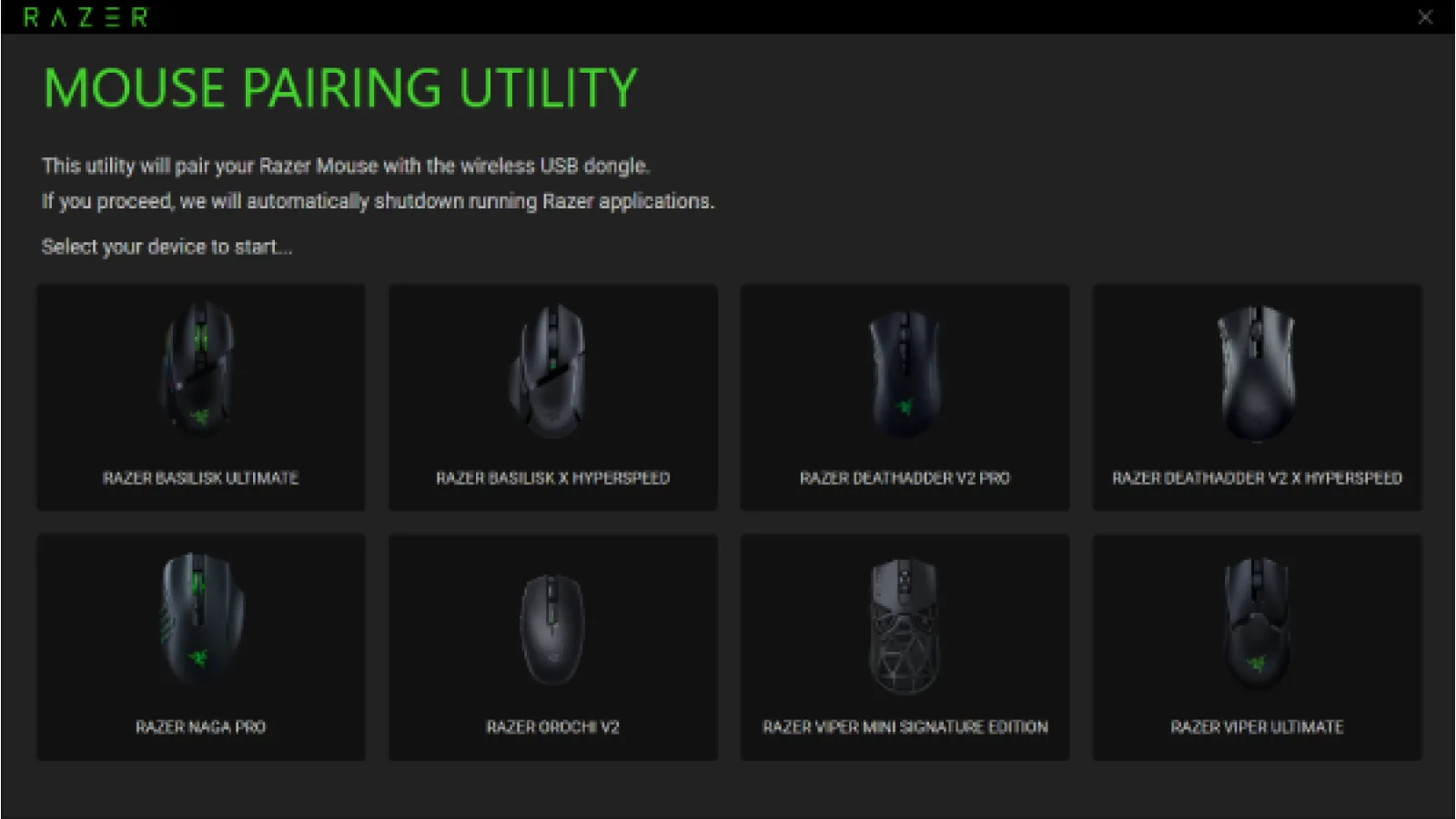
In der aktuellen Razer-Dokumentation werden für das Mouse Pairing Utility unter anderem Basilisk Ultimate, Basilisk X HyperSpeed, DeathAdder V2 Pro, Naga Pro, Orochi V2 und Viper Ultimate sowie weitere Modelle aufgeführt. Das USB HyperSpeed Dongle Utility besitzt eine separate Liste. Da Razer diese Angaben mit neuen Geräten aktualisieren kann, sollte die Support-Seite unmittelbar vor dem Kauf eines Ersatzempfängers geprüft werden. :contentReference[oaicite:29]{index=29}
- RZ01-Modellnummer notieren.
- Empfängertyp bestimmen.
- Kompatibilität auf der offiziellen Razer-Support-Seite kontrollieren.
Das Pairing richtig vorbereiten
Beim klassischen Verfahren werden Empfänger und Maus gleichzeitig benötigt
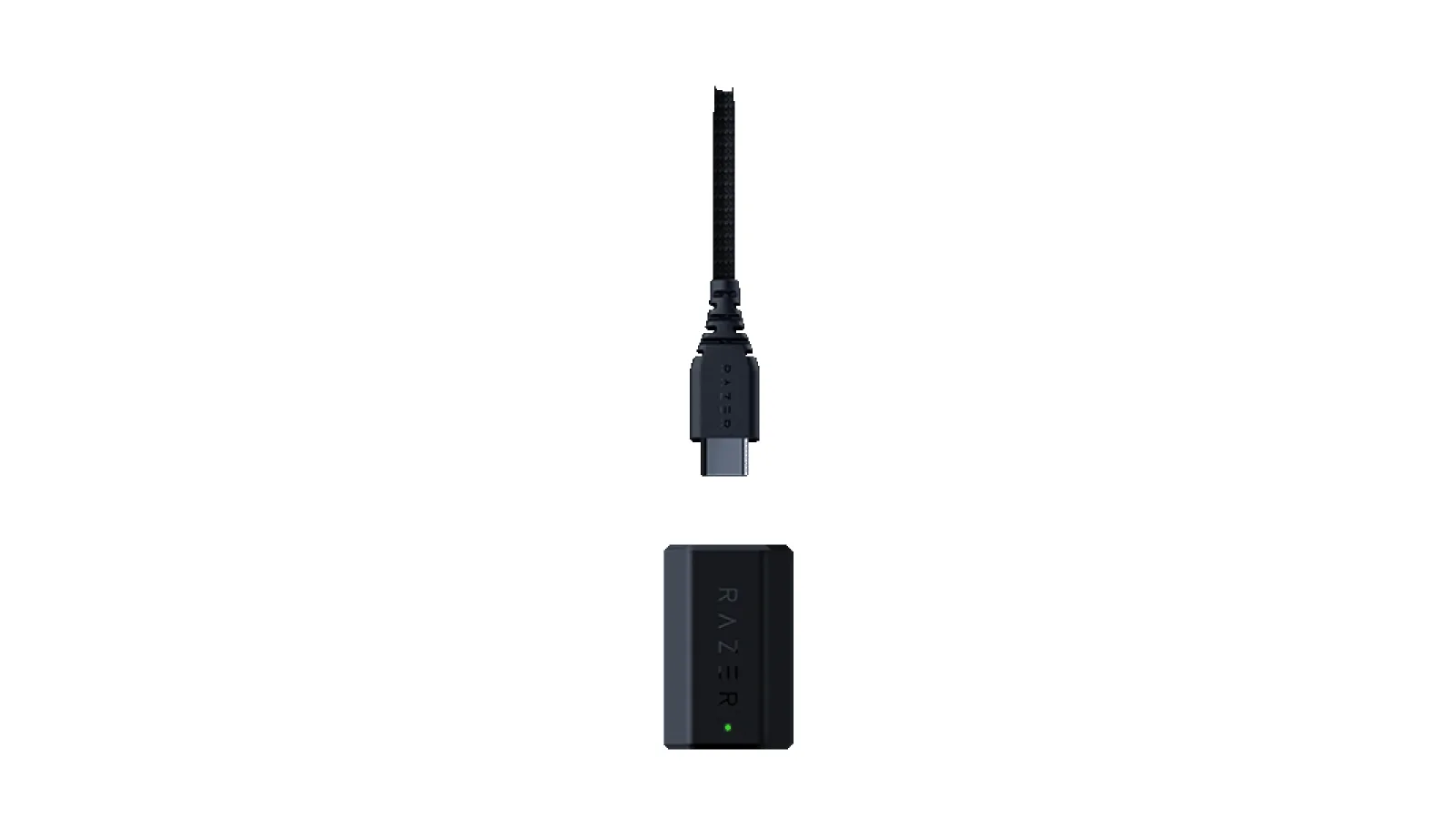
Für das aktuelle Razer Mouse Pairing Utility beschreibt der Hersteller einen klaren Ablauf: Der drahtlose USB-Empfänger wird an den PC angeschlossen, während die Maus über das mitgelieferte USB-Kabel ebenfalls mit dem Rechner verbunden wird. Erst wenn beide Komponenten verfügbar sind, wird das eigentliche Pairing gestartet. :contentReference[oaicite:30]{index=30}
Die Maus sollte vorher ausreichend geladen sein. Während der Fehlersuche empfiehlt es sich außerdem, weitere Razer-Dongles vorübergehend abzuziehen und einen USB-Port direkt am Rechner statt eines Hubs zu verwenden. Wird die Maus über Kabel nicht erkannt, sollte geprüft werden, ob das Kabel Daten übertragen kann; reine Ladekabel sind für diesen Zweck ungeeignet.
Die Pairing-Software sollte ausschließlich über Razer Support geladen werden. Dort ordnet Razer Mouse Pairing Utility und USB HyperSpeed Dongle Utility konkreten Geräten zu. Ein beliebiges älteres Programm von einer Download-Seite kann eine andere Modellliste enthalten und deshalb die Maus nicht anzeigen. :contentReference[oaicite:31]{index=31}
- Maus laden.
- USB-Datenkabel bereitlegen.
- Dongle möglichst direkt am PC anschließen.
- Nur das für das Modell vorgesehene Razer-Tool verwenden.
Pairing mit dem Razer Mouse Pairing Utility
Der typische Ablauf beim Austausch des ursprünglichen Dongles
Das Mouse Pairing Utility starten und eine mögliche Windows-Sicherheitsabfrage bestätigen. Anschließend das korrekte Mausmodell auswählen. Nun wird der kompatible neue Wireless-Dongle eingesteckt und die Maus zusätzlich über USB mit dem Computer verbunden. Genau diese Reihenfolge nennt Razer in der aktuellen Anleitung. :contentReference[oaicite:32]{index=32}
Sobald Empfänger und Maus erkannt sind, kann PAIR gewählt werden. Während des Vorgangs sollten weder Kabel noch Dongle entfernt werden. Nach erfolgreichem Abschluss zeigt die Software eine Bestätigung; anschließend wird sie über CLOSE beendet. Damit ist die neue Zuordnung zwischen Maus und Empfänger gespeichert. :contentReference[oaicite:33]{index=33}
Danach das USB-Kabel von der Maus entfernen und – sofern das Modell mehrere Funkmodi besitzt – auf 2,4 GHz umschalten. Cursor, Maustasten und Scrollrad testen. Anschließend den Dongle einmal abziehen und wieder anschließen oder Windows neu starten. Eine korrekt gekoppelte Maus sollte sich danach selbstständig wieder verbinden.
Bluetooth ist davon zu unterscheiden. Eine Verbindung der Maus über die Bluetooth-Einstellungen von Windows koppelt sie mit dem Bluetooth-Modul des PCs, nicht mit dem neuen HyperSpeed-Empfänger. Wer gezielt einen Ersatz-Dongle einrichten möchte, muss deshalb die entsprechende Razer-Pairing-Prozedur durchführen.
- Utility starten.
- Mausmodell auswählen.
- Ersatz-Dongle einstecken.
- Maus per USB verbinden.
- PAIR anklicken.
- Kabel entfernen und Funkverbindung testen.
USB HyperSpeed und HyperPolling brauchen teilweise andere Schritte
Beim Empfängertyp entscheidet sich der weitere Ablauf
Für zahlreiche kompatible Geräte stellt Razer das USB HyperSpeed Dongle Utility bereit. Dieses kann den Empfänger zunächst aktualisieren. Razer warnt ausdrücklich davor, Rechner oder Dongle während eines laufenden Updates auszuschalten beziehungsweise abzuziehen. Danach folgt die angezeigte Pairing-Sequenz; bei Geräten mit USB-Anschluss müssen Dongle und kabelgebundene Maus gleichzeitig am Rechner hängen. :contentReference[oaicite:34]{index=34}
Beim HyperPolling Wireless Dongle ist die Situation anders. Das Pairing wird in Razer Synapse gestartet: Dongle auswählen, Open Pairing Utility öffnen und die kompatible Maus in den 2,4-GHz-Modus versetzen. Laut Razer soll sie während der Suche nicht über USB verbunden sein; außerdem muss der normale Maus-Dongle vom Rechner entfernt werden. Die Maus sollte sich nah am HyperPolling-Empfänger befinden. :contentReference[oaicite:35]{index=35}
Gerade dieser Unterschied verhindert viele Fehlversuche. Beim klassischen Pairing ist das USB-Kabel der Maus Teil des Vorgangs, beim HyperPolling-Scan soll es dagegen entfernt sein. Der HyperPolling Wireless Dongle unterstützt außerdem nur bestimmte Razer-Geräte; die offizielle Support-Seite enthält die entsprechende Kompatibilitätsliste. :contentReference[oaicite:36]{index=36}
Einzelne Modelle nutzen nochmals eigene Tools. Für die Viper V4 Pro veröffentlicht Razer beispielsweise einen separaten Pairing Utility Guide, bei dem Dongle und Maus jeweils über USB-C mit dem PC verbunden werden und anschließend PAIR gewählt wird. Existiert eine solche modellbezogene Anleitung, sollte sie immer Vorrang haben. :contentReference[oaicite:37]{index=37}
- USB HyperSpeed Utility kann zunächst ein Dongle-Update durchführen.
- HyperPolling wird über Synapse gekoppelt.
- Beim HyperPolling-Scan bleibt die Maus vom USB-Kabel getrennt.
- Modellspezifische Anleitungen haben Vorrang.
Funktioniert deine Maus so, wie sie soll?
Prüfe Klicks, Mausrad und Tasten in wenigen Augenblicken – ohne Installation und ohne diese Seite zu verlassen.
Wenn Maus oder Dongle nicht erkannt werden
Zuerst Kompatibilität und Verbindungsart prüfen
Taucht das genaue Mausmodell nicht in der Software auf, sollte nicht ersatzweise ein ähnlich benanntes Modell gewählt werden. Möglicherweise wird für diese Maus ein anderes Razer-Utility benötigt oder der neue Empfänger ist nicht kompatibel. Die offiziellen Listen trennen die unterstützten Geräte je nach Pairing-Verfahren. :contentReference[oaicite:38]{index=38}
Wird der Empfänger nicht erkannt, einen anderen USB-Port ausprobieren und das Utility neu starten. Für die Diagnose möglichst keinen Hub verwenden. Bei einem Verfahren mit kabelgebundener Maus prüfen, ob Windows die Maus über dieses Kabel erkennt. Ein reines Ladekabel kann dabei eine häufig übersehene Fehlerquelle sein.
Bei HyperPolling den normalen Dongle der Maus entfernen, das USB-Kabel abziehen, 2,4 GHz aktivieren und die Maus nahe am HyperPolling-Empfänger halten. Razer empfiehlt während der Suche außerdem, eine Taste am Gerät gedrückt zu halten, bis es erkannt wird. Danach kann das gefundene Gerät ausgewählt und mit PAIR gekoppelt werden. :contentReference[oaicite:39]{index=39}
Bleibt der Fehler bestehen, sollte anhand der RZ01-Nummer die spezifische Support-Seite geöffnet und nach einem aktuellen Firmware-Updater gesucht werden. Firmware eines ähnlich aussehenden Modells oder inoffizielle Pairing-Programme sind keine gute Abkürzung.
- Kompatibilitätsliste kontrollieren.
- Anderen USB-Port verwenden.
- Datenkabel testen.
- Andere Dongles vorübergehend entfernen.
- Bei HyperPolling die abweichenden Anforderungen beachten.
Nach dem Pairing die gesamte Maus testen
Nicht nur die Cursorbewegung kontrollieren
Nach der Erfolgsmeldung das USB-Kabel entfernen und ausschließlich den neuen Empfänger verwenden. Linke und rechte Taste, Scrollrad, Seitentasten, DPI-Schalter und Cursorbewegung testen. Danach den Dongle kurz abziehen und wieder einstecken. Die Maus sollte ohne erneutes Pairing automatisch zurückkehren.
In Razer Synapse lässt sich anschließend kontrollieren, ob das Gerät richtig erkannt wird und seine Einstellungen verfügbar sind. Beim HyperPolling-Dongle ist Synapse zusätzlich hilfreich, um die Zuordnung des Empfängers zu überprüfen. Nicht mehr benötigte alte Dongles können danach entfernt werden.
Als unabhängiger Funktionstest eignet sich der ACC64 Mouse Test im Browser. Damit lassen sich Tasten, Scrollen und Klickverhalten kontrollieren. Zeigt der Test beispielsweise einen fehlerhaften Schalter, obwohl die Funkverbindung stabil ist, liegt das Problem wahrscheinlich nicht mehr am neuen Empfänger.
Funktioniert die Maus auch nach einem Neustart und nach erneutem Einstecken des Dongles, ist die Kopplung dauerhaft gespeichert. Das Pairing Utility muss nicht permanent im Hintergrund laufen, damit die Verbindung erhalten bleibt.
- Alle Tasten testen.
- Scrollrad prüfen.
- Dongle einmal neu verbinden.
- Razer Synapse kontrollieren.
- ACC64 Mouse Test ausführen.
Eine Razer-Maus lässt sich in vielen Fällen mit einem neuen USB-Empfänger weiterverwenden. Entscheidend ist allerdings die richtige Kombination aus Mausmodell, Dongle und Software. Wer zuerst die offizielle Kompatibilität prüft und danach genau das von Razer vorgesehene Pairing-Verfahren nutzt, vermeidet die meisten typischen Probleme.
FAQ
Kann jeder Razer-HyperSpeed-Dongle mit jeder Razer-Maus gekoppelt werden?
Nein. Für die Empfänger und Pairing-Tools gelten konkrete Kompatibilitätslisten. :contentReference[oaicite:40]{index=40}
Brauche ich für das Pairing Razer Synapse?
Nicht immer. Das normale Mouse Pairing Utility ist ein separates Programm. Beim HyperPolling Wireless Dongle erfolgt das Pairing dagegen über Razer Synapse. :contentReference[oaicite:41]{index=41}
Warum erkennt das Pairing Utility meine Maus nicht?
Mögliche Ursachen sind ein falsches Utility, ein inkompatibler Dongle, ein ungeeignetes USB-Kabel oder ein für den jeweiligen Pairing-Modus falscher Verbindungszustand der Maus.
Kann Bluetooth den verlorenen Dongle ersetzen?
Bei Bluetooth-fähigen Modellen kann Bluetooth als alternative Verbindung dienen. Es koppelt jedoch keinen Ersatz-HyperSpeed-Dongle mit der Maus.
ACC64-Redaktionsartikel, der auf Grundlage der angegebenen Materialien erstellt und vor der Veröffentlichung freigegeben wurde.