
Cómo conectar un ratón Razer a un nuevo receptor USB
Perder o estropear el receptor inalámbrico original no obliga necesariamente a sustituir todo el ratón Razer. Muchos modelos pueden volver a vincularse con un dongle compatible, pero el procedimiento cambia según el ratón, el tipo de receptor y la utilidad que Razer haya previsto para ese dispositivo.
Información clave
- Comprueba el modelo exacto del ratón y su número RZ01 antes de empezar.
- Razer utiliza distintas herramientas para Mouse Pairing Utility y USB HyperSpeed Dongle Utility.
- El HyperPolling Wireless Dongle se vincula mediante un proceso específico dentro de Razer Synapse.
- Si el programa no detecta el ratón, revisa primero la compatibilidad del receptor.
Qué método de emparejamiento utilizar
| Caso | Herramienta | Condición clave |
|---|---|---|
| Modelo compatible con Mouse Pairing Utility | Razer Mouse Pairing Utility | Dongle y ratón conectados al PC |
| Modelo incluido en USB HyperSpeed Dongle Utility | USB HyperSpeed Dongle Utility | Dejar terminar cualquier actualización del receptor |
| HyperPolling Wireless Dongle | Razer Synapse | 2,4 GHz activo, ratón sin USB y dongle original retirado |
| Existe una guía específica del modelo | Utilidad dedicada | Seguir las instrucciones exactas de Razer |
Identifica primero el modelo exacto y el tipo de receptor
Dos dongles Razer parecidos no tienen por qué ser intercambiables
Antes de descargar ninguna herramienta, conviene localizar el nombre completo del ratón y, sobre todo, su referencia RZ01. Razer mantiene listas de compatibilidad independientes para Mouse Pairing Utility, USB HyperSpeed Dongle Utility y HyperPolling Wireless Dongle. Por tanto, que dos receptores utilicen 2,4 GHz o tengan un aspecto parecido no garantiza que puedan emparejarse con el mismo ratón. :contentReference[oaicite:42]{index=42}
La referencia suele aparecer en la etiqueta inferior del ratón. Si el dispositivo todavía funciona por cable o por otra conexión, Razer Synapse también puede ayudar a identificarlo. Es importante distinguir la generación exacta: un DeathAdder, Viper, Basilisk o Naga reciente puede utilizar un método distinto al de una versión anterior de la misma familia.
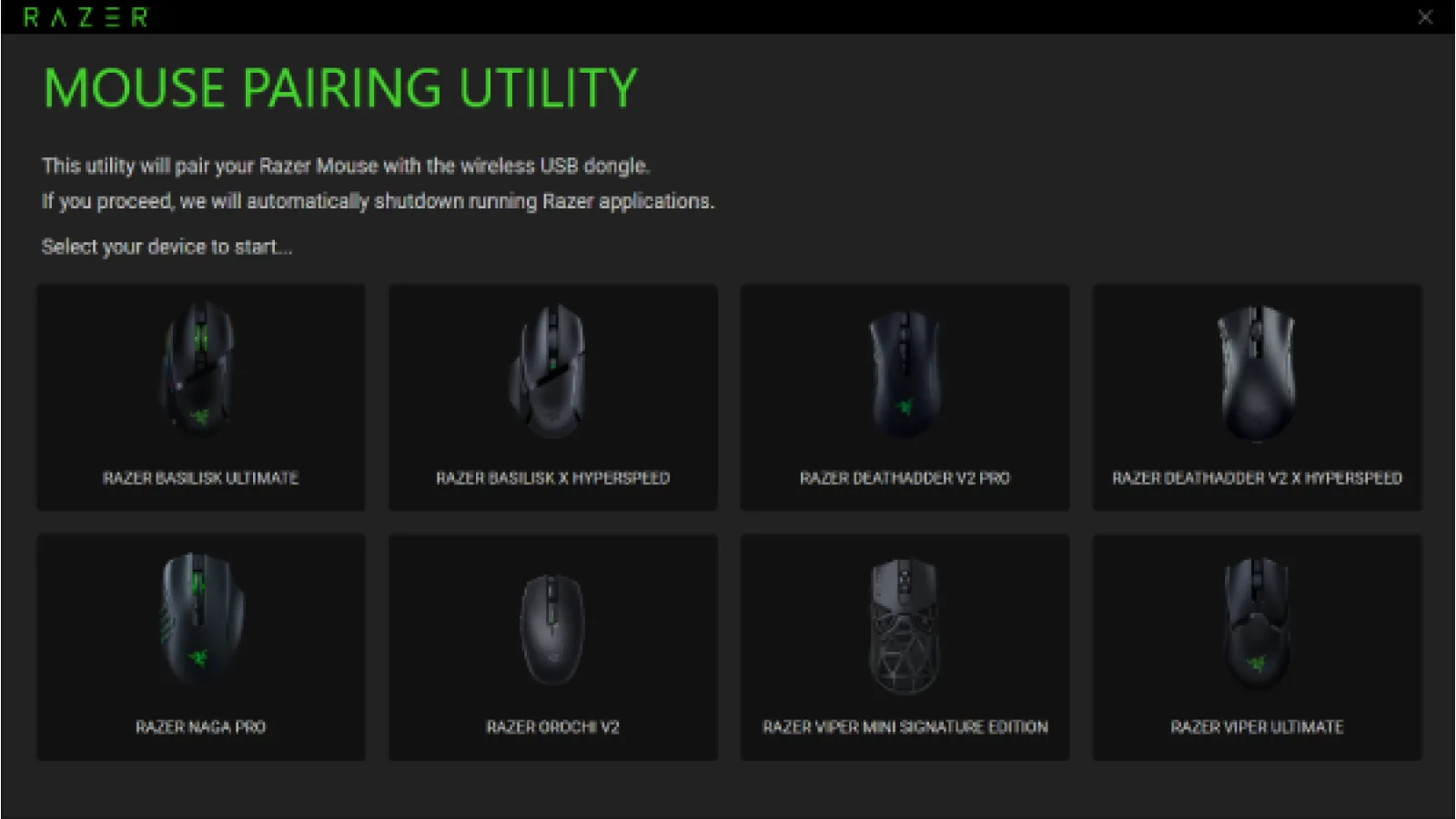
La documentación actual de Razer incluye, por ejemplo, Basilisk Ultimate, Basilisk X HyperSpeed, DeathAdder V2 Pro, Naga Pro, Orochi V2 y Viper Ultimate entre varios modelos compatibles con Mouse Pairing Utility. USB HyperSpeed Dongle Utility tiene una relación propia de dispositivos. Como esas listas pueden ampliarse, la página oficial debe ser la referencia antes de comprar un receptor de sustitución. :contentReference[oaicite:43]{index=43}
- Anota el modelo completo y el código RZ01.
- Identifica si el receptor es HyperSpeed, HyperPolling o Multi-Device.
- Comprueba la compatibilidad en Razer Support.
Prepara el PC y el ratón antes de vincularlos
En el proceso clásico se necesitan el dongle y el ratón conectado por USB
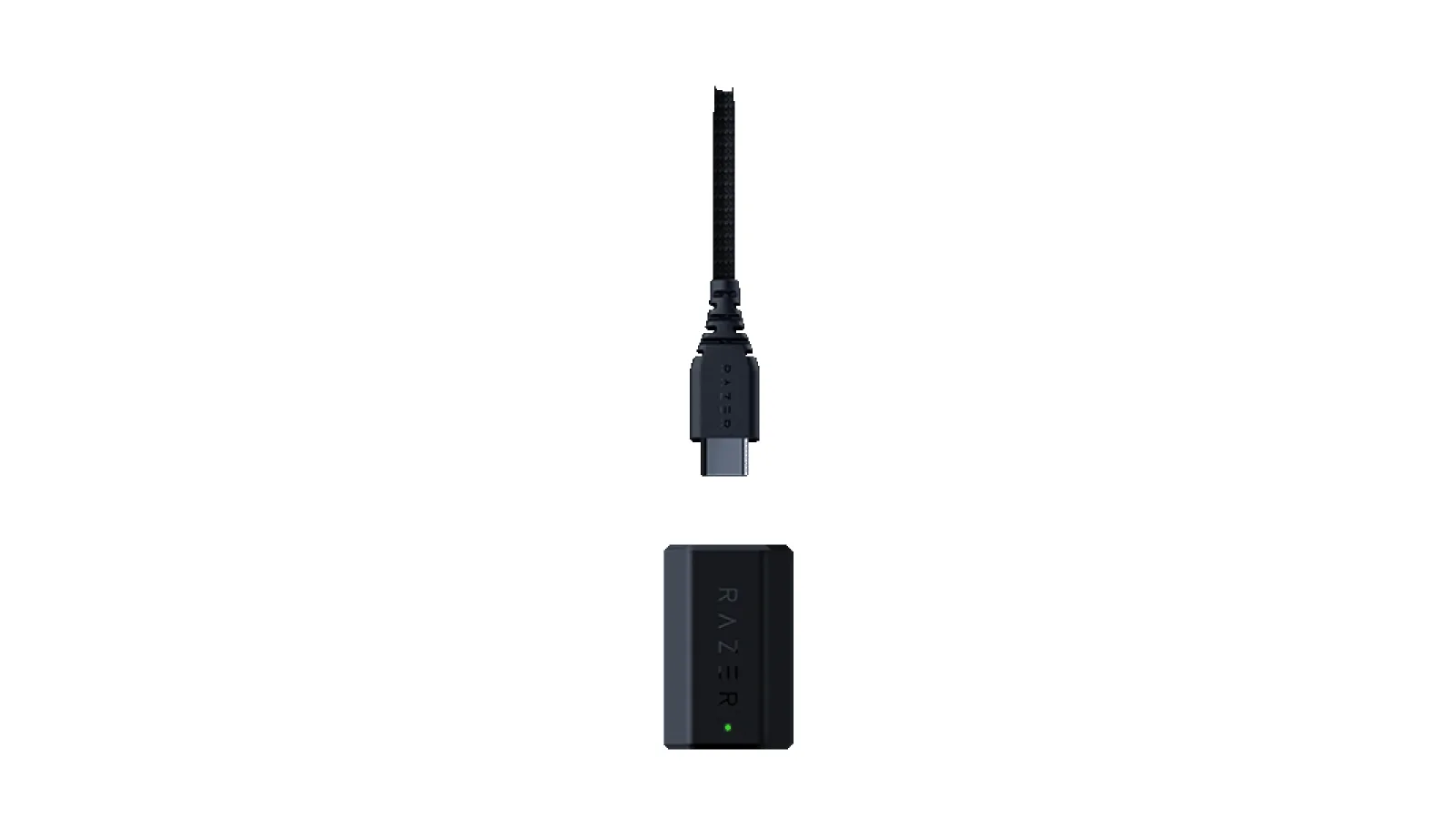
Para el procedimiento estándar con Razer Mouse Pairing Utility, Razer indica que el receptor inalámbrico debe estar conectado al PC y que el propio ratón debe conectarse al ordenador mediante el cable USB suministrado. La utilidad utiliza ambos dispositivos durante la creación de la nueva asociación. :contentReference[oaicite:44]{index=44}
Carga previamente la batería y, mientras haces el proceso, desconecta otros receptores Razer que no sean necesarios. Un puerto USB directo del ordenador facilita la prueba frente a un concentrador que pueda introducir problemas. Si el programa no ve el ratón por cable, prueba un cable USB con transmisión de datos, ya que un cable destinado únicamente a carga puede alimentar el dispositivo sin permitir su detección.
Descarga siempre la aplicación desde Razer Support. La página oficial diferencia los modelos que utilizan Mouse Pairing Utility de los que deben pasar por USB HyperSpeed Dongle Utility. Instalar una versión antigua o una herramienta destinada a otro modelo puede hacer que el ratón simplemente no aparezca. :contentReference[oaicite:45]{index=45}
- Carga el ratón.
- Utiliza un cable USB de datos.
- Conecta el dongle directamente al PC cuando sea posible.
- Descarga la utilidad oficial para tu modelo.
Cómo usar Razer Mouse Pairing Utility
El procedimiento habitual para sustituir el receptor original
Ejecuta Razer Mouse Pairing Utility y acepta el aviso de Windows si aparece. Selecciona el modelo exacto de ratón en la lista. Conecta el nuevo receptor inalámbrico compatible al ordenador y, después, conecta el ratón al PC por USB. Es el flujo descrito por Razer para su Mouse Pairing Utility actual. :contentReference[oaicite:46]{index=46}
Cuando la aplicación reconozca ambos elementos, pulsa PAIR. No retires el receptor ni desconectes el ratón hasta que termine. Tras completar el proceso, la utilidad muestra la confirmación y Razer indica cerrar el programa mediante CLOSE. En ese momento la asociación entre el ratón y el nuevo dongle debería quedar guardada. :contentReference[oaicite:47]{index=47}
Ahora desconecta el cable del ratón y déjalo funcionando únicamente a través del receptor. Si dispone de selector de conexión, utiliza el modo inalámbrico de 2,4 GHz. Comprueba el cursor, los botones principales, la rueda y los botones laterales.
Como prueba final, extrae el dongle durante unos segundos y vuelve a conectarlo o reinicia Windows. El ratón debe reconectarse automáticamente sin abrir de nuevo la herramienta. Este proceso no es lo mismo que emparejar por Bluetooth: una conexión Bluetooth no programa ni vincula el nuevo receptor HyperSpeed.
- Abre Mouse Pairing Utility.
- Selecciona el modelo.
- Conecta el nuevo dongle.
- Conecta el ratón por USB.
- Pulsa PAIR.
- Desconecta el cable y prueba 2,4 GHz.
USB HyperSpeed y HyperPolling utilizan procedimientos distintos
El tipo de receptor determina los pasos correctos
Muchos modelos se gestionan con USB HyperSpeed Dongle Utility. En ese caso, la herramienta puede actualizar primero el receptor. Razer advierte que no se debe apagar el ordenador ni desconectar el dongle durante esa actualización. Después se siguen las instrucciones de vinculación mostradas en pantalla y, para dispositivos con USB, el receptor y el ratón por cable deben permanecer conectados durante el emparejamiento. :contentReference[oaicite:48]{index=48}
HyperPolling Wireless Dongle funciona de otra manera. Razer indica conectarlo, abrir Razer Synapse, seleccionar el HyperPolling Dongle y entrar en Open Pairing Utility. El ratón compatible debe estar en modo 2,4 GHz, sin conexión USB y con su receptor original retirado del ordenador. También conviene mantenerlo muy cerca del nuevo dongle durante la búsqueda. :contentReference[oaicite:49]{index=49}
Esta diferencia es importante: conectar el ratón por cable es correcto con Mouse Pairing Utility y con determinados procesos HyperSpeed, pero no durante la búsqueda del dispositivo con HyperPolling. Además, HyperPolling Wireless Dongle solo admite determinados modelos incluidos en la lista oficial de Razer. :contentReference[oaicite:50]{index=50}
También existen herramientas específicas para modelos concretos. La Viper V4 Pro, por ejemplo, dispone de una guía propia: Razer pide conectar el dongle mediante USB-C, conectar el ratón con otro cable USB-C y pulsar PAIR. Si Razer publica una guía específica para tu referencia, esa guía debe tener prioridad sobre cualquier procedimiento genérico. :contentReference[oaicite:51]{index=51}
- USB HyperSpeed Dongle Utility puede actualizar primero el receptor.
- HyperPolling se configura desde Razer Synapse.
- Durante la búsqueda HyperPolling el ratón debe estar sin cable.
- Algunos modelos cuentan con una utilidad específica.
¿Tu ratón funciona como debería?
Comprueba los clics, la rueda y los botones en unos instantes, sin instalar nada ni salir de esta página.
Qué hacer si el programa no encuentra el ratón
La compatibilidad es la primera comprobación
Si tu modelo exacto no aparece en la lista, no selecciones otro parecido. Comprueba qué herramienta asigna Razer a tu referencia. Puede que necesite USB HyperSpeed Dongle Utility, un Pairing Utility específico, Synapse o un receptor diferente. Las listas oficiales separan claramente los dispositivos compatibles con cada procedimiento. :contentReference[oaicite:52]{index=52}
Si el problema es el receptor, prueba otro puerto USB y reinicia la utilidad. Durante el diagnóstico evita hubs. Cuando el proceso necesite el ratón conectado por cable, confirma que Windows lo reconoce y que el cable transmite datos.
Con HyperPolling, retira el dongle original, desconecta el cable USB del ratón, activa 2,4 GHz y acerca el dispositivo al receptor. Razer también indica mantener pulsado un botón durante la búsqueda hasta que el ratón aparezca. A continuación se selecciona y se pulsa PAIR. :contentReference[oaicite:53]{index=53}
Si continúa fallando, abre la página de soporte correspondiente al número RZ01 y comprueba si existe una actualización de firmware para ese modelo. No instales firmware de una variante parecida ni utilidades no oficiales para forzar una compatibilidad que Razer no documenta.
- Revisa la lista oficial de compatibilidad.
- Prueba otro puerto USB.
- Comprueba el cable de datos.
- Desconecta temporalmente otros dongles.
- Sigue exactamente el procedimiento HyperPolling cuando corresponda.
Comprueba que el nuevo receptor funciona correctamente
Haz una prueba completa después del emparejamiento
Una vez finalizado el proceso, desconecta el cable y utiliza únicamente el nuevo receptor. Prueba el movimiento del puntero, los clics izquierdo y derecho, la rueda, los botones laterales y los controles de DPI. Extrae y vuelve a insertar el dongle para confirmar que el ratón recupera la conexión por sí solo.
Abre Razer Synapse y verifica que el modelo aparece correctamente y permite acceder a sus ajustes. En configuraciones HyperPolling, Synapse también sirve para comprobar qué dispositivo está asociado al receptor. Si ya no necesitas el dongle antiguo, déjalo desconectado.
Como control adicional puedes utilizar Mouse Test de ACC64. El comprobador del navegador permite verificar botones, rueda y comportamiento de los clics sin instalar software adicional. Así resulta más fácil distinguir un problema de radio de un fallo físico de un interruptor.
Si el ratón sigue funcionando después de reiniciar el equipo y después de volver a insertar el receptor, no necesitas repetir el Pairing Utility. La asociación queda almacenada y el programa no tiene que permanecer abierto.
- Prueba todos los botones.
- Comprueba la rueda.
- Retira y vuelve a insertar el receptor.
- Comprueba Razer Synapse.
- Ejecuta Mouse Test de ACC64.
En muchos ratones Razer es posible sustituir el receptor USB perdido o averiado sin cambiar el dispositivo completo. La clave está en comprobar antes la compatibilidad y elegir la herramienta correcta. Mouse Pairing Utility, USB HyperSpeed Dongle Utility y el emparejamiento HyperPolling de Synapse no son procedimientos equivalentes.
FAQ
¿Puedo vincular cualquier receptor HyperSpeed con cualquier ratón Razer?
No. Razer publica listas específicas de compatibilidad para sus receptores y herramientas. :contentReference[oaicite:54]{index=54}
¿Es obligatorio instalar Razer Synapse?
Depende del receptor. Mouse Pairing Utility funciona como utilidad específica, mientras que el HyperPolling Wireless Dongle se vincula desde Razer Synapse. :contentReference[oaicite:55]{index=55}
¿Por qué mi ratón no aparece en Pairing Utility?
Puede tratarse de una utilidad incorrecta, un receptor incompatible, un cable USB sin datos o un modo de conexión incorrecto para ese procedimiento.
¿Puedo utilizar Bluetooth si he perdido el receptor?
Sí, si el modelo admite Bluetooth, pero esa conexión no empareja un nuevo receptor HyperSpeed.
Artículo editorial de ACC64 preparado a partir de los materiales indicados y aprobado antes de su publicación.