
Razerマウスを新しいUSBレシーバーに接続する方法
純正のUSBドングルを紛失したり故障させたりしても、必ずしもRazerマウス本体を買い替える必要はありません。対応する交換用レシーバーを再ペアリングできるモデルは多数ありますが、使用するツールと手順はマウスおよびレシーバーの種類によって異なります。
重要ポイント
- 最初にマウスの正確な製品名とRZ01型番を確認します。
- Mouse Pairing UtilityとUSB HyperSpeed Dongle Utilityでは対応機種が異なります。
- HyperPolling Wireless DongleはRazer Synapseからペアリングします。
- マウスが検出されない場合は、故障を疑う前に互換性を確認します。
どのペアリング方法を使うべきか
| 状況 | ツール | 重要な条件 |
|---|---|---|
| Mouse Pairing Utility対応モデル | Razer Mouse Pairing Utility | ドングルとマウスをPCへ接続 |
| USB HyperSpeed Utility対応モデル | USB HyperSpeed Dongle Utility | ドングル更新がある場合は完了まで待つ |
| HyperPolling Wireless Dongle | Razer Synapse | 2.4GHz、USBケーブルなし、元のドングルなし |
| 専用ガイドがあるモデル | モデル専用Utility | 個別の公式手順を優先 |
まずマウスとレシーバーの種類を正確に確認する
Razerの2.4GHzドングルはすべて共通ではない
作業を始める前に、マウス底面などに記載されている正確な製品名とRZ01から始まる型番を確認してください。RazerはMouse Pairing Utility、USB HyperSpeed Dongle Utility、HyperPolling Wireless Dongleについて、それぞれ別の対応機種リストを公開しています。そのため、同じRazer製で外観が似ている2.4GHzレシーバーでも、必ずしも同じマウスに使用できるわけではありません。
DeathAdder、Viper、Basilisk、Nagaなどは世代が多いため、シリーズ名だけでは不十分です。世代によって使用するドングルやペアリング方法が異なる場合があります。マウスがUSB接続で動作するなら、Razer Synapse上のデバイス名も確認材料になります。
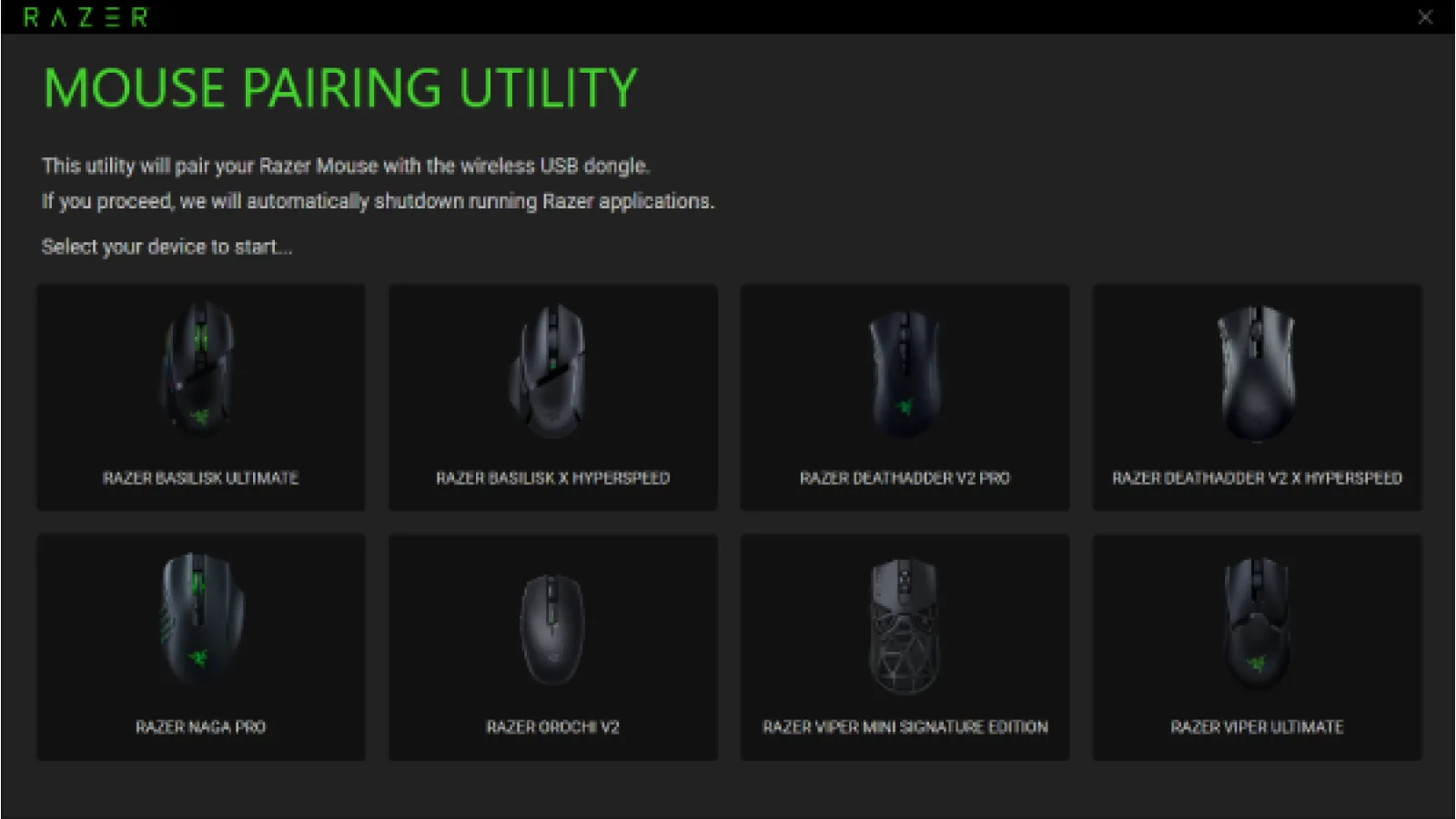
現在のRazer Mouse Pairing Utilityの対応例にはBasilisk Ultimate、Basilisk X HyperSpeed、DeathAdder V2 Pro、Naga Pro、Orochi V2、Viper Ultimateなどが含まれています。一方、USB HyperSpeed Dongle Utilityには別の対応一覧があります。交換用レシーバーを購入する前に、公式サポートページで最新の対応状況を確認するのが安全です。
- RZ01型番を確認する。
- レシーバーがHyperSpeed、HyperPolling、Multi-Deviceのどれか確認する。
- Razer Supportの対応リストを見る。
ペアリング前にPCとマウスを準備する
通常のPairing UtilityではドングルとUSB接続したマウスを同時に使用する
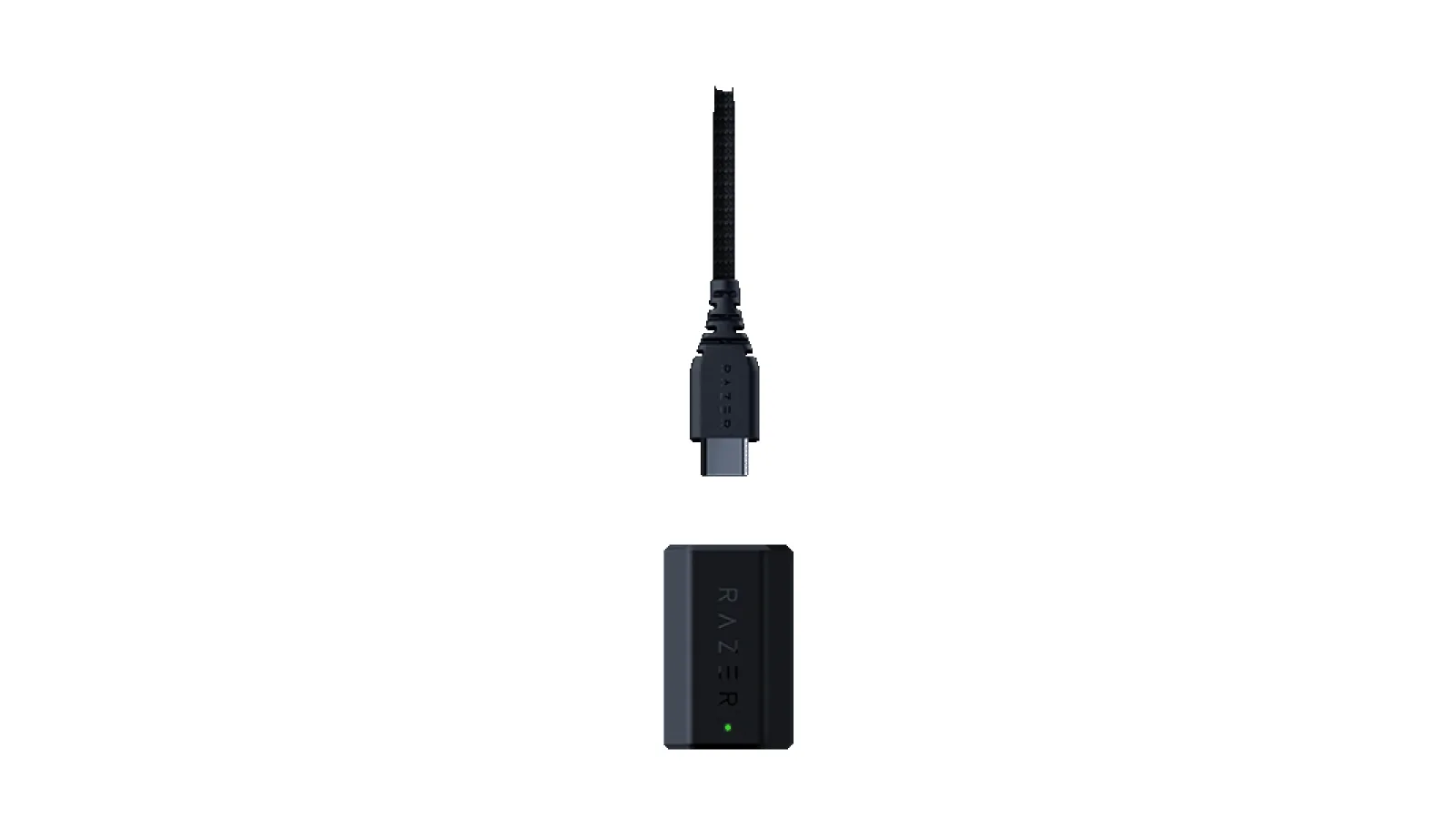
Razer Mouse Pairing Utilityの標準手順では、ワイヤレスUSBドングルをPCへ接続し、さらにマウス本体も付属USBケーブルでPCに接続します。Utilityはこの2つを認識した状態で新しい組み合わせを書き込みます。
途中で電源不足にならないよう、事前にマウスを充電しておきましょう。トラブルを減らすため、不要なRazerドングルは一時的に外し、可能ならUSBハブではなくPC本体のUSBポートを使います。ケーブル接続でマウスが認識されない場合は、充電専用ではなくデータ通信対応のUSBケーブルか確認してください。
UtilityはRazer公式サポートから取得してください。公式ページではMouse Pairing UtilityとUSB HyperSpeed Dongle Utilityの対象製品が分けて掲載されています。対応していない古いUtilityを使い続けても、対象のマウスが一覧に出ない場合があります。
- マウスを十分に充電する。
- データ通信対応USBケーブルを用意する。
- できればPCへ直接接続する。
- 公式の対応Utilityをダウンロードする。
Razer Mouse Pairing Utilityで新しいドングルを登録する
一般的な交換用USBレシーバーの手順
Mouse Pairing Utilityを起動し、Windowsのユーザーアカウント制御が表示されたら許可します。リストから正しいマウスを選択し、対応する新しいUSBドングルをPCへ接続します。次にマウス本体をUSBケーブルでPCへ接続します。これはRazerが現在案内しているMouse Pairing Utilityの基本フローです。
両方が認識されたらPAIRを選択します。完了するまでドングルやケーブルを抜かないでください。成功すると完了画面が表示され、CLOSEでUtilityを終了できます。これでマウスと交換用ドングルの組み合わせが保存されます。
完了後はマウスのUSBケーブルを抜き、新しいドングルだけをPCに残します。接続モードを選べる製品では2.4GHzモードに切り替え、カーソル、左右クリック、ホイール、サイドボタンなどを確認します。
さらにドングルを一度抜き差しするかPCを再起動し、自動的に再接続されるか確認すると安心です。Bluetooth接続は別の仕組みであり、WindowsでBluetoothペアリングを行っても新しいHyperSpeedドングルとの組み合わせは作成されません。
- Mouse Pairing Utilityを起動する。
- 正しいモデルを選択する。
- 新しいUSBドングルを接続する。
- マウスをUSBケーブルで接続する。
- PAIRを押す。
- ケーブルを外して2.4GHz接続を確認する。
USB HyperSpeedとHyperPollingでは手順が異なる
レシーバーの種類に合わせて方法を変える
一部のモデルではUSB HyperSpeed Dongle Utilityを使用します。このツールは最初にドングルの更新を行う場合があります。Razerは更新中にPCの電源を切ったりドングルを抜いたりしないよう案内しています。その後、画面の指示に従ってペアリングを実行し、USBポートを持つ対応機器ではドングルと有線接続したマウスの両方を接続した状態で進めます。
HyperPolling Wireless Dongleは別方式です。Razer SynapseでHyperPolling Dongleを選択し、Open Pairing Utilityを開きます。対応マウスは2.4GHzモードにし、USBケーブルは外し、通常使用していた元のドングルもPCから外します。検出時はマウスをレシーバーの近くに置くようRazerが案内しています。
つまり通常のMouse Pairing UtilityではマウスのUSB接続が必要でも、HyperPollingのスキャン時にはUSB接続しないことが重要です。またHyperPolling Wireless Dongleには公式の対応製品リストがあり、すべてのRazerワイヤレスマウスに対応するわけではありません。
モデル専用Utilityが用意されるケースもあります。Viper V4 Proでは専用ガイドがあり、ドングルをUSB-CケーブルでPCへ接続し、マウスも別のUSB-Cケーブルで接続してからPAIRを実行します。個別モデルの公式手順が存在する場合は、そちらを優先してください。
- USB HyperSpeed Utilityでは先にドングル更新が入ることがある。
- HyperPollingはRazer Synapseから設定する。
- HyperPolling検索中はマウスのUSBケーブルを外す。
- 専用Utilityを使うモデルもある。
Utilityがマウスを検出しないときの確認ポイント
最初に互換性と接続状態を見直す
正確なモデルが一覧に出ない場合、似た名前の別モデルを選択して進めるのは避けてください。Razer公式リストで、そのRZ01型番がどのUtilityに対応するか確認します。USB HyperSpeed Dongle UtilityやSynapse、モデル専用ツール、あるいは別のレシーバーが必要な可能性があります。
ドングル自体が検出されないなら別のUSBポートを試し、Utilityを再起動します。診断中はUSBハブを避けると原因を切り分けやすくなります。有線接続が必要な手順では、WindowsがUSB経由でマウスを認識しているかも確認してください。
HyperPollingでは元のドングルとUSBケーブルを外し、2.4GHzモードにしてレシーバーの近くへ置きます。Razerは検出されるまでデバイス上のボタンを押し続けることも案内しています。
それでも失敗する場合はRZ01型番で公式サポートを検索し、対象モデルのファームウェアアップデーターがないか確認します。似たモデル用のファームウェアや非公式の強制ペアリングツールは使用しない方が安全です。
- 公式対応リストを再確認する。
- 別のUSBポートを試す。
- データ通信ケーブルを確認する。
- 不要な他のドングルを外す。
- HyperPolling固有の条件を守る。
ペアリング後に動作をチェックする
カーソルだけでなくボタン類も確認する
成功表示が出たらケーブルを外し、新しいレシーバーだけでマウスを使用します。左右クリック、ホイール、サイドボタン、DPI操作、カーソル追従を確認してください。その後ドングルを抜き差しして、自動的に再接続されるか確認します。
Razer Synapseを開き、正しいデバイス名で認識され設定を変更できるか確認します。HyperPolling環境では、Synapseからどのデバイスがレシーバーに関連付けられているか確認する際にも役立ちます。
最後にACC64 Mouse Testを使えば、ブラウザ上で各ボタン、スクロール、クリック動作を確認できます。無線接続は正常なのに特定のボタンだけ反応しない場合など、レシーバーではなくマウス本体側の問題を切り分けるのに便利です。
PCの再起動後やドングルの再接続後も問題なく動作するなら、ペアリングは正常に保存されています。接続を維持するためにPairing Utilityを常時起動しておく必要はありません。
- 全ボタンをテストする。
- ホイールを確認する。
- ドングルを抜き差しする。
- Razer Synapseで確認する。
- ACC64 Mouse Testを実行する。
Razerマウスは、対応する交換用USBレシーバーさえ用意できれば再利用できるケースが多くあります。ただし最も重要なのは、PAIRボタンを押すことより先に互換性を確認することです。モデルに応じてMouse Pairing Utility、USB HyperSpeed Dongle Utility、SynapseのHyperPolling機能、または専用Utilityを使い分けてください。
よくある質問
Razer HyperSpeedドングルならどのRazerマウスでも使えますか?
いいえ。レシーバーやUtilityごとに対応機種が定められています。
ペアリングにはRazer Synapseが必須ですか?
必ずしも必要ではありません。Mouse Pairing Utilityは独立したツールですが、HyperPolling Wireless DongleはRazer Synapseからペアリングします。
Pairing Utilityにマウスが表示されないのはなぜですか?
Utilityの種類が違う、レシーバーが非対応、USBケーブルが充電専用、またはペアリング方式に対して接続状態が間違っている可能性があります。
ドングルを紛失した場合はBluetoothで代用できますか?
Bluetooth対応モデルなら接続手段として利用できますが、新しいHyperSpeedドングルをマウスへ登録することにはなりません。
ACC64編集部が資料をもとに作成し、公開前に内容を確認した記事です。