
Comment connecter une souris Razer à un nouveau récepteur USB ?
La perte ou la panne du dongle d'origine ne signifie pas forcément qu'il faut remplacer toute la souris sans fil Razer. De nombreux modèles peuvent être associés à un récepteur compatible, mais la méthode varie selon la souris, le type de dongle et l'utilitaire prévu par Razer.
Informations essentielles
- Identifiez précisément la souris, idéalement grâce à sa référence RZ01.
- Mouse Pairing Utility et USB HyperSpeed Dongle Utility ne couvrent pas exactement les mêmes modèles.
- Le HyperPolling Wireless Dongle se configure selon une procédure distincte dans Razer Synapse.
- Une souris non détectée peut simplement être incompatible avec le récepteur ou l'utilitaire utilisé.
Quel outil utiliser pour le jumelage ?
| Situation | Outil | Condition importante |
|---|---|---|
| Modèle compatible Mouse Pairing Utility | Razer Mouse Pairing Utility | Dongle et souris connectés au PC |
| Modèle compatible USB HyperSpeed | USB HyperSpeed Dongle Utility | Laisser toute mise à jour du dongle se terminer |
| HyperPolling Wireless Dongle | Razer Synapse | Souris en 2,4 GHz, sans USB, ancien dongle retiré |
| Guide spécifique disponible | Utilitaire du modèle | Suivre la documentation dédiée |
Commencez par identifier la souris et le nouveau dongle
Les récepteurs Razer ne sont pas universellement interchangeables
Avant de lancer un logiciel, relevez le nom complet de la souris et sa référence RZ01, généralement inscrite sous le châssis. Razer publie des listes de compatibilité distinctes pour Mouse Pairing Utility, USB HyperSpeed Dongle Utility et HyperPolling Wireless Dongle. Deux récepteurs fonctionnant en 2,4 GHz ne sont donc pas nécessairement compatibles avec les mêmes périphériques.
Cette précision est importante pour les grandes familles comme DeathAdder, Viper, Basilisk ou Naga. Une génération récente peut utiliser un outil ou un dongle différent de celui d'un modèle plus ancien. Si la souris fonctionne encore en USB ou via une autre liaison, Razer Synapse peut également aider à confirmer son nom exact.
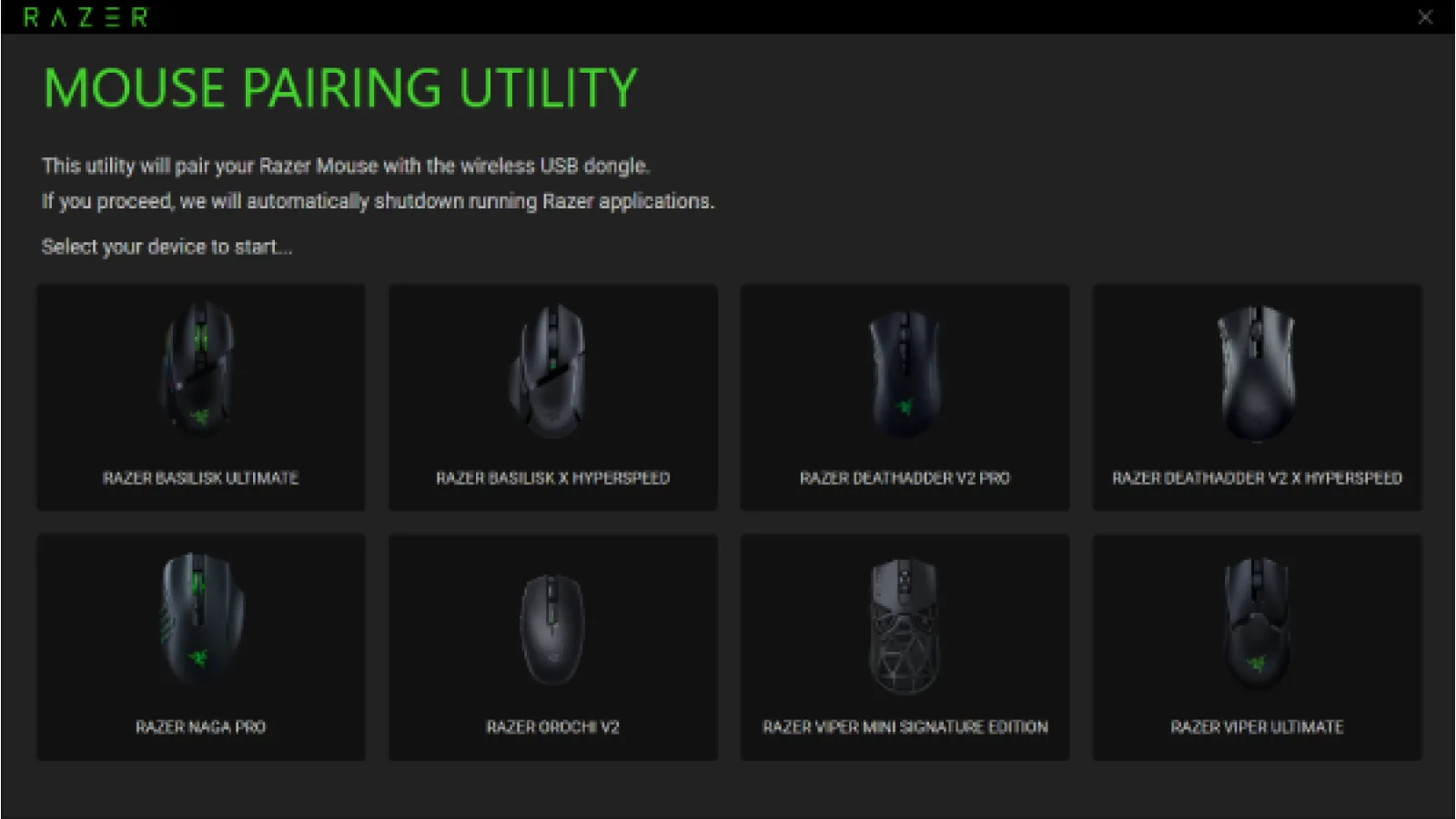
La liste actuelle du Mouse Pairing Utility comprend notamment des modèles tels que Basilisk Ultimate, Basilisk X HyperSpeed, DeathAdder V2 Pro, Naga Pro, Orochi V2 ou Viper Ultimate, ainsi que d'autres références. USB HyperSpeed Dongle Utility possède sa propre liste. Il est donc préférable de vérifier Razer Support juste avant l'achat d'un dongle de remplacement.
- Relevez le nom complet et la référence RZ01.
- Identifiez le type de dongle.
- Vérifiez la compatibilité sur le support officiel Razer.
Préparer correctement le matériel
Le jumelage classique nécessite souvent le dongle et la souris en USB simultanément
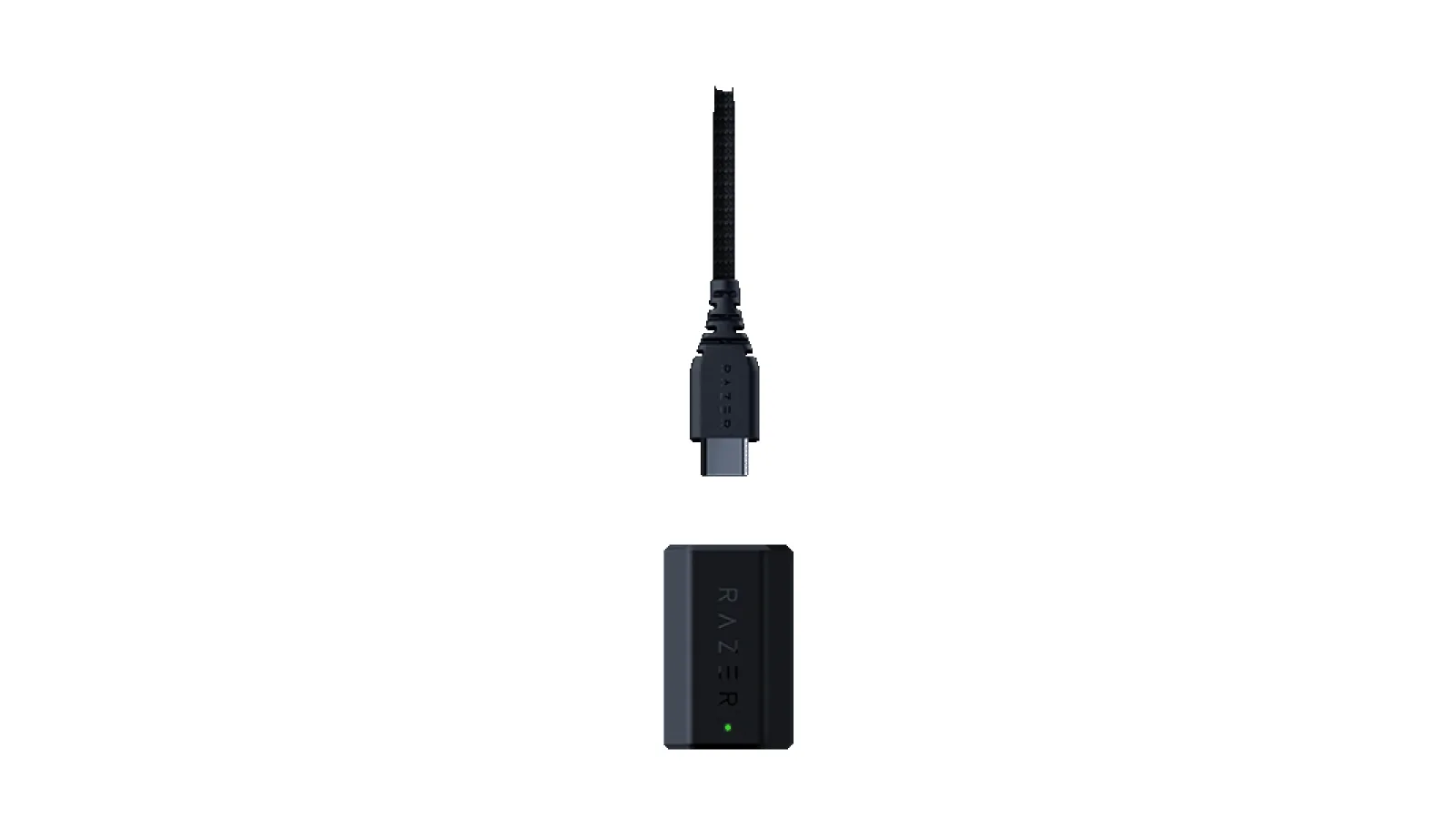
Dans la procédure officielle du Razer Mouse Pairing Utility, le récepteur sans fil est branché au PC et la souris est elle aussi reliée à l'ordinateur avec son câble USB. L'utilitaire utilise ces deux connexions pour créer la nouvelle association.
Rechargez la souris avant de commencer. Pour simplifier le diagnostic, débranchez temporairement les autres dongles Razer inutiles et utilisez de préférence un port USB directement sur le PC. Si la souris n'est pas détectée via son câble, essayez un câble capable de transporter des données et pas seulement d'assurer la recharge.
Téléchargez l'utilitaire depuis Razer Support. Le constructeur distingue clairement les modèles pris en charge par Mouse Pairing Utility et ceux destinés à USB HyperSpeed Dongle Utility. Une ancienne version récupérée ailleurs peut ne pas reconnaître votre souris même si le matériel fonctionne parfaitement.
- Rechargez la souris.
- Préparez un câble USB de données.
- Branchez le dongle directement au PC si possible.
- Utilisez l'outil indiqué par Razer pour votre modèle.
Associer la souris avec Razer Mouse Pairing Utility
La procédure standard en cas de remplacement du récepteur
Lancez Mouse Pairing Utility et acceptez l'autorisation Windows si elle apparaît. Sélectionnez précisément votre souris dans la liste. Branchez ensuite le nouveau dongle compatible puis reliez la souris au PC en USB. C'est la séquence actuellement documentée par Razer pour cet utilitaire.
Lorsque le logiciel reconnaît les deux éléments, cliquez sur PAIR. Ne débranchez rien pendant l'opération. À la fin, un écran confirme l'association et Razer demande de fermer l'utilitaire avec CLOSE. La souris et le nouveau récepteur sont alors liés.
Débranchez ensuite le câble de la souris, laissez uniquement le dongle connecté et activez le mode 2,4 GHz si le modèle propose plusieurs modes de connexion. Vérifiez le déplacement du pointeur, les clics, la molette et les boutons latéraux.
Pour confirmer que l'association a bien été enregistrée, retirez puis réinsérez le dongle ou redémarrez Windows. La souris doit se reconnecter automatiquement. Une association Bluetooth est différente : elle relie la souris au module Bluetooth du PC et ne programme pas un nouveau récepteur HyperSpeed.
- Ouvrir Mouse Pairing Utility.
- Choisir la bonne souris.
- Brancher le nouveau récepteur.
- Connecter la souris en USB.
- Cliquer sur PAIR.
- Débrancher le câble et tester la liaison.
HyperSpeed et HyperPolling : deux cas à ne pas confondre
Le type de récepteur change les consignes
Pour de nombreux périphériques, Razer utilise USB HyperSpeed Dongle Utility. Le logiciel peut commencer par mettre à jour le dongle. Le constructeur précise qu'il ne faut ni éteindre le PC ni retirer le récepteur pendant cette étape. Une fois l'opération terminée, l'utilitaire guide l'utilisateur vers le jumelage; pour les périphériques dotés d'un port USB, le dongle et la souris câblée doivent être connectés pendant l'association.
Le HyperPolling Wireless Dongle suit une logique différente. Il faut le sélectionner dans Razer Synapse puis ouvrir Open Pairing Utility. La souris compatible doit être en mode 2,4 GHz, débranchée de l'USB et son dongle d'origine doit être retiré du PC. Razer conseille également de la placer près du HyperPolling Dongle pendant la détection.
Il ne faut donc pas reproduire automatiquement la procédure du Mouse Pairing Utility. Le câble USB est nécessaire dans un cas et doit être retiré lors de la recherche HyperPolling. Le HyperPolling Wireless Dongle n'est d'ailleurs compatible qu'avec une liste définie de périphériques Razer.
Certains modèles possèdent encore leur propre outil. La Viper V4 Pro dispose par exemple d'un guide spécifique dans lequel Razer demande de connecter le dongle et la souris au PC avec deux câbles USB-C, puis de cliquer sur PAIR. Une documentation spécifique au modèle doit toujours être privilégiée.
- USB HyperSpeed Dongle Utility peut mettre le récepteur à jour.
- HyperPolling passe par Razer Synapse.
- Pour HyperPolling, la souris doit être sans câble USB pendant la recherche.
- Certains modèles disposent d'un utilitaire dédié.
Si la souris ou le récepteur n'est pas détecté
Vérifiez d'abord la compatibilité avant d'accuser le matériel
Si votre modèle exact n'apparaît pas, ne sélectionnez pas une souris similaire. Consultez la liste officielle : votre appareil peut nécessiter USB HyperSpeed Dongle Utility, un programme propre au modèle, Synapse ou un autre récepteur. Razer sépare explicitement les appareils compatibles avec chaque procédure.
Si le dongle n'est pas reconnu, essayez un autre port USB et relancez l'utilitaire. Évitez un hub pendant le diagnostic. Lorsque la souris doit être branchée par câble, vérifiez également que Windows la détecte et que le câble prend en charge les données.
Avec HyperPolling, retirez l'ancien récepteur, débranchez le câble de la souris, activez le 2,4 GHz et rapprochez la souris du nouveau dongle. Razer recommande aussi de maintenir un bouton du périphérique pendant la recherche jusqu'à ce qu'il soit trouvé.
Si l'échec persiste, recherchez la page Razer correspondant exactement à la référence RZ01 et vérifiez la présence d'un firmware récent. Évitez d'utiliser le firmware d'une autre variante ou un programme non officiel censé forcer l'association.
- Contrôler la compatibilité.
- Essayer un autre port USB.
- Vérifier le câble de données.
- Débrancher temporairement les autres dongles.
- Appliquer les règles propres au HyperPolling.
Tester la souris après l'association
Vérifiez l'ensemble des commandes et pas uniquement le pointeur
Après le message de réussite, débranchez le câble et utilisez seulement le nouveau récepteur. Testez les clics gauche et droit, la molette, les boutons latéraux, les commandes DPI et le suivi du curseur. Débranchez puis rebranchez également le dongle pour confirmer la reconnexion automatique.
Ouvrez Razer Synapse et vérifiez que la souris est identifiée correctement et que ses réglages sont disponibles. Avec HyperPolling, Synapse permet aussi de contrôler quel périphérique est lié au dongle. L'ancien récepteur peut ensuite rester déconnecté s'il n'est plus utilisé.
Le Mouse Test d'ACC64 constitue un contrôle complémentaire pratique. Il permet de vérifier dans le navigateur les boutons, la molette et le comportement des clics. Vous pouvez ainsi distinguer un défaut physique de la souris d'un problème de liaison radio.
Si la souris se reconnecte après un redémarrage du PC et après avoir retiré puis remis le dongle, l'association est correctement enregistrée. Il n'est pas nécessaire de laisser le Pairing Utility ouvert en permanence.
- Tester tous les boutons.
- Contrôler la molette.
- Rebrancher le dongle.
- Vérifier Razer Synapse.
- Utiliser Mouse Test sur ACC64.
Remplacer le récepteur USB d'une souris Razer est souvent possible sans remplacer la souris elle-même. Le point essentiel consiste à vérifier la compatibilité avant de lancer l'opération, puis à utiliser exactement l'outil prévu pour le modèle concerné. Mouse Pairing Utility, USB HyperSpeed Dongle Utility et le jumelage HyperPolling de Synapse répondent à des scénarios différents.
FAQ
Tous les dongles HyperSpeed Razer sont-ils compatibles avec toutes les souris ?
Non. Razer fournit des listes de compatibilité précises selon le dongle et l'utilitaire.
Razer Synapse est-il obligatoire ?
Pas pour toutes les méthodes. Le Mouse Pairing Utility fonctionne séparément, tandis que le HyperPolling Wireless Dongle est associé depuis Razer Synapse.
Pourquoi ma souris n'apparaît-elle pas dans le Pairing Utility ?
L'utilitaire peut être incorrect pour ce modèle, le récepteur peut être incompatible, le câble peut ne pas transmettre de données ou le mode de connexion de la souris peut ne pas correspondre à la procédure.
Puis-je utiliser le Bluetooth si le dongle est perdu ?
Oui si la souris prend en charge le Bluetooth, mais cette solution ne permet pas d'associer un nouveau dongle HyperSpeed.
Article éditorial ACC64 préparé à partir des sources indiquées et approuvé avant publication.