
Come collegare un mouse Razer a un nuovo ricevitore USB
Perdere o danneggiare il dongle originale non significa necessariamente dover sostituire anche il mouse Razer. Numerosi modelli possono essere associati a un ricevitore compatibile, purché si utilizzi la procedura corretta per quella specifica combinazione di mouse e dongle.
Informazioni principali
- Controlla sempre modello completo e codice RZ01 del mouse.
- Mouse Pairing Utility e USB HyperSpeed Dongle Utility supportano gruppi diversi di dispositivi.
- HyperPolling Wireless Dongle viene associato attraverso Razer Synapse.
- Se il mouse non compare, verifica prima la compatibilità anziché ripetere il pairing.
Quale metodo di pairing scegliere?
| Situazione | Strumento | Condizione principale |
|---|---|---|
| Mouse supportato da Mouse Pairing Utility | Razer Mouse Pairing Utility | Dongle e mouse collegati al PC |
| Mouse supportato da USB HyperSpeed Utility | USB HyperSpeed Dongle Utility | Completare prima eventuali aggiornamenti |
| HyperPolling Wireless Dongle | Razer Synapse | Mouse a 2,4 GHz, senza USB e senza dongle originale |
| Modello con guida dedicata | Utility specifica | Seguire la procedura del modello |
Identificare mouse e ricevitore prima del pairing
I dongle wireless Razer non sono tutti intercambiabili
Il primo passo è leggere il modello completo e, possibilmente, il codice RZ01 riportato sotto il mouse. Razer mantiene liste separate per Mouse Pairing Utility, USB HyperSpeed Dongle Utility e HyperPolling Wireless Dongle. La semplice presenza della connessione a 2,4 GHz non garantisce quindi che un ricevitore possa essere utilizzato con qualsiasi mouse Razer.
Per famiglie come DeathAdder, Viper, Basilisk o Naga è particolarmente importante conoscere la generazione esatta. Due modelli con nomi molto simili possono richiedere utility o ricevitori differenti. Se il mouse è ancora utilizzabile via cavo, Razer Synapse può essere utile per verificarne la denominazione.
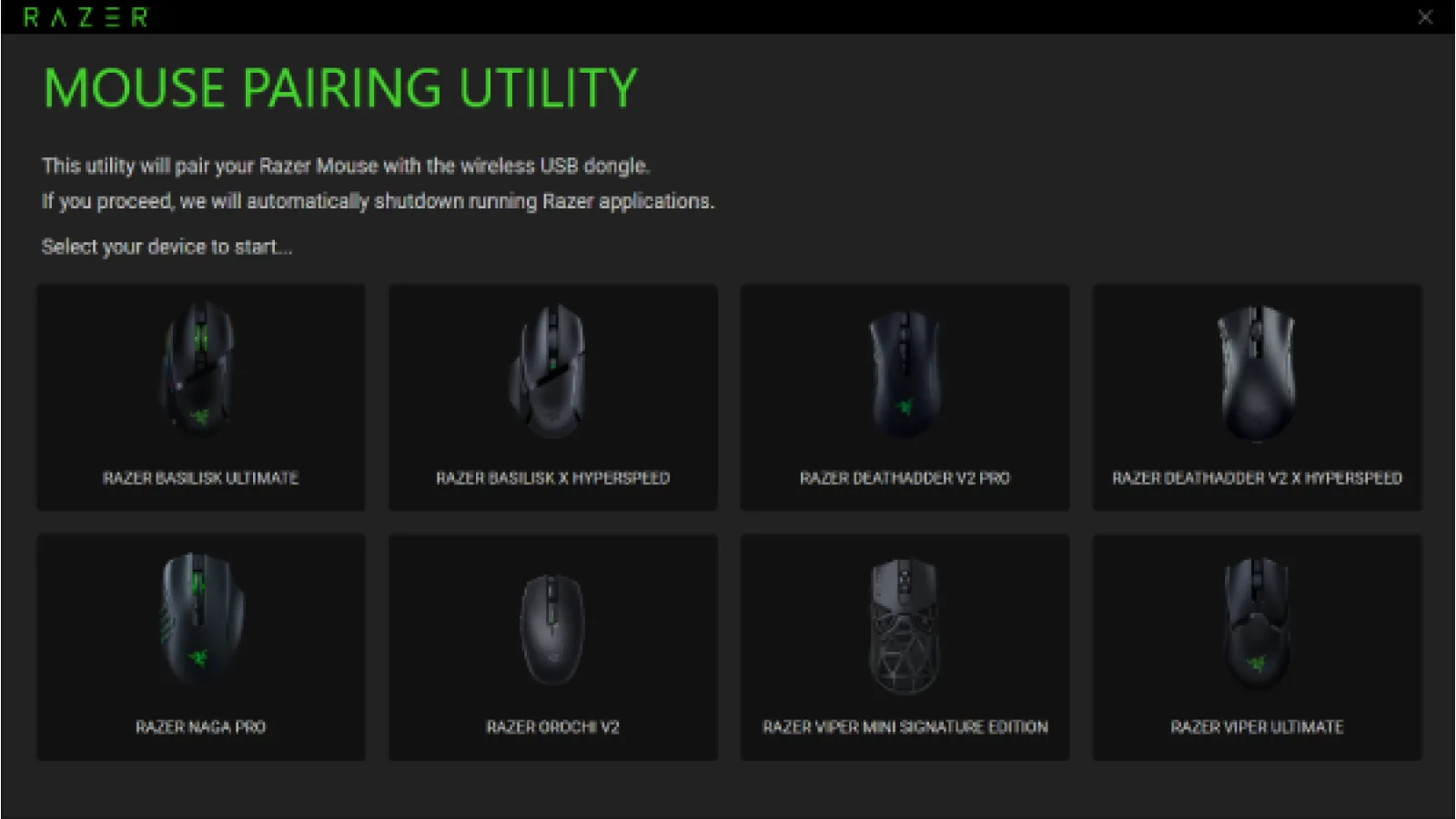
Nell'attuale elenco di Mouse Pairing Utility Razer include, fra gli altri, Basilisk Ultimate, Basilisk X HyperSpeed, DeathAdder V2 Pro, Naga Pro, Orochi V2 e Viper Ultimate. USB HyperSpeed Dongle Utility dispone di un elenco separato. Prima di acquistare un ricambio è quindi opportuno controllare la pagina ufficiale aggiornata.
- Individua il codice RZ01.
- Controlla il tipo di dongle.
- Verifica la compatibilità sul supporto Razer.
Preparare il computer per l'associazione
Nel pairing classico il ricevitore e il mouse via USB devono essere disponibili insieme
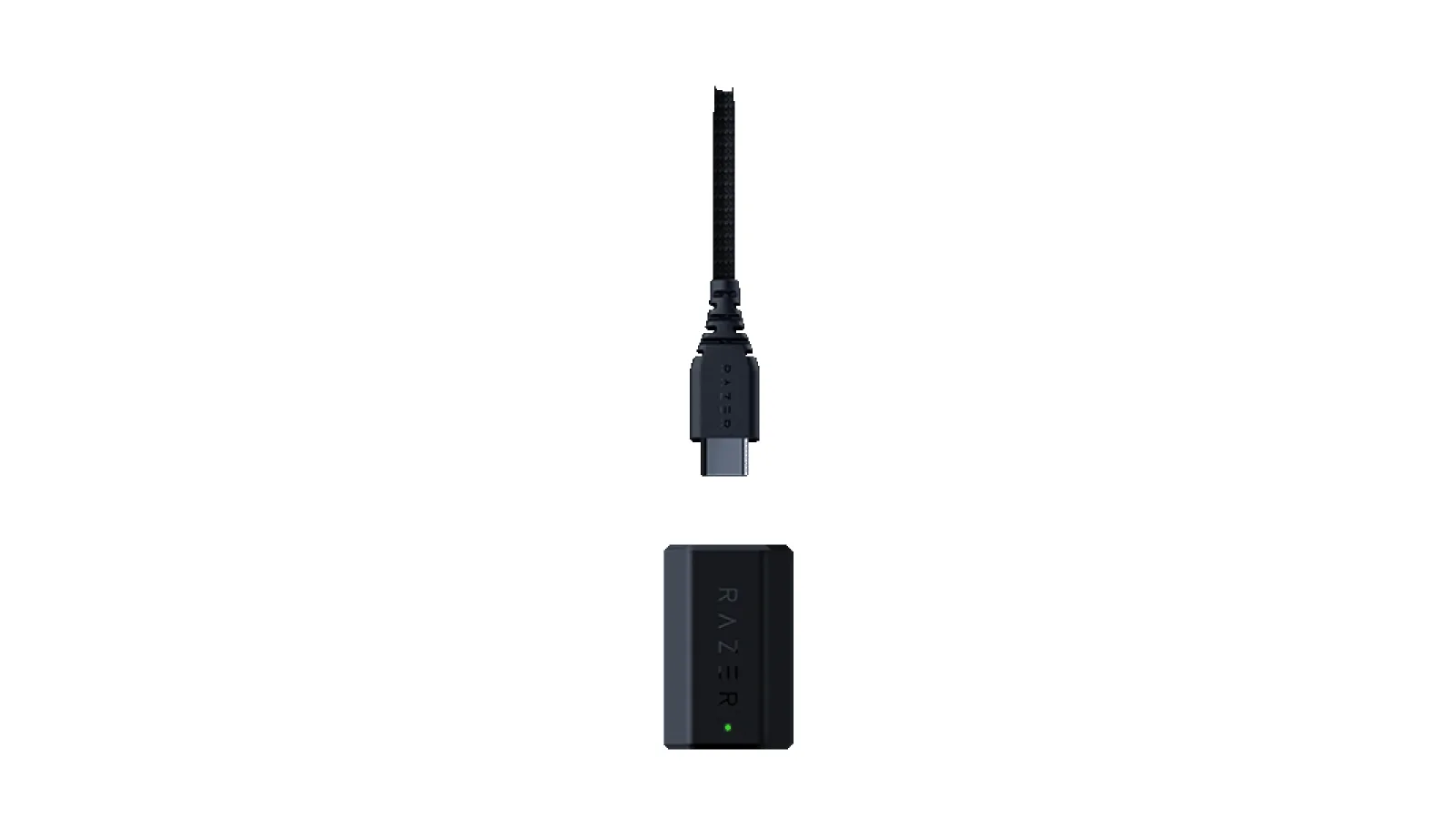
Con il Razer Mouse Pairing Utility standard, la documentazione ufficiale richiede di collegare il dongle wireless al PC e contemporaneamente il mouse al computer tramite il cavo USB fornito. L'utility utilizza entrambi i collegamenti per creare la nuova associazione.
Prima di iniziare, ricarica il mouse. Durante la procedura può essere utile scollegare altri ricevitori Razer e utilizzare una porta USB diretta del computer. Se il programma non riconosce il mouse collegato, prova un cavo USB sicuramente in grado di trasferire dati e non un cavo destinato soltanto alla ricarica.
Scarica il programma dalla pagina Razer Support dedicata. Razer distingue esplicitamente i modelli destinati al Mouse Pairing Utility da quelli gestiti con USB HyperSpeed Dongle Utility. Una vecchia versione trovata su un sito esterno può quindi non includere il tuo dispositivo.
- Carica il mouse.
- Utilizza un cavo USB dati.
- Preferisci una porta USB diretta.
- Scarica l'utility ufficiale corretta.
Come usare Razer Mouse Pairing Utility
La procedura standard per un nuovo dongle
Avvia Mouse Pairing Utility e conferma l'eventuale richiesta di Windows. Seleziona il modello esatto del mouse, inserisci il nuovo ricevitore compatibile e collega il mouse al PC via USB. Questa è la sequenza indicata da Razer nell'attuale guida del Mouse Pairing Utility.
Quando entrambi i dispositivi vengono rilevati, premi PAIR. Non scollegare nulla fino al termine. Al completamento l'applicazione mostra un messaggio di conferma e può essere chiusa con CLOSE. A quel punto il nuovo ricevitore risulta associato al mouse.
Scollega quindi il cavo del mouse lasciando inserito il dongle. Se il dispositivo dispone di selettore, imposta la modalità wireless a 2,4 GHz e verifica puntatore, pulsanti, rotella e tasti laterali.
Per una conferma ulteriore, rimuovi e reinserisci il ricevitore oppure riavvia Windows. Il mouse dovrebbe riconnettersi automaticamente. Il Bluetooth è un sistema separato: associare il mouse al Bluetooth del PC non programma un nuovo ricevitore HyperSpeed.
- Avvia l'utility.
- Scegli il modello.
- Inserisci il dongle.
- Collega il mouse via USB.
- Premi PAIR.
- Scollega il cavo e prova la modalità wireless.
USB HyperSpeed e HyperPolling: procedure differenti
Non tutti i ricevitori vengono configurati nello stesso modo
Molti dispositivi recenti vengono gestiti tramite USB HyperSpeed Dongle Utility. In questa procedura l'utility può prima aggiornare il ricevitore. Razer avverte di non spegnere il computer e di non scollegare il dongle durante l'aggiornamento. Successivamente si seguono le istruzioni a schermo per il pairing; per i dispositivi dotati di USB, ricevitore e mouse cablato devono essere collegati durante l'associazione.
HyperPolling Wireless Dongle utilizza invece Razer Synapse. Dopo aver collegato il ricevitore bisogna selezionarlo e aprire Open Pairing Utility. Il mouse compatibile deve essere in modalità 2,4 GHz, scollegato dal cavo USB e senza il proprio dongle originale collegato al PC. Razer consiglia inoltre di tenerlo vicino al ricevitore.
È una distinzione importante: il collegamento USB del mouse è corretto nel pairing classico, ma durante la ricerca HyperPolling Razer richiede che il dispositivo non sia collegato via cavo. Anche HyperPolling Wireless Dongle ha una propria lista limitata di prodotti compatibili.
Esistono inoltre procedure dedicate a singoli modelli. Per Viper V4 Pro, ad esempio, Razer pubblica un Pairing Utility specifico che richiede il dongle collegato via USB-C e il mouse collegato con un secondo cavo USB-C, seguito dal comando PAIR. La guida del modello deve sempre avere la precedenza.
- HyperSpeed Utility può aggiornare il dongle.
- HyperPolling viene configurato in Synapse.
- Con HyperPolling il mouse deve essere scollegato dall'USB durante la ricerca.
- Alcuni modelli richiedono un'utility dedicata.
Se l'utility non rileva il mouse
Controllare prima compatibilità, porte e cavo
Se il modello non compare nell'elenco, non selezionare un dispositivo simile. Controlla invece quale utility Razer assegna a quel codice RZ01. Potrebbe essere necessario USB HyperSpeed Dongle Utility, Synapse, uno strumento specifico oppure un ricevitore differente.
Se non viene riconosciuto il dongle, prova un'altra porta USB e riavvia l'applicazione. Durante la diagnosi evita hub e adattatori non necessari. Se la procedura richiede il mouse collegato via cavo, verifica che Windows lo riconosca correttamente.
Con HyperPolling scollega il dongle originale e il cavo USB del mouse, attiva 2,4 GHz e avvicina il mouse al nuovo ricevitore. Razer suggerisce inoltre di tenere premuto un pulsante del dispositivo mentre Synapse lo cerca.
Se il pairing continua a fallire, cerca l'esatto codice RZ01 sul sito di assistenza e controlla gli eventuali aggiornamenti firmware. Evita firmware di modelli simili o software non ufficiali che promettono di aggirare la compatibilità.
- Verifica la lista di compatibilità.
- Cambia porta USB.
- Controlla il cavo dati.
- Scollega gli altri ricevitori.
- Per HyperPolling segui la procedura specifica.
Verificare il funzionamento dopo il pairing
Controlla tutto il mouse, non solo il movimento
Dopo la conferma dell'associazione, scollega il cavo e usa soltanto il nuovo dongle. Prova movimento, clic sinistro e destro, rotella, pulsanti laterali e comandi DPI. Scollega e reinserisci il ricevitore per verificare che il mouse si riconnetta autonomamente.
Apri Razer Synapse e controlla che il dispositivo venga riconosciuto con il nome corretto e che le impostazioni siano accessibili. Con HyperPolling, Synapse permette inoltre di verificare l'associazione del dongle.
Puoi completare il controllo con Mouse Test di ACC64. Il tester nel browser mostra la risposta dei pulsanti, della rotella e dei clic, aiutando a capire se un eventuale problema residuo dipende dalla connessione o dal mouse stesso.
Se il dispositivo continua a funzionare dopo un riavvio e dopo aver reinserito il ricevitore, il pairing è stato memorizzato correttamente. Non serve lasciare aperto il programma di associazione.
- Prova tutti i pulsanti.
- Controlla la rotella.
- Reinserisci il ricevitore.
- Verifica Razer Synapse.
- Esegui Mouse Test su ACC64.
Sostituire il dongle di un mouse Razer è spesso possibile, ma la compatibilità viene prima del pairing. Individuato il modello esatto, basta utilizzare il percorso indicato da Razer: Mouse Pairing Utility, USB HyperSpeed Dongle Utility, HyperPolling tramite Synapse oppure un tool dedicato al singolo prodotto.
FAQ
Qualsiasi dongle HyperSpeed funziona con qualsiasi mouse Razer?
No. Razer indica modelli compatibili specifici per ogni ricevitore e utility.
Serve sempre Razer Synapse?
No. Mouse Pairing Utility è un programma dedicato, mentre HyperPolling Wireless Dongle viene associato tramite Synapse.
Perché il programma non vede il mouse?
Le cause più comuni sono utility errata, dongle incompatibile, cavo USB privo di dati o modalità di connessione non corretta.
Posso usare il Bluetooth se ho perso il dongle?
Sì, sui modelli che lo supportano, ma il Bluetooth non associa un nuovo ricevitore HyperSpeed.
Articolo editoriale ACC64 preparato sulla base dei materiali indicati e approvato prima della pubblicazione.