
Como ligar um rato Razer a um novo recetor USB
Perder ou danificar o dongle original não significa necessariamente ter de substituir o rato Razer. Em muitos modelos é possível associar um recetor compatível, mas a ferramenta e os passos corretos dependem do modelo exato e do tipo de ligação sem fios.
Informações principais
- Confirme o modelo completo e o código RZ01 antes de começar.
- Mouse Pairing Utility e USB HyperSpeed Dongle Utility destinam-se a grupos diferentes de dispositivos.
- O HyperPolling Wireless Dongle é emparelhado através do Razer Synapse.
- Se o rato não aparecer, confirme primeiro a compatibilidade do recetor.
Qual o método de emparelhamento correto?
| Situação | Ferramenta | Condição principal |
|---|---|---|
| Modelo listado no Mouse Pairing Utility | Razer Mouse Pairing Utility | Dongle e rato ligados ao PC |
| Modelo listado no USB HyperSpeed Utility | USB HyperSpeed Dongle Utility | Concluir primeiro qualquer atualização |
| HyperPolling Wireless Dongle | Razer Synapse | 2,4 GHz ativo, rato sem USB e dongle antigo removido |
| Existe guia específico do modelo | Utilitário dedicado | Seguir o procedimento oficial específico |
Identifique o modelo e o tipo de dongle
Nem todos os recetores Razer são intercambiáveis
Antes de instalar qualquer aplicação, veja a designação completa do rato e o respetivo código RZ01, normalmente indicado na parte inferior. A Razer mantém listas distintas para Mouse Pairing Utility, USB HyperSpeed Dongle Utility e HyperPolling Wireless Dongle. Por isso, dois dongles de 2,4 GHz não devem ser considerados automaticamente compatíveis com os mesmos ratos.
Nas famílias DeathAdder, Viper, Basilisk ou Naga, a geração é especialmente importante. Produtos de aspeto semelhante podem utilizar recetores e procedimentos diferentes. Se o rato ainda funcionar por cabo, o Razer Synapse pode ajudar a confirmar o nome do dispositivo.
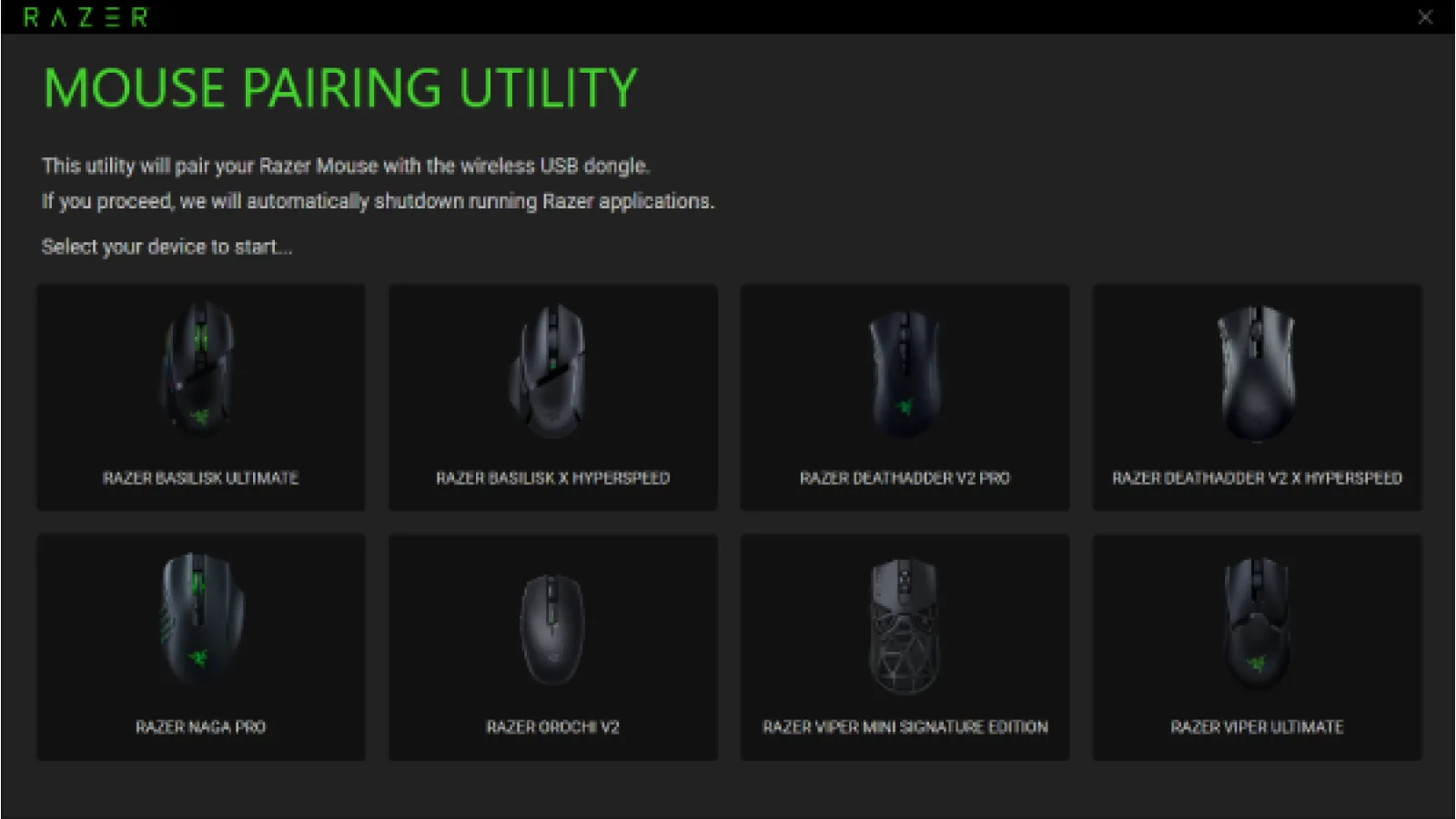
A documentação atual do Mouse Pairing Utility inclui, entre outros, Basilisk Ultimate, Basilisk X HyperSpeed, DeathAdder V2 Pro, Naga Pro, Orochi V2 e Viper Ultimate. O USB HyperSpeed Dongle Utility tem a sua própria lista. Antes de comprar um recetor de substituição, confirme sempre os modelos atualmente indicados no suporte oficial.
- Anote a referência RZ01.
- Identifique o tipo de recetor.
- Confirme a compatibilidade no Razer Support.
Prepare o computador antes do emparelhamento
O procedimento clássico utiliza simultaneamente o dongle e o rato por USB
No Razer Mouse Pairing Utility, a Razer indica que o recetor sem fios deve estar ligado ao PC e que o rato deve ser conectado ao computador através do cabo USB fornecido. A aplicação utiliza ambos durante a criação da nova associação.
Carregue o rato previamente e, se possível, desligue outros recetores Razer enquanto realiza o processo. Uma porta USB direta do computador é preferível durante o diagnóstico. Caso a aplicação não reconheça o rato através do cabo, experimente um cabo com suporte para dados e não apenas carregamento.
Descarregue a ferramenta na página oficial da Razer. Mouse Pairing Utility e USB HyperSpeed Dongle Utility possuem listas próprias de dispositivos. Uma versão errada ou desatualizada pode não apresentar o seu modelo mesmo quando o hardware está a funcionar normalmente.
- Carregue o rato.
- Use um cabo USB de dados.
- Ligue o recetor diretamente ao computador.
- Utilize a ferramenta oficial correspondente.
Como utilizar o Razer Mouse Pairing Utility
O método clássico para um novo recetor
Abra o Mouse Pairing Utility e aceite a autorização do Windows, caso seja apresentada. Escolha o modelo correto do rato, introduza o novo dongle compatível numa porta USB e ligue o rato ao PC através do cabo USB. Estes são os passos indicados pela Razer antes de iniciar o pairing.
Quando os dois dispositivos forem reconhecidos, selecione PAIR. Não desligue o cabo nem o recetor até o processo terminar. Depois da confirmação, feche a ferramenta através de CLOSE. A associação entre o rato e o novo dongle deverá ficar gravada.
Desligue então o cabo do rato e mantenha apenas o novo recetor conectado. Se o modelo tiver várias opções de ligação, selecione 2,4 GHz. Teste o cursor, os botões principais, a roda e os botões laterais.
Retire e volte a colocar o dongle, ou reinicie o Windows, para confirmar que a ligação é restabelecida sem abrir novamente a ferramenta. O Bluetooth é independente deste procedimento: emparelhar por Bluetooth não associa o rato ao novo recetor HyperSpeed.
- Abrir Mouse Pairing Utility.
- Escolher o modelo.
- Ligar o novo dongle.
- Ligar o rato por USB.
- Selecionar PAIR.
- Remover o cabo e testar 2,4 GHz.
HyperSpeed e HyperPolling não usam exatamente o mesmo processo
O tipo de recetor determina a ferramenta
Em vários modelos é utilizado o USB HyperSpeed Dongle Utility. A aplicação pode começar por atualizar o firmware do recetor. A Razer avisa para não desligar o computador nem remover o dongle durante essa atualização. Depois seguem-se os passos de pairing apresentados no ecrã; em dispositivos com USB, o dongle e o rato ligado por cabo devem estar conectados durante o processo.
O HyperPolling Wireless Dongle segue outra lógica. O recetor é selecionado no Razer Synapse e abre-se a opção Open Pairing Utility. O rato compatível deve estar em modo 2,4 GHz, desligado do USB e sem o seu dongle original ligado ao computador. A Razer recomenda também manter ambos próximos durante a procura.
Esta diferença evita um erro comum: no processo clássico o cabo do rato é necessário, mas durante a procura HyperPolling deve estar desligado. O próprio HyperPolling Dongle só suporta os equipamentos indicados na lista oficial da Razer.
Alguns modelos têm ainda uma ferramenta específica. A Viper V4 Pro, por exemplo, possui um guia dedicado em que o recetor e o rato são ligados ao PC por dois cabos USB-C antes de selecionar PAIR. Sempre que existir documentação específica do modelo, deve ser essa a referência principal.
- USB HyperSpeed Utility pode atualizar primeiro o recetor.
- HyperPolling é configurado no Synapse.
- No HyperPolling o rato deve estar sem USB durante a procura.
- Alguns modelos utilizam ferramentas dedicadas.
Se a aplicação não detetar o rato
Confirme a compatibilidade antes de procurar uma avaria
Se o seu modelo não estiver na lista, não escolha outro parecido. Confirme qual a ferramenta associada pela Razer ao código RZ01 em questão. Pode ser necessário utilizar USB HyperSpeed Dongle Utility, Synapse, um utilitário específico ou outro tipo de recetor.
Se o próprio dongle não for detetado, experimente outra porta USB e reinicie a aplicação. Evite hubs durante os testes. Quando o rato tiver de estar ligado por cabo, confirme que o Windows o reconhece e que o cabo permite transferência de dados.
No HyperPolling, remova o dongle normal, desligue o cabo do rato, escolha 2,4 GHz e aproxime o rato do recetor. A Razer indica ainda que se deve manter um botão do dispositivo pressionado enquanto é procurado.
Se o erro continuar, procure a página de suporte através do código RZ01 e verifique se existe firmware atualizado. Não utilize firmware de outro modelo nem programas não oficiais para tentar forçar um emparelhamento.
- Verifique a compatibilidade.
- Experimente outra porta USB.
- Teste um cabo de dados.
- Desligue outros dongles.
- Siga os requisitos específicos do HyperPolling.
Teste o rato depois de trocar o recetor
Confirme botões, roda e reconexão automática
Depois de obter a mensagem de sucesso, desligue o cabo e utilize apenas o novo recetor. Verifique movimento, cliques, roda, botões laterais e controlo de DPI. Retire e volte a inserir o dongle para confirmar que o rato se liga novamente sem repetir o pairing.
Abra o Razer Synapse e veja se o equipamento aparece corretamente e permite alterar as configurações. Com HyperPolling, o Synapse também ajuda a confirmar a associação entre o recetor e o dispositivo.
O Rato Test do ACC64 pode ser utilizado como verificação independente no navegador. Permite testar botões, scrolling e comportamento dos cliques, ajudando a distinguir uma falha do recetor de um problema físico do rato.
Se tudo continuar a funcionar após reiniciar o computador e voltar a ligar o dongle, o emparelhamento foi guardado corretamente. Não é necessário manter o Pairing Utility aberto.
- Teste todos os botões.
- Verifique a roda.
- Volte a ligar o dongle.
- Confirme no Razer Synapse.
- Use o Rato Test do ACC64.
Na maioria dos casos compatíveis, um rato Razer pode ser ligado a um novo recetor sem ser substituído. O passo decisivo é identificar corretamente o modelo e escolher a ferramenta indicada pela Razer. Mouse Pairing Utility, USB HyperSpeed Dongle Utility e HyperPolling através do Synapse são soluções diferentes para cenários diferentes.
FAQ
Qualquer dongle Razer HyperSpeed funciona com qualquer rato?
Não. Existem listas de compatibilidade específicas para cada recetor e ferramenta.
É sempre necessário instalar Razer Synapse?
Não. O Mouse Pairing Utility funciona como aplicação independente, enquanto o HyperPolling Wireless Dongle é emparelhado através do Synapse.
Porque é que o Pairing Utility não encontra o rato?
Pode estar a ser utilizada a ferramenta errada, o recetor pode não ser compatível ou o cabo/modo de ligação pode não corresponder ao procedimento.
Posso usar Bluetooth se perdi o recetor?
Sim, se o rato suportar Bluetooth, mas isso não emparelha um novo recetor HyperSpeed.
Artigo editorial da ACC64 preparado com base nos materiais indicados e aprovado antes da publicação.