
Как подключить мышь Razer к новому USB-приёмнику
Потеря или поломка штатного беспроводного адаптера не всегда означает, что мышь Razer придётся менять целиком. Для многих моделей можно привязать совместимый новый USB-приёмник, однако способ зависит от конкретной мыши, типа донгла и утилиты Razer.
Главное
- Перед началом уточните полное название мыши и номер RZ01.
- Mouse Pairing Utility и USB HyperSpeed Dongle Utility поддерживают разные наборы устройств.
- HyperPolling Wireless Dongle сопрягается через отдельную функцию Razer Synapse.
- Если программа не находит мышь, сначала проверяйте совместимость.
Какой способ сопряжения выбрать?
| Ситуация | Инструмент | Главное условие |
|---|---|---|
| Модель указана для Mouse Pairing Utility | Razer Mouse Pairing Utility | Донгл и мышь подключены к ПК |
| Модель поддерживает USB HyperSpeed Utility | USB HyperSpeed Dongle Utility | Дождаться завершения обновления приёмника |
| HyperPolling Wireless Dongle | Razer Synapse | 2,4 ГГц, без USB-кабеля и старого донгла |
| Для модели есть отдельный гайд | Специальная утилита | Следовать инструкции конкретной модели |
Сначала определите точную модель мыши и тип приёмника
Внешне похожие донглы Razer не обязательно взаимозаменяемы
До загрузки программного обеспечения найдите полное название модели и код RZ01, обычно указанный снизу мыши. Razer ведёт отдельные списки совместимости для Mouse Pairing Utility, USB HyperSpeed Dongle Utility и HyperPolling Wireless Dongle. Поэтому нельзя считать любой 2,4-ГГц приёмник Razer универсальной заменой.
Особенно внимательно стоит относиться к семействам DeathAdder, Viper, Basilisk и Naga. Разные поколения одной линейки могут использовать различные приёмники и процедуры. Если мышь ещё определяется по кабелю, точное название можно дополнительно проверить в Razer Synapse.
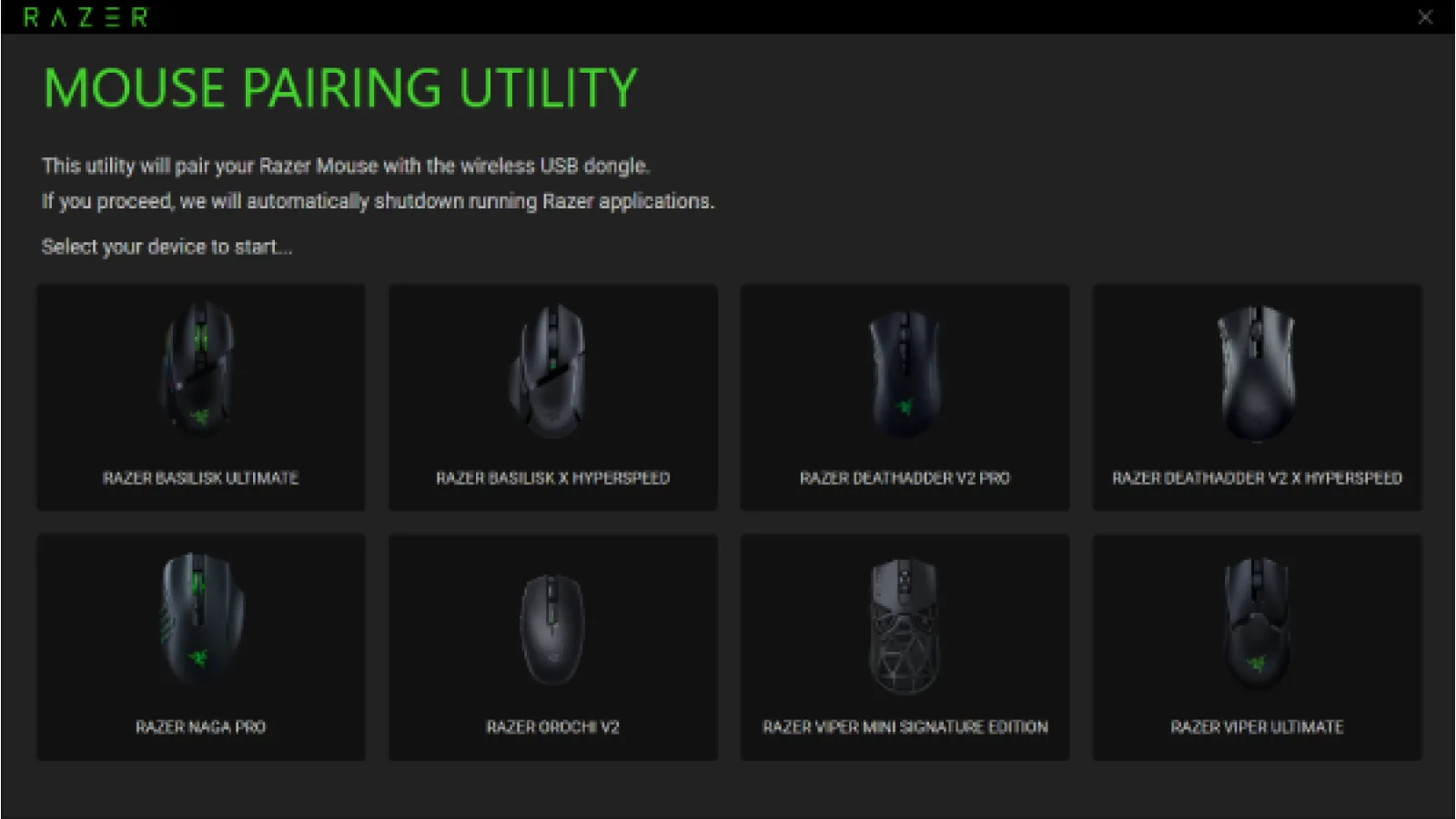
В текущем списке Mouse Pairing Utility Razer указывает, среди прочих, Basilisk Ultimate, Basilisk X HyperSpeed, DeathAdder V2 Pro, Naga Pro, Orochi V2 и Viper Ultimate. Для USB HyperSpeed Dongle Utility существует отдельный перечень. Перед покупкой нового адаптера лучше ещё раз свериться с официальной страницей поддержки.
- Найдите код RZ01.
- Определите тип донгла.
- Проверьте совместимость на сайте Razer Support.
Подготовьте компьютер и мышь к сопряжению
В классической процедуре одновременно нужны донгл и USB-подключение мыши
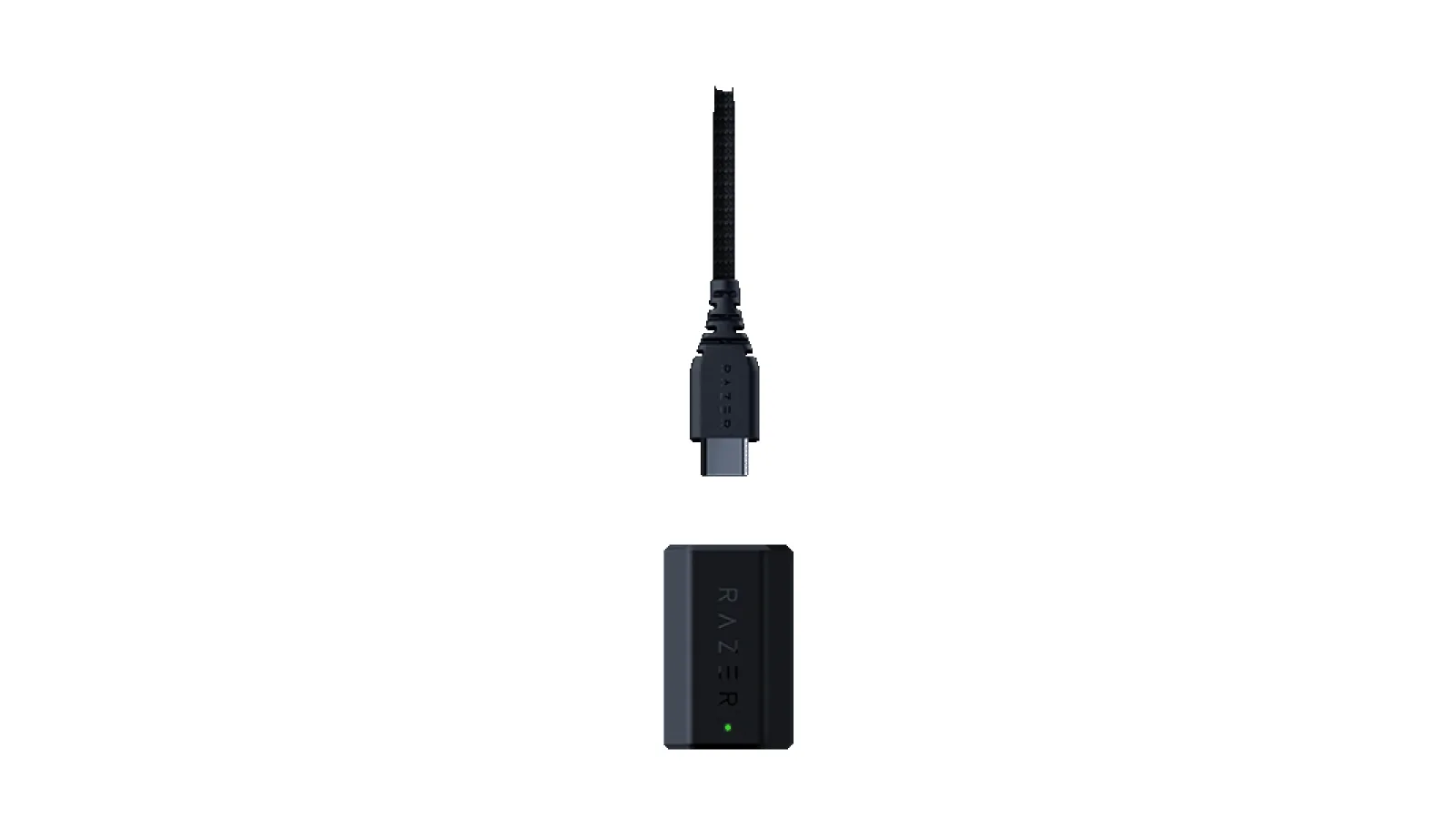
Для стандартного Razer Mouse Pairing Utility производитель указывает подключить беспроводной USB-приёмник к компьютеру, а мышь одновременно соединить с ПК комплектным USB-кабелем. Эти два подключения используются утилитой для записи новой пары.
Перед началом зарядите мышь. На время диагностики желательно отключить другие ненужные приёмники Razer и подключить новый донгл непосредственно к USB-порту компьютера. Если мышь не определяется по кабелю, убедитесь, что кабель поддерживает передачу данных, а не только зарядку.
Загружайте программу со страницы Razer Support. Производитель отдельно перечисляет устройства для Mouse Pairing Utility и USB HyperSpeed Dongle Utility. Старая версия из стороннего источника может просто не содержать поддержку нужной модели.
- Зарядите мышь.
- Подготовьте USB-кабель с передачей данных.
- Подключите донгл напрямую к ПК.
- Используйте официальную утилиту для своей модели.
Сопряжение через Razer Mouse Pairing Utility
Основной порядок действий для сменного приёмника
Запустите Mouse Pairing Utility и подтвердите запрос Windows, если он появится. Выберите точную модель мыши. Затем подключите совместимый новый беспроводной приёмник к USB-порту и соедините саму мышь с компьютером кабелем. Именно такой порядок описан Razer для актуальной версии Mouse Pairing Utility.
После обнаружения обоих устройств нажмите PAIR и не отключайте их до завершения операции. Когда программа подтвердит успешное сопряжение, её можно закрыть кнопкой CLOSE. Новая связь между мышью и донглом будет сохранена.
После этого отсоедините кабель от мыши, оставив новый приёмник в компьютере. Если модель имеет переключатель режимов, выберите 2,4 ГГц. Проверьте движение курсора, основные и боковые кнопки, колесо и смену DPI.
Для дополнительной проверки выньте донгл на несколько секунд и подключите снова либо перезагрузите Windows. Мышь должна восстановить связь автоматически. Bluetooth-сопряжение является отдельным способом подключения и не привязывает мышь к новому HyperSpeed-приёмнику.
- Запустить Pairing Utility.
- Выбрать точную модель.
- Подключить новый донгл.
- Подключить мышь кабелем.
- Нажать PAIR.
- Отсоединить кабель и проверить 2,4 ГГц.
USB HyperSpeed и HyperPolling требуют разных действий
Название «приёмник Razer» не означает единую процедуру
Для многих моделей используется USB HyperSpeed Dongle Utility. Вначале программа может обновить сам приёмник. Razer прямо предупреждает не выключать компьютер и не отсоединять донгл во время обновления. Затем пользователь выполняет показанные шаги сопряжения; для устройств с USB-портом во время привязки должны быть подключены и донгл, и мышь по кабелю.
HyperPolling Wireless Dongle настраивается иначе. Его нужно выбрать в Razer Synapse и открыть Open Pairing Utility. Совместимая мышь должна работать в режиме 2,4 ГГц, быть отсоединена от USB, а её обычный приёмник необходимо убрать из компьютера. Razer также рекомендует держать устройство рядом с HyperPolling Dongle.
Это принципиальное различие: в классической процедуре USB-кабель мыши требуется, а при поиске через HyperPolling его, наоборот, нужно отключить. HyperPolling Wireless Dongle также поддерживает только определённый список устройств Razer.
Для некоторых новых моделей предусмотрены отдельные инструменты. Например, у Viper V4 Pro есть собственная инструкция: приёмник подключается по USB-C, мышь — вторым USB-C-кабелем, после чего нажимается PAIR. Если для вашей модели существует отдельный официальный гайд, следовать нужно именно ему.
- USB HyperSpeed Utility может сначала обновить донгл.
- HyperPolling настраивается в Razer Synapse.
- При HyperPolling мышь во время поиска не должна быть подключена по USB.
- У некоторых моделей есть отдельные утилиты.
Что делать, если программа не видит мышь
Сначала исключите несовместимость
Если точной модели нет в списке, не выбирайте похожую. Проверьте официальную страницу Razer и определите правильный инструмент для номера RZ01. Возможно, требуется USB HyperSpeed Dongle Utility, Synapse, отдельная программа или другой тип приёмника.
Если не определяется сам донгл, попробуйте другой USB-порт и перезапустите программу. На время диагностики откажитесь от USB-хаба. При процедуре с проводным подключением убедитесь, что Windows действительно видит мышь через используемый кабель.
При HyperPolling отключите обычный донгл, отсоедините кабель мыши, включите режим 2,4 ГГц и расположите мышь рядом с приёмником. Razer также рекомендует удерживать кнопку устройства во время поиска до его обнаружения.
Если ошибка сохраняется, найдите страницу поддержки по точному коду RZ01 и проверьте наличие обновления прошивки. Не устанавливайте firmware от похожей версии и не используйте неофициальные программы для принудительного сопряжения.
- Проверить список совместимости.
- Попробовать другой USB-порт.
- Проверить кабель передачи данных.
- Отключить другие донглы.
- Для HyperPolling соблюдать отдельную процедуру.
Проверьте мышь после смены приёмника
Одного движения курсора недостаточно
После успешного сообщения отсоедините кабель и пользуйтесь мышью только через новый приёмник. Проверьте левую и правую кнопки, колесо, боковые клавиши, переключение DPI и движение курсора. Затем выньте донгл и вставьте его снова.
Откройте Razer Synapse и убедитесь, что устройство определяется корректно и его настройки доступны. Для HyperPolling через Synapse также можно проверить, какое устройство связано с приёмником.
Дополнительную проверку удобно выполнить в ACC64 Mouse Test. Браузерный тест показывает работу кнопок, прокрутки и кликов и помогает понять, связана ли оставшаяся проблема с беспроводным соединением или с аппаратной частью мыши.
Если после перезагрузки Windows и повторного подключения донгла мышь автоматически возвращается в рабочее состояние, сопряжение сохранено. Постоянно запускать Pairing Utility после этого не требуется.
- Проверить все кнопки.
- Проверить колесо.
- Переподключить приёмник.
- Проверить Razer Synapse.
- Запустить ACC64 Mouse Test.
Во многих случаях потерянный USB-приёмник Razer можно заменить без покупки новой мыши. Главное — не считать донглы универсальными: сначала нужно определить точную модель, проверить список совместимости и только затем выбрать Mouse Pairing Utility, USB HyperSpeed Dongle Utility, HyperPolling в Synapse или отдельный инструмент для конкретной модели.
FAQ
Можно ли подключить любой HyperSpeed-донгл к любой мыши Razer?
Нет. У Razer существуют конкретные списки совместимых устройств для разных приёмников и утилит.
Обязательно ли устанавливать Razer Synapse?
Не всегда. Mouse Pairing Utility является отдельной программой, а HyperPolling Wireless Dongle сопрягается через Razer Synapse.
Почему Pairing Utility не видит мышь?
Возможны неправильная утилита, несовместимый приёмник, USB-кабель без передачи данных или неверный режим подключения для выбранной процедуры.
Можно ли пользоваться Bluetooth вместо донгла?
Если модель поддерживает Bluetooth — да, но это не создаёт пару с новым HyperSpeed USB-приёмником.
Редакционная статья ACC64, подготовленная на основе указанных материалов и одобренная перед публикацией.