
Jak podłączyć mysz Razer do nowego odbiornika USB?
Zgubiony lub uszkodzony odbiornik USB nie zawsze oznacza konieczność wymiany całej bezprzewodowej myszy Razer. W wielu modelach można sparować nowy kompatybilny dongle za pomocą oficjalnego narzędzia Razer, ale procedura zależy od rodzaju odbiornika i konkretnego modelu myszy.
Najważniejsze informacje
- Najpierw sprawdź dokładny model myszy i rodzaj nowego odbiornika.
- Klasyczne odbiorniki można w wielu modelach sparować przez Razer Mouse Pairing Utility lub USB HyperSpeed Dongle Utility.
- Razer HyperPolling Wireless Dongle paruje się inną procedurą, bezpośrednio w Razer Synapse.
- Jeżeli program nie wykrywa myszy, częstą przyczyną jest niekompatybilny odbiornik albo niewłaściwe narzędzie.
Której metody parowania użyć?
| Sytuacja | Narzędzie | Najważniejsza zasada |
|---|---|---|
| Model znajduje się na liście Mouse Pairing Utility | Razer Mouse Pairing Utility | Podłącz dongle i mysz przewodem USB |
| Model znajduje się na liście USB HyperSpeed Dongle Utility | USB HyperSpeed Dongle Utility | Najpierw pozwól zakończyć ewentualną aktualizację odbiornika |
| Używasz HyperPolling Wireless Dongle | Razer Synapse / Open Pairing Utility | Mysz 2,4 GHz, bez kabla USB i bez starego dongla |
| Model ma dedykowany przewodnik Razer | Narzędzie wskazane na stronie modelu | Stosuj instrukcję przygotowaną dokładnie dla tego modelu |
Najpierw ustal, jaki odbiornik Razer próbujesz podłączyć
Nie każdy dongle Razer działa z każdą bezprzewodową myszą
Najważniejszy krok wykonuje się jeszcze przed uruchomieniem programu do parowania: trzeba ustalić dokładny model myszy i typ odbiornika. Razer korzysta z kilku rozwiązań bezprzewodowych i nie należy zakładać, że dowolny odbiornik 2,4 GHz z logo producenta będzie można przypisać do dowolnej myszy. Oficjalna dokumentacja Razer publikuje osobne listy modeli dla Mouse Pairing Utility, USB HyperSpeed Dongle Utility oraz HyperPolling Wireless Dongle. :contentReference[oaicite:0]{index=0}
Dokładną nazwę myszy można zwykle znaleźć na etykiecie od spodu urządzenia, opakowaniu albo w Razer Synapse, jeżeli mysz nadal działa przez kabel lub Bluetooth. Warto zwrócić uwagę również na oznaczenie RZ01-xxxxx. Podobnie wyglądające wersje jednego modelu mogą korzystać z innego sposobu parowania, dlatego samo określenie urządzenia jako „Viper”, „DeathAdder” czy „Basilisk” jest zbyt mało precyzyjne.
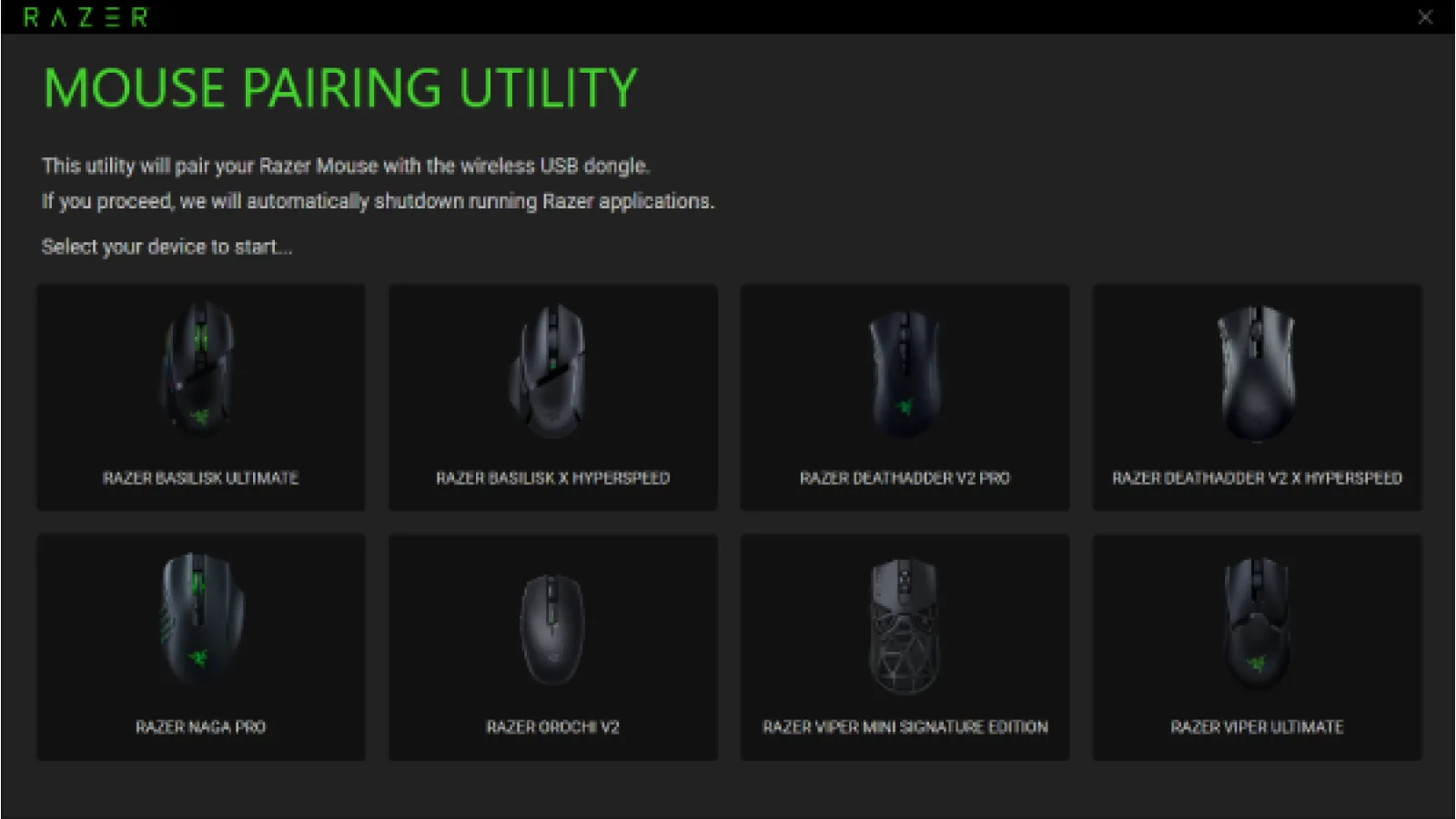
Przykładowo aktualna strona Razer wymienia wśród modeli obsługiwanych przez Mouse Pairing Utility między innymi Basilisk Ultimate, Basilisk X HyperSpeed, DeathAdder V2 Pro, DeathAdder V2 X HyperSpeed, Naga Pro, Orochi V2, Viper Ultimate i wybrane nowsze konstrukcje. Osobna, szersza grupa urządzeń jest obsługiwana przez USB HyperSpeed Dongle Utility. Lista może być aktualizowana, dlatego przed kupnem zamiennego odbiornika najlepiej porównać oznaczenia z oficjalną stroną wsparcia. :contentReference[oaicite:1]{index=1}
- Sprawdź pełną nazwę i numer modelu RZ01.
- Ustal, czy odbiornik jest standardowy HyperSpeed, HyperPolling czy Multi-Device.
- Nie zakładaj zgodności tylko dlatego, że wtyczka ma ten sam format USB.
Co przygotować przed rozpoczęciem parowania
Komputer powinien jednocześnie widzieć odbiornik i – w wielu procedurach – mysz po kablu
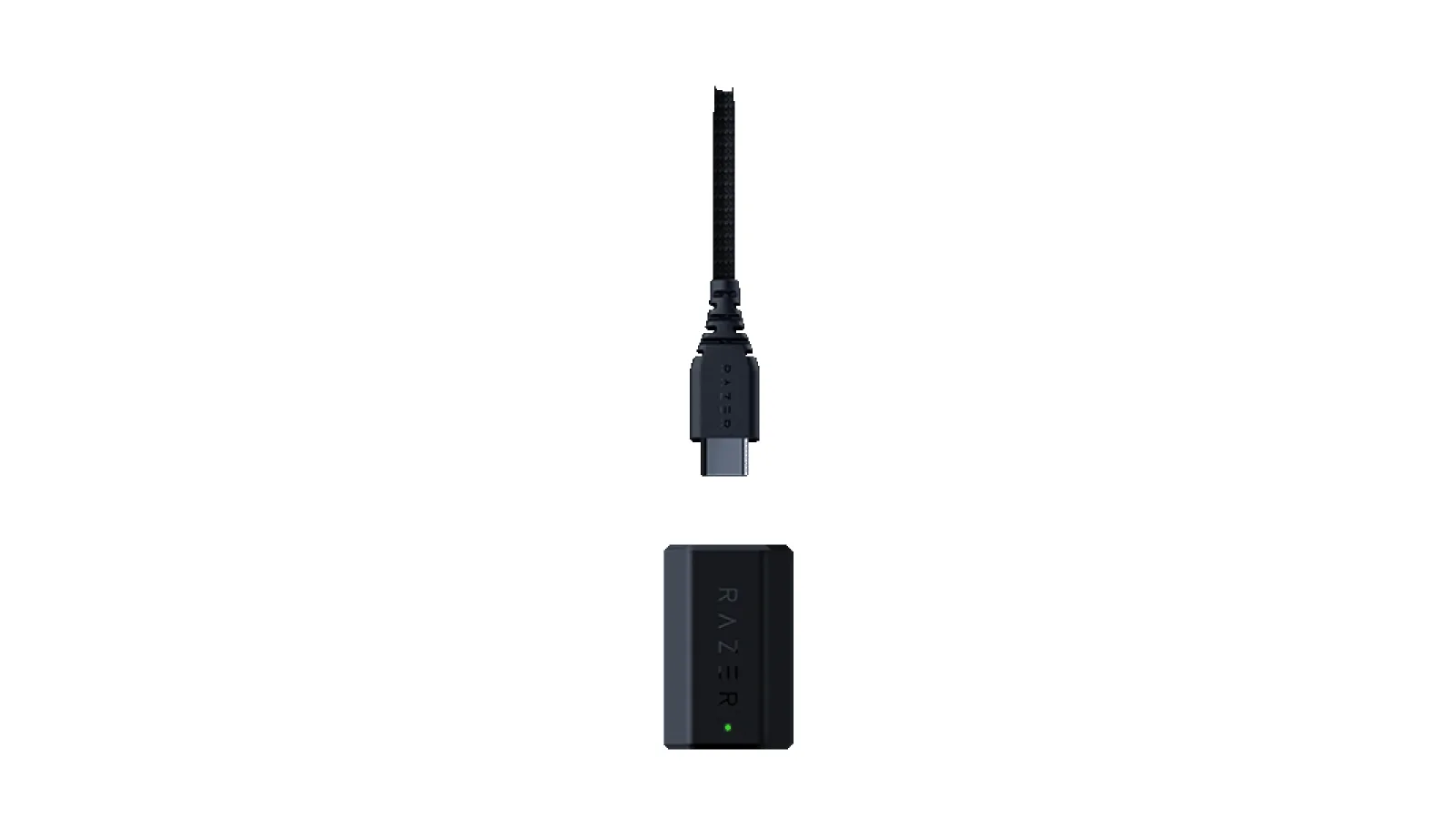
W klasycznej procedurze Razer Mouse Pairing Utility producent poleca podłączyć nowy bezprzewodowy odbiornik USB do komputera, a samą mysz połączyć z komputerem dostarczonym przewodem USB. Dopiero wtedy w programie uruchamia się właściwe parowanie. Oficjalna instrukcja prowadzi kolejno przez wybór urządzenia, podłączenie dongla, podłączenie myszy przewodem oraz przycisk PAIR. :contentReference[oaicite:2]{index=2}
Przed rozpoczęciem warto naładować mysz, odłączyć inne niepotrzebne odbiorniki Razer i użyć bezpośredniego portu USB komputera zamiast problematycznego koncentratora. Nie jest to wymóg dla każdego modelu, ale upraszcza diagnostykę: program nie musi rozróżniać kilku podobnych dongli, a ewentualny problem z hubem nie wpływa na procedurę.
Pobieraj narzędzie z oficjalnej strony Razer Support przeznaczonej dla danego modelu. Nie warto instalować przypadkowej wersji Pairing Utility znalezionej na zewnętrznym serwerze, ponieważ obsługiwana lista urządzeń zmienia się wraz z kolejnymi wersjami. Razer udostępnia obecnie na jednej stronie zarówno Mouse Pairing Utility, jak i USB HyperSpeed Dongle Utility, wraz z listą zgodnych modeli. :contentReference[oaicite:3]{index=3}
- Naładuj mysz przed parowaniem.
- Przygotuj przewód USB obsługujący transmisję danych.
- Podłącz odbiornik bezpośrednio do komputera.
- Pobierz narzędzie wyłącznie ze strony Razer Support.
Jak sparować mysz przez Razer Mouse Pairing Utility
Standardowa procedura krok po kroku
Uruchom pobrany Razer Mouse Pairing Utility i zaakceptuj okno kontroli konta użytkownika, jeśli Windows o to poprosi. Wybierz z listy dokładny model myszy. Następnie włóż nowy kompatybilny odbiornik bezprzewodowy do portu USB komputera i podłącz mysz przewodem USB. W aktualnej oficjalnej instrukcji Razer są to warunki poprzedzające rozpoczęcie właściwego procesu. :contentReference[oaicite:4]{index=4}
Gdy program rozpozna oba urządzenia, wybierz PAIR. Nie odłączaj odbiornika ani myszy podczas operacji. Utility zapisuje powiązanie pomiędzy urządzeniem a odbiornikiem, a po zakończeniu wyświetla potwierdzenie. Razer zaleca następnie zamknąć narzędzie przyciskiem CLOSE. Po prawidłowym zakończeniu mysz powinna być przypisana do nowego dongla. :contentReference[oaicite:5]{index=5}
Dopiero po komunikacie o sukcesie odłącz kabel od myszy. Pozostaw nowy odbiornik w komputerze, uruchom mysz w trybie bezprzewodowym 2,4 GHz, jeżeli dany model posiada wybór trybu, i sprawdź ruch kursora oraz przyciski. Jeśli wszystko działa, warto dodatkowo ponownie uruchomić komputer lub odłączyć i podłączyć dongle, aby upewnić się, że połączenie nie działa wyłącznie w bieżącej sesji programu.
Nie należy mylić tego procesu z parowaniem Bluetooth. Bluetooth wykorzystuje radio w komputerze i systemowe menu dodawania urządzeń, natomiast odbiornik HyperSpeed tworzy własne połączenie 2,4 GHz. Jeżeli celem jest używanie nowego dongla, samo sparowanie myszy przez Bluetooth nie rozwiązuje problemu.
- Uruchom właściwy Pairing Utility.
- Wybierz model myszy.
- Podłącz nowy odbiornik USB.
- Podłącz mysz przewodem USB.
- Kliknij PAIR i poczekaj na potwierdzenie.
- Odłącz kabel i sprawdź działanie przez 2,4 GHz.
USB HyperSpeed Dongle Utility i HyperPolling – kiedy procedura wygląda inaczej
Nazwa „odbiornik Razer” może oznaczać kilka różnych urządzeń
Dla wielu nowszych modeli Razer udostępnia USB HyperSpeed Dongle Utility. Jego przebieg jest podobny, lecz narzędzie może najpierw wykonać aktualizację odbiornika. Oficjalna procedura mówi o uruchomieniu programu, podłączeniu dongla, wybraniu urządzenia, zaczekaniu na zakończenie aktualizacji, a następnie wykonaniu instrukcji parowania. Podczas tego procesu nie wolno wyłączać komputera ani odłączać odbiornika. Do właściwego parowania wymagane są jednocześnie dongle i połączenie myszy przewodem USB. :contentReference[oaicite:6]{index=6}
Razer HyperPolling Wireless Dongle działa inaczej. W tym przypadku oficjalna instrukcja prowadzi przez Razer Synapse: należy podłączyć HyperPolling Dongle, wybrać go w Synapse i otworzyć Pairing Utility. Kompatybilna mysz powinna znajdować się w trybie 2,4 GHz, nie może być w tym momencie podłączona przewodem USB, a jej dotychczasowy dongle powinien zostać odłączony. Razer zaleca również trzymanie myszy blisko odbiornika podczas wyszukiwania. :contentReference[oaicite:7]{index=7}
To ważne rozróżnienie, ponieważ zastosowanie instrukcji od zwykłego Mouse Pairing Utility do HyperPolling Dongle może prowadzić do sytuacji, w której użytkownik bezskutecznie szuka przycisku PAIR lub podłącza mysz przewodem, choć w procedurze HyperPolling producent wymaga właśnie odłączenia kabla. Sam HyperPolling Dongle również nie jest uniwersalny – Razer publikuje konkretną listę kompatybilnych urządzeń. :contentReference[oaicite:8]{index=8}
Istnieją też modele z dedykowanym narzędziem. Przykładowo Viper V4 Pro ma własny Pairing Utility Guide. W tej procedurze odbiornik jest podłączany do komputera przewodem USB-C, mysz drugim przewodem USB-C, a następnie wybiera się PAIR. To kolejny powód, dla którego należy zaczynać od strony wsparcia konkretnego modelu, a nie od uniwersalnego poradnika dla dowolnej myszy Razer. :contentReference[oaicite:9]{index=9}
- Mouse Pairing Utility: zazwyczaj dongle + mysz po USB.
- USB HyperSpeed Dongle Utility: może najpierw aktualizować odbiornik.
- HyperPolling Wireless Dongle: parowanie przez Synapse, mysz w 2,4 GHz i bez kabla.
- Niektóre modele mają własny dedykowany Pairing Utility.
Czy Twoja mysz działa tak, jak powinna?
Sprawdź kliknięcia, scroll i przyciski w kilka chwil — bez instalowania programu i bez wychodzenia z tej strony.
Co zrobić, gdy program nie widzi myszy lub odbiornika
Najczęściej problemem nie jest sama mysz
Jeżeli na liście programu nie ma twojego modelu, nie wybieraj podobnej myszy „na próbę”. Najpierw sprawdź oficjalną listę kompatybilności. Brak urządzenia w określonym Pairing Utility może oznaczać, że wymaga ono USB HyperSpeed Dongle Utility, Synapse, dedykowanego programu albo konkretnego typu odbiornika. W aktualnej dokumentacji Razer poszczególne narzędzia mają wyraźnie rozdzielone listy obsługiwanych modeli. :contentReference[oaicite:10]{index=10}
Jeśli dongle w ogóle nie jest wykrywany, przełóż go do innego portu USB, najlepiej bezpośrednio na płycie głównej lub laptopie. Sprawdź też Menedżer urządzeń Windows i uruchom ponownie Pairing Utility. Gdy program wymaga równoczesnego połączenia myszy kablem, upewnij się, że kabel przesyła dane – niektóre przewody służą tylko do ładowania.
Przy HyperPolling usuń z komputera zwykły odbiornik myszy, odłącz przewód USB od samej myszy, ustaw urządzenie na 2,4 GHz i trzymaj je blisko HyperPolling Dongle. Są to bezpośrednie zalecenia Razer dla procesu wyszukiwania. Podczas skanowania producent poleca również nacisnąć i przytrzymać dowolny przycisk urządzenia, aż zostanie wykryte. :contentReference[oaicite:11]{index=11}
Jeżeli parowanie nadal kończy się błędem, sprawdź stronę pomocy dokładnie dla numeru RZ01 twojej myszy. Warto również zaktualizować firmware, jeśli Razer udostępnia updater dla konkretnego modelu. Nie próbuj wgrywać firmware'u od podobnej wersji urządzenia ani wymuszać nieoficjalnych metod przypisywania odbiorników.
- Sprawdź zgodność modelu i odbiornika.
- Wypróbuj inny port USB.
- Użyj przewodu z transmisją danych.
- Odłącz inne odbiorniki Razer podczas diagnostyki.
- Przy HyperPolling wykonaj dokładnie procedurę z Synapse.
Jak sprawdzić, czy nowe połączenie działa poprawnie
Samo przesuwanie kursora to dopiero pierwszy test
Po zakończeniu parowania odłącz przewód USB i używaj myszy wyłącznie przez nowy odbiornik. Sprawdź ruch kursora, lewy i prawy przycisk, rolkę, przyciski boczne oraz zmianę DPI. Następnie odłącz dongle na kilka sekund i podłącz go ponownie. Jeśli mysz automatycznie odzyska połączenie, parowanie zostało zapisane prawidłowo.
Warto również uruchomić Razer Synapse i sprawdzić, czy aplikacja poprawnie rozpoznaje urządzenie oraz umożliwia zmianę jego ustawień. Przy HyperPolling można w ten sposób zweryfikować także, czy właściwy odbiornik jest przypisany do myszy. Jeśli po instalacji widoczne są jednocześnie stare i nowe urządzenia, odłącz nieużywany dongle, aby uniknąć pomyłek.
Na końcu można wykonać test myszy ACC64. Tester pozwala sprawdzić podstawowe przyciski, rolkę i zachowanie kliknięć bez konieczności instalowania kolejnego programu. Jest to szczególnie przydatne, gdy po wymianie odbiornika chcesz odróżnić problem z parowaniem od usterki samego przycisku lub nietypowego zachowania myszy.
Jeżeli po kilku ponownych uruchomieniach połączenie pozostaje stabilne, nie ma potrzeby ponownie uruchamiać Pairing Utility. Proces jest potrzebny przede wszystkim wtedy, gdy odbiornik został wymieniony, utracił powiązanie z urządzeniem albo producent wskazuje ponowne parowanie jako element konkretnej procedury naprawczej.
- Sprawdź wszystkie przyciski i rolkę.
- Odłącz i ponownie podłącz odbiornik.
- Uruchom ponownie komputer.
- Zweryfikuj urządzenie w Razer Synapse.
- Wykonaj Mouse Test w ACC64.
Podłączenie myszy Razer do nowego odbiornika USB zwykle jest możliwe, ale nie istnieje jedna procedura odpowiednia dla wszystkich modeli. Najbezpieczniej zacząć od numeru modelu, sprawdzić kompatybilność odbiornika na oficjalnej stronie Razer i dopiero wtedy użyć Mouse Pairing Utility, USB HyperSpeed Dongle Utility albo funkcji parowania HyperPolling w Synapse. Jeśli odpowiednie narzędzie rozpoznaje oba urządzenia, cały proces zajmuje zwykle tylko kilka kroków.
FAQ
Czy dowolny odbiornik Razer HyperSpeed można sparować z dowolną myszą Razer?
Nie. Razer publikuje listy kompatybilnych modeli dla poszczególnych narzędzi i odbiorników. Przed zakupem zamiennika trzeba sprawdzić zgodność dokładnego modelu myszy i dongla. :contentReference[oaicite:12]{index=12}
Czy do parowania potrzebny jest Razer Synapse?
Nie zawsze. Standardowy Mouse Pairing Utility jest osobnym narzędziem, natomiast HyperPolling Wireless Dongle jest parowany przez funkcję dostępną w Razer Synapse. :contentReference[oaicite:13]{index=13}
Dlaczego Pairing Utility nie wykrywa myszy?
Najpierw sprawdź, czy wybrano właściwe narzędzie i czy konkretny model znajduje się na jego liście. Przy klasycznej procedurze wymagane może być jednoczesne podłączenie myszy przewodem i odbiornika, natomiast przy HyperPolling mysz powinna być odłączona od USB i pracować w 2,4 GHz.
Czy mogę zamiast odbiornika korzystać z Bluetooth?
Jeżeli dany model obsługuje Bluetooth, może to być alternatywny sposób połączenia, ale nie powoduje sparowania nowego odbiornika HyperSpeed. Są to dwa oddzielne tryby komunikacji.
Artykuł redakcyjny ACC64 przygotowany na podstawie wskazanych materiałów i zatwierdzony przed publikacją.