
鼠标移动时断断续续?光标卡顿、乱跳或丢失追踪的原因与排查方法
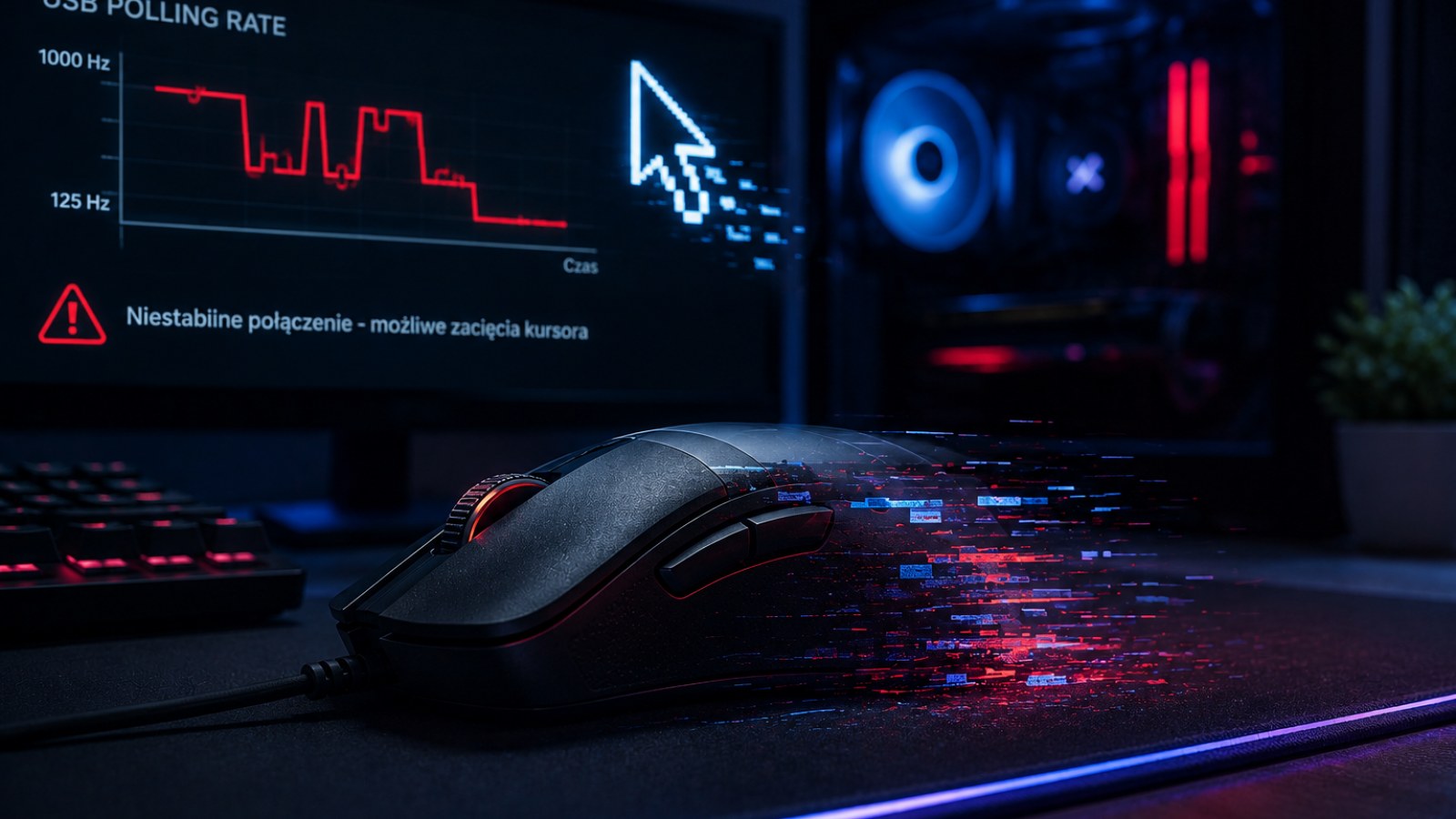
移动鼠标时光标突然停顿、快速甩动时丢失追踪,或者指针毫无规律地跳到其他位置,并不一定意味着传感器已经损坏。鼠标垫、灰尘、USB连接、无线接收器、电池和软件都可能造成类似现象。按照固定顺序排查,可以更快判断问题来自鼠标还是电脑。
重点信息
- 先检查传感器、鼠标垫和连接,再修改软件设置。
- 无线连接的瞬间中断很容易被误认为传感器失灵。
- 如果只在一款游戏中出现,应同时检查游戏和系统。
- 更换USB接口并在另一台电脑上测试非常有效。
- 每次只改变一个条件,才能准确判断哪一步有效。
不同症状对应的优先检查项目
| 症状 | 优先检查 | 对比测试 |
|---|---|---|
| 光标短暂停顿 | USB、线材、接收器、电池 | 另一接口或电脑 |
| 光标突然乱跳 | 传感器和表面 | 干净哑光鼠标垫 |
| 只在一款游戏出现 | 游戏设置和运行状态 | 桌面和其他游戏 |
| 移动线材就断开 | 线材和接口 | 轻微改变线材位置 |
| 只在无线模式出现 | 电池和接收器 | 其他连接方式 |
先判断鼠标究竟出现了哪一种异常
短暂停顿、突然乱跳和完全断开并不是同一个问题
首先观察持续移动鼠标时光标的具体表现。如果指针停顿一瞬间后继续移动,可能是传感器短暂丢失追踪,也可能是数据连接发生瞬断。如果光标突然朝完全不符合手部动作的方向跳动,则应优先检查传感器和使用表面。如果问题只存在于某一款游戏,还需要考虑游戏设置、输入处理以及画面卡顿等因素。
可以在桌面上缓慢画几个大圆,然后进行数次快速左右移动,观察异常是否能够稳定复现。出现卡顿时,同时尝试滚动滚轮或点击按键。如果移动、滚轮和按键在同一时刻全部失去响应,USB连接、线材、无线接收器或供电问题就值得优先检查。
- 分别测试慢速和快速移动。
- 卡顿时检查按键和滚轮。
- 在多个程序中进行比较。
- 测试鼠标垫的不同区域。
检查传感器、鼠标垫和脚贴
先排除最简单的物理因素
传感器开口附近的灰尘、毛发或细小杂物都可能干扰追踪。关闭鼠标电源或将其与电脑断开,然后检查底部。轻柔清除可见污物即可,不要使用尖锐物体伸入传感器开口,也不要对光学组件施加压力。
随后换到干净、哑光的鼠标垫上测试。玻璃、强反光桌面、特殊纹理以及严重磨损或脏污的鼠标垫,都可能让部分传感器出现异常。还可以测试鼠标垫的不同区域。如果问题只在某个固定位置出现,表面本身可能就是原因。
同时检查鼠标脚贴。如果脚贴破损、厚度异常或安装不平整,传感器与表面的距离可能发生变化。如果问题恰好在更换脚贴之后开始出现,应确认旧脚贴和残留层是否完全清除,并检查新脚贴是否安装正确。
- 清洁传感器周围。
- 使用干净的哑光鼠标垫。
- 排查时避免使用玻璃表面。
- 检查鼠标脚贴安装情况。
排除USB、线材和无线连接问题
信号中断和传感器丢失追踪看起来可能完全一样
对于有线鼠标,重点检查鼠标出线位置以及USB插头附近。如果轻微移动线材就会导致鼠标断开、重新连接或光标停止,线材或接口就可能存在问题。将鼠标直接连接到电脑的另一个USB接口,并暂时移除USB集线器、延长线和扩展坞。
无线鼠标则应先充满电或更换状态可靠的电池,然后调整接收器位置。接收器距离鼠标很远或者隐藏在金属机箱后方,都不利于进行受控测试。非常短暂的通信中断在屏幕上的表现往往就是光标突然停住。
如果鼠标支持多种连接方式,可以分别进行测试。某一种方式长期稳定,而另一种方式能够反复出现同样的中断,就可以把排查重点更多地放在通信链路上,而不是直接认定传感器损坏。
- 更换USB接口。
- 暂时绕过USB集线器。
- 检查电池和电量。
- 将接收器移近鼠标。
- 比较不同连接模式。
区分鼠标故障与系统、游戏问题
游戏本身的卡顿也会制造鼠标不流畅的错觉
如果鼠标在桌面和普通程序中完全正常,却只在某一款游戏里感觉跳动或迟滞,先测试另一款游戏。检查游戏中的鼠标和输入选项,并暂时关闭会修改输入行为的非必要程序。游戏自身出现明显的帧时间波动或卡顿时,镜头移动也可能看起来像鼠标漏掉了部分输入。
如果整个系统都会出现问题,可以先重启电脑并恢复较为标准的鼠标设置。如果鼠标无需厂商工具也能正常工作,可暂时关闭额外的后台软件进行比较。如果故障正好在修改某项设置后出现,恢复之前的设置也是非常直接的测试。
部分鼠标允许通过官方软件调整轮询率,可以临时选择另一个可用值进行比较。如果行为发生变化,这是一条有价值的诊断线索,但不能仅凭这一点断定某个硬件部件已经损坏。
- 比较多个游戏和桌面程序。
- 重启电脑。
- 测试默认设置。
- 只使用官方来源的软件。
你的电脑里到底有哪些硬件?
直接在本页查看检测到的系统和硬件信息。
如何确认鼠标本身是否已经出现硬件故障
第二台电脑是非常有价值的交叉测试环境
按照固定顺序进行测试:清洁传感器和鼠标垫,然后更换USB接口或接收器位置,再检查线材或电池,最后测试多个程序。每完成一步都重复相似的鼠标动作。不要一次修改大量设置,否则即使问题消失,也很难知道真正有效的是哪一步。
接下来把鼠标连接到另一台工作正常的电脑。如果在合适的鼠标垫和不同连接环境中仍然能够稳定复现相同故障,那么鼠标硬件问题的可能性会明显增加。还应进行反向测试:把另一只确定正常的鼠标连接到原来的电脑。
如果无论更换电脑、USB接口还是使用表面,故障始终跟随同一只鼠标,那么继续随机修改Windows设置通常意义不大。如果产品仍在保修期内,可以记录可重复出现的故障现象,并按照厂商或销售方的售后流程处理,而不是急于自行拆解。
- 1. 清洁传感器和鼠标垫。
- 2. 更换USB接口或接收器位置。
- 3. 检查线材或电池。
- 4. 测试多个程序。
- 5. 在另一台电脑上测试。
- 6. 使用另一只正常鼠标进行反向测试。
光标卡顿或乱跳并不能直接证明鼠标传感器损坏。先排除污物和使用表面,再检查USB、线材、无线连接与供电,最后处理软件因素。如果换到另一台电脑、另一个接口和合适的鼠标垫后,同样的问题依旧跟随这只鼠标出现,那么怀疑硬件故障才有更充分的依据。
FAQ
为什么鼠标光标会突然乱跳?
先检查传感器和鼠标垫。传感器附近的污物或不适合追踪的表面都可能导致光标异常,然后再检查USB或无线连接。
为什么鼠标快速移动时会突然失灵?
先在干净的哑光鼠标垫上测试,再换一台电脑重复相同的快速移动。如果不同环境都能稳定复现,再进一步怀疑鼠标硬件。
USB接口会导致鼠标卡顿吗?
有可能。存在问题的接口、集线器或连接链路可能造成短暂通信中断。直接连接电脑上的另一个USB接口即可快速比较。
怎样判断是鼠标坏了还是电脑有问题?
把问题鼠标连接到第二台电脑,同时在原电脑上连接另一只确定正常的鼠标。通过这种交叉测试可以更有效地确定故障来源。
本文为 ACC64 编辑文章,依据所列资料编写并在发布前完成审核。