
La souris décroche en mouvement ? Pourquoi le curseur se fige, saute ou perd le suivi
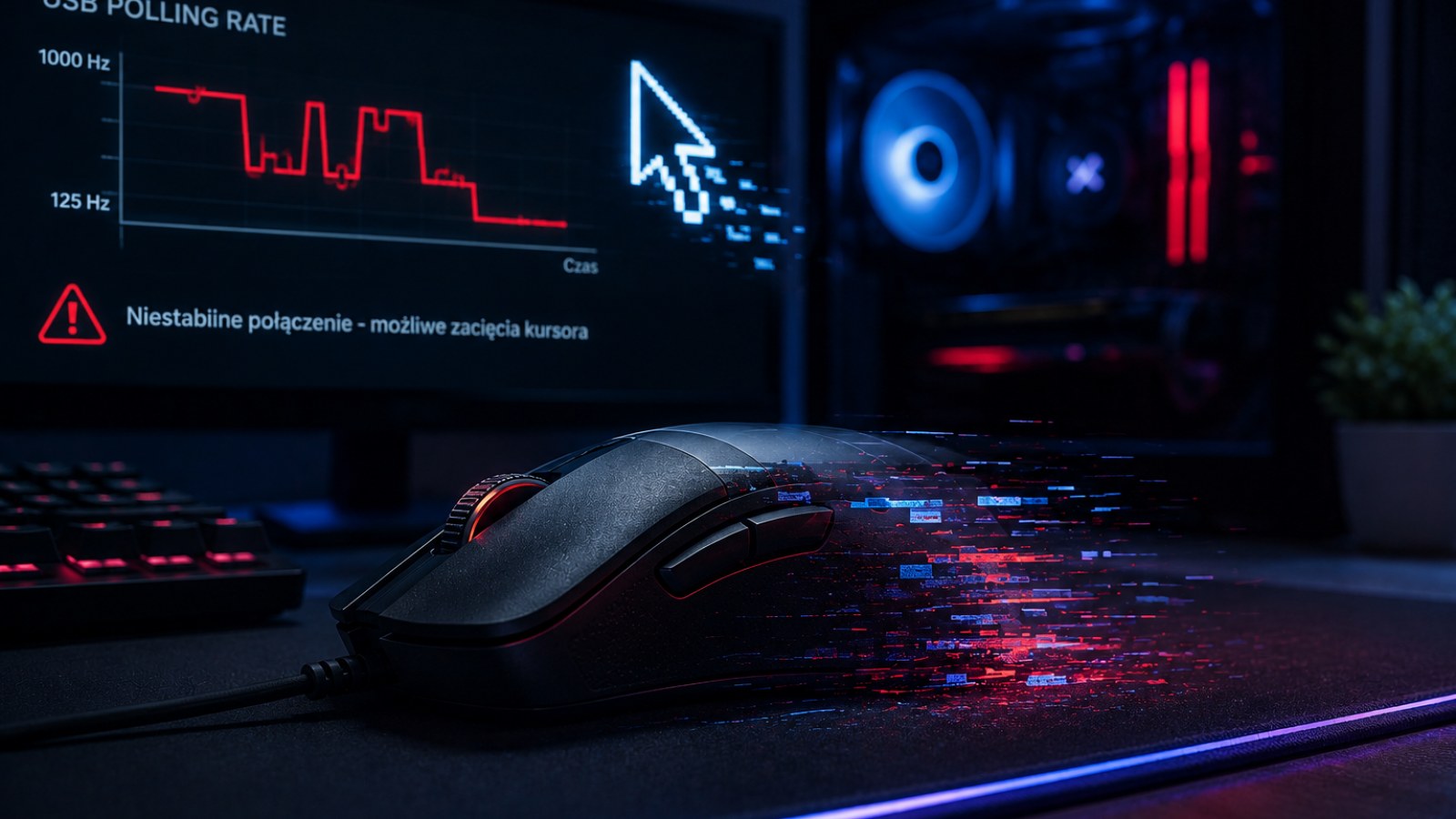
Un curseur qui s'immobilise brièvement, bondit soudainement ou perd le suivi pendant un mouvement rapide n'indique pas forcément un capteur défectueux. La surface, la connexion USB ou sans fil, l'alimentation et les logiciels peuvent provoquer des symptômes très proches.
Informations essentielles
- Commencez par contrôler le capteur, le tapis et la connexion.
- Une microcoupure sans fil peut ressembler à une perte de suivi.
- Un problème limité à un jeu peut être logiciel.
- Un autre port USB et un second ordinateur permettent d'isoler rapidement la panne.
- Modifiez un seul élément à la fois pendant les tests.
Symptômes et premiers contrôles
| Symptôme | À vérifier | Test comparatif |
|---|---|---|
| Curseur brièvement figé | USB, câble, récepteur, batterie | Autre port ou ordinateur |
| Curseur qui saute | Capteur et surface | Tapis mat propre |
| Un seul jeu concerné | Jeu et performances | Bureau et autre jeu |
| Coupure en bougeant le câble | Câble et connecteur | Modifier doucement sa position |
| Problème uniquement sans fil | Batterie et récepteur | Autre mode de connexion |
Identifier précisément le comportement du curseur
Un blocage et un saut brutal ne racontent pas exactement la même chose
Observez la souris pendant un mouvement régulier. Si le curseur s'arrête une fraction de seconde avant de repartir, il peut s'agir d'une interruption de suivi ou de communication. S'il part soudainement dans une direction inattendue, le capteur et la surface deviennent des suspects prioritaires. Si le phénomène n'existe que dans un jeu, il faut également considérer l'application et ses performances.
Dessinez lentement de grands cercles sur le bureau puis effectuez plusieurs mouvements rapides. Essayez de reproduire le défaut. Lorsque le curseur se bloque, vérifiez aussi la molette et les boutons. Si toute la souris cesse de répondre, examinez en priorité le câble, le port USB, le récepteur ou l'alimentation.
- Comparer mouvements lents et rapides.
- Tester boutons et molette.
- Comparer plusieurs applications.
- Tester différentes zones du tapis.
Contrôler le capteur et la surface de suivi
Une vérification physique simple peut éviter des heures de réglages
De la poussière, un cheveu ou un petit débris près de l'ouverture du capteur peut perturber la lecture. Éteignez ou débranchez la souris avant d'inspecter sa face inférieure. Nettoyez délicatement la zone visible sans introduire d'objet pointu dans l'ouverture.
Testez ensuite une surface mate et propre. Le verre, un bureau très réfléchissant, certaines textures ainsi qu'un tapis fortement usé peuvent gêner certains capteurs. Essayez plusieurs endroits du tapis. Si le problème n'apparaît que sur une zone particulière, la surface elle-même mérite d'être nettoyée ou remplacée.
Regardez également les patins. Des patins abîmés, superposés ou mal installés peuvent modifier la hauteur du capteur. Si les problèmes ont commencé après leur remplacement, vérifiez le montage avant de chercher une cause logicielle.
- Nettoyer la zone du capteur.
- Utiliser un tapis propre et mat.
- Éviter le verre pendant le diagnostic.
- Contrôler les patins.
Éliminer les problèmes de câble, USB et liaison sans fil
La transmission du signal compte autant que le capteur
Avec une souris filaire, inspectez le câble près de la coque et de la prise USB. Si une légère manipulation du câble provoque une déconnexion ou un arrêt du curseur, le câble ou le connecteur peut être en cause. Branchez directement la souris sur un autre port et retirez temporairement hubs, rallonges et stations d'accueil.
Pour une souris sans fil, rechargez complètement la batterie ou utilisez une pile en bon état. Rapprochez ensuite le récepteur. Un dongle éloigné ou placé derrière un boîtier métallique n'est pas idéal pour un test contrôlé. Une coupure de transmission très courte peut donner l'impression que le capteur s'est arrêté.
Si plusieurs modes de connexion sont disponibles, comparez-les. Un fonctionnement stable dans un mode et des coupures reproductibles dans l'autre constituent une indication utile pour la suite du diagnostic.
- Changer de port USB.
- Éviter temporairement les hubs.
- Vérifier la batterie.
- Rapprocher le récepteur.
- Comparer les modes de connexion.
Vérifier Windows, les utilitaires et les jeux
Une image saccadée peut imiter un mauvais suivi de souris
Si la souris fonctionne normalement sur le bureau mais semble irrégulière dans un seul jeu, essayez un autre titre. Vérifiez les options d'entrée et désactivez temporairement les utilitaires non indispensables qui modifient la souris. Des saccades du jeu peuvent également rendre les mouvements de caméra irréguliers.
Pour un problème présent partout, redémarrez l'ordinateur et revenez aux paramètres habituels ou par défaut. Si possible, testez sans l'utilitaire optionnel du fabricant en arrière-plan. Si le problème est apparu juste après une modification, annulez-la pour vérifier son influence.
Lorsqu'un réglage de fréquence d'interrogation est disponible, essayer temporairement une autre valeur peut apporter une information supplémentaire. Une amélioration n'identifie cependant pas à elle seule la cause exacte.
- Comparer plusieurs jeux.
- Redémarrer le PC.
- Tester les réglages par défaut.
- Utiliser les logiciels officiels.
Confirmer une éventuelle panne matérielle
Le second ordinateur constitue un excellent test de contrôle
Procédez dans un ordre simple : nettoyez capteur et tapis, changez de port ou déplacez le récepteur, contrôlez câble ou batterie puis essayez plusieurs applications. Reproduisez des mouvements similaires après chaque modification.
Branchez ensuite la souris sur un autre ordinateur en bon état. Si le même défaut apparaît encore avec une surface adaptée, la piste matérielle devient plus crédible. Faites aussi le test inverse en branchant une autre souris fonctionnelle sur le premier ordinateur.
Si le défaut suit systématiquement la souris malgré les changements de machine, de port et de surface, multiplier les modifications aléatoires de Windows n'est plus très utile. Pour un produit sous garantie, documentez le comportement et utilisez la procédure d'assistance prévue.
- 1. Nettoyer capteur et tapis.
- 2. Changer de port ou déplacer le récepteur.
- 3. Contrôler câble ou batterie.
- 4. Tester plusieurs applications.
- 5. Essayer un second ordinateur.
- 6. Comparer avec une autre souris.
Un curseur qui saute ou se fige ne condamne pas immédiatement le capteur. Éliminez d'abord les causes simples liées à la propreté et à la surface, puis contrôlez la connexion et enfin les logiciels. Si le défaut accompagne la souris sur un autre ordinateur et une autre surface adaptée, la probabilité d'une panne matérielle augmente nettement.
FAQ
Pourquoi le curseur de ma souris saute-t-il ?
Commencez par contrôler le capteur et le tapis. Une saleté ou une surface difficile peut perturber le suivi. Testez ensuite la connexion.
Pourquoi la souris décroche-t-elle pendant les mouvements rapides ?
Testez-la sur un tapis propre puis sur un second ordinateur. Si le défaut reste reproductible, examinez le matériel après avoir éliminé les problèmes de connexion.
Un port USB peut-il faire saccader une souris ?
Oui. Un port ou hub problématique peut provoquer des interruptions. Essayez une connexion directe sur un autre port.
Comment savoir si la souris est défectueuse ?
Essayez-la sur un autre ordinateur et testez une autre souris fiable sur le PC d'origine. Cette double comparaison permet de mieux isoler la cause.
Article éditorial ACC64 préparé à partir des sources indiquées et approuvé avant publication.