
マウスを動かすと途切れる?カーソルが止まる・飛ぶ・トラッキングを失う原因と対処法
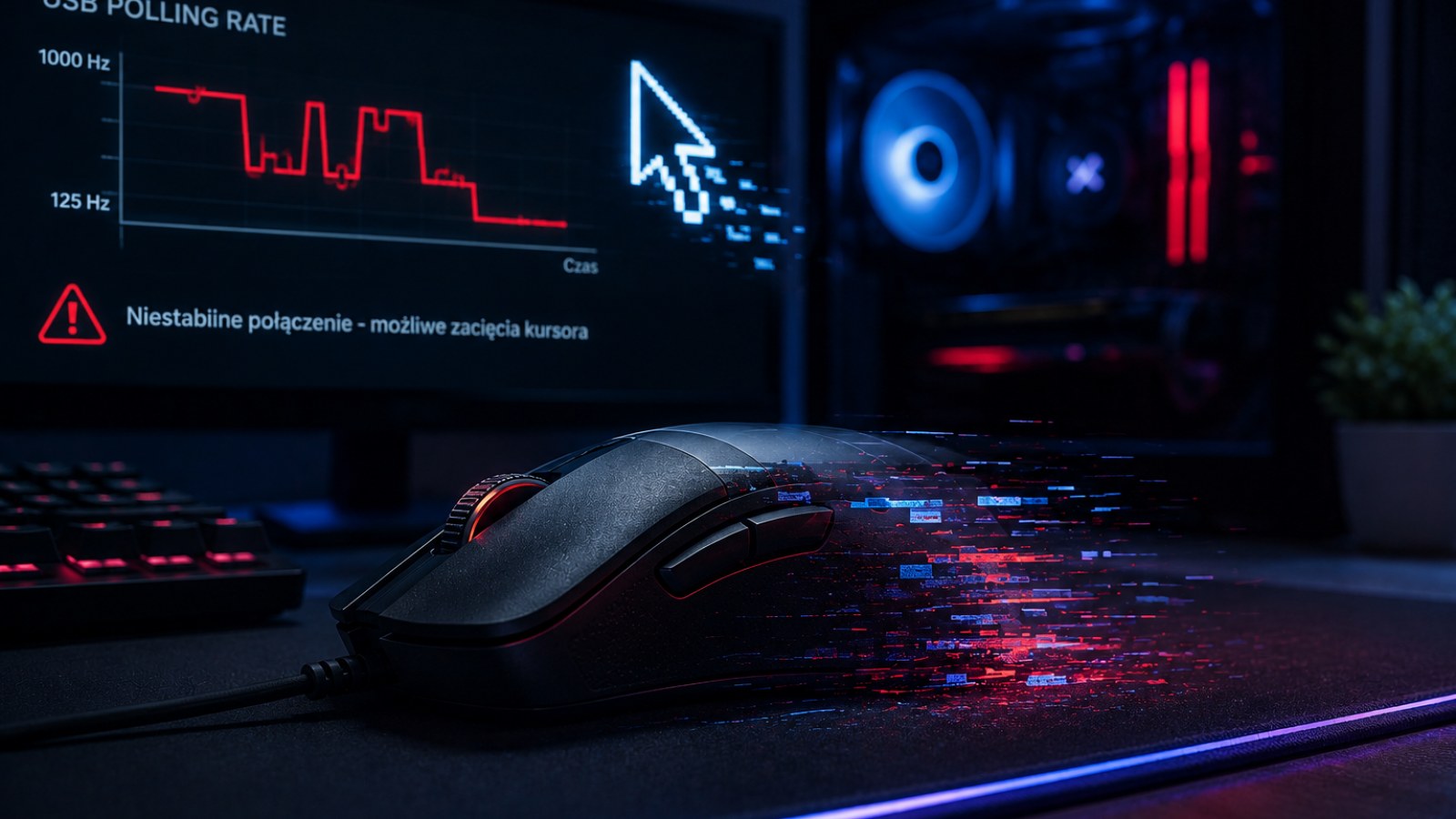
マウスを動かしている途中でカーソルが一瞬止まる、突然別の位置へ飛ぶ、高速操作で追従しなくなる。こうした症状はセンサー故障だけでなく、マウスパッド、USB接続、無線通信、電源、ソフトウェアなど複数の原因で発生します。順番に切り分ければ、不要な買い替えを避けながら原因を絞り込めます。
重要ポイント
- 最初にセンサー、マウスパッド、接続状態を確認します。
- 無線通信の瞬断はセンサーのトラッキング不良とよく似ています。
- 特定のゲームだけで起こる場合はソフトウェア側も確認します。
- 別のUSBポートと別PCでのテストは非常に有効です。
- 一度に複数の設定を変えず、一項目ずつ比較します。
症状別の確認ポイント
| 症状 | 最初に確認 | 比較テスト |
|---|---|---|
| カーソルが一瞬止まる | USB、ケーブル、レシーバー、電池 | 別ポートまたは別PC |
| カーソルが突然飛ぶ | センサーと表面 | 清潔なマウスパッド |
| 特定ゲームだけで発生 | ゲーム設定と動作 | デスクトップと別ゲーム |
| ケーブルを動かすと停止 | ケーブルと端子 | 位置を慎重に変える |
| 無線時だけ発生 | 電池とレシーバー | 別接続方式 |
まず症状を正確に分類する
停止・ジャンプ・完全な無反応では疑う場所が異なる
一定速度でマウスを動かし、カーソルの挙動を観察します。一瞬停止してから再び動く場合は、センサーの読み取りだけでなく通信が瞬間的に途切れている可能性があります。一方、予想外の方向へ大きく飛ぶ場合は、センサーや読み取り面を優先して確認します。特定のゲーム内だけで発生するなら、ハードウェア以外の原因も考える必要があります。
デスクトップ上で大きな円をゆっくり描き、その後に素早い左右移動を繰り返します。同じ操作で症状を再現できるか確認してください。カーソルが止まった瞬間にホイールやボタンも反応しないなら、USB、ケーブル、無線レシーバー、電源系統を重点的に調べる価値があります。
- 低速と高速の動きを比較する。
- 停止時にボタンとホイールも確認する。
- 複数のアプリで試す。
- マウスパッドの場所を変えて試す。
センサーとマウスパッドを確認する
設定変更より先に物理的な問題を排除する
センサー開口部の周辺に付着したほこりや髪の毛、小さなゴミは読み取りを妨げることがあります。マウスの電源を切るかPCから外し、底面を確認してください。見える汚れを慎重に除去し、鋭利な物をセンサー部分へ差し込まないようにします。
次に、清潔で光沢の少ないマウスパッドを使って比較します。ガラス、反射の強い机、特殊な模様や激しく摩耗したパッドでは、一部のセンサーが安定して追従できない場合があります。パッド内でも場所を変えてテストすると、局所的な汚れや損傷を発見できます。
マウスソールも確認します。破損や不適切な取り付けによってセンサーと表面の距離が変化することがあります。ソール交換後から症状が始まった場合は、古い層が残っていないか、新しいソールが正しく装着されているかを確認してください。
- センサー周辺を清掃する。
- 清潔なマット系マウスパッドで試す。
- 診断中はガラス面を避ける。
- マウスソールの状態を確認する。
USB、ケーブル、無線接続を切り分ける
通信の瞬断でもカーソルは止まる
有線マウスでは、本体側のケーブル付け根とUSBコネクター付近を確認します。ケーブルの位置を軽く変えただけで切断や停止が起こるなら、ケーブルや端子の問題が疑われます。USBハブや延長ケーブルを一度外し、PC本体の別ポートへ直接接続してください。
無線マウスでは、まず十分に充電するか正常な電池を使用します。USBレシーバーを可能な範囲でマウスへ近づけることも重要です。金属製PCケースの裏側などにレシーバーがある状態は、原因切り分け用の環境として適していません。
複数の接続方式に対応するマウスなら、それぞれを比較します。一方では安定し、もう一方だけで同じ瞬断が繰り返されるなら、センサーそのものより通信経路を重点的に調べられます。
- 別のUSBポートを試す。
- USBハブを外して直接接続する。
- バッテリーを確認する。
- レシーバーを近づける。
- 接続方式を比較する。
Windowsやゲーム側の問題も確認する
画面のカクつきをマウス不良と勘違いしない
デスクトップでは正常なのに特定のゲームだけで違和感がある場合、別のゲームでも比較してください。ゲーム内のマウス設定を確認し、入力を変更する不要な常駐ソフトを一時的に停止します。ゲーム自体のフレーム表示が不安定な場合も、視覚的にはマウスが飛んでいるように感じることがあります。
システム全体で発生するならPCを再起動し、可能であればマウスを標準的な設定に戻します。メーカーの追加ユーティリティなしでも使用できる機種なら、一時的に終了して比較する方法もあります。問題が設定変更直後から始まった場合は、その変更を戻して確認します。
公式ソフトでポーリングレートを変更できる場合、別の値を一時的に試すことも診断材料になります。改善したとしても、それだけで特定部品の故障を断定することはできません。
- 複数のゲームで比較する。
- PCを再起動する。
- 標準設定で試す。
- 公式ソフトウェアを使用する。
あなたのPCには何が入っていますか?
検出されたシステム情報とハードウェア情報をこのページで確認できます。
マウス本体の故障かどうかを確認する
別PCとのクロステストが最も分かりやすい
センサーとパッドを清掃し、次にUSBポートまたはレシーバー位置を変更し、ケーブルやバッテリーを確認します。それぞれの変更後に同じようなマウス操作を繰り返してください。一度に多くの設定を変更すると、どの対策が影響したのか分からなくなります。
最後に別の正常なPCへマウスを接続します。適切な表面でも同じ症状が再現されるなら、マウス本体のハードウェア問題である可能性が高まります。さらに元のPCへ別の正常なマウスを接続して逆方向からも確認します。
PC、USBポート、表面を変更しても症状が同じマウスについて回るなら、Windows設定を無作為に変更し続けるメリットは小さくなります。保証期間内なら症状を記録し、メーカーや販売店の手順に従うのが安全です。
- 1. センサーとパッドを清掃する。
- 2. ポートやレシーバー位置を変える。
- 3. ケーブルや電池を確認する。
- 4. 複数アプリで試す。
- 5. 別PCで試す。
- 6. 別の正常なマウスと比較する。
カーソルの停止やジャンプだけでセンサー故障と決めつけることはできません。まずセンサーと表面、次に接続と電源、最後にソフトウェアを確認します。別のPCと別の適切な表面でも同じマウスだけに症状が再現されるなら、ハードウェア故障を疑う根拠が強くなります。
設定を変更する前にオンラインテストで症状を再現しておくと、変更前後の違いを比較しやすくなります。
関連するガイドやオンラインテストもあわせて確認できます。
よくある質問
マウスカーソルが突然飛ぶのはなぜですか?
最初にセンサーとマウスパッドを確認してください。汚れや読み取りにくい表面でトラッキングが乱れる場合があります。その後USBや無線接続を確認します。
高速で動かしたときだけ途切れるのはなぜですか?
清潔なマウスパッドと別PCで同じ高速操作を試してください。複数環境で同じ症状が再現されるかが重要です。
USBポートが原因でマウスが止まることはありますか?
あります。ポートやハブ側の問題で通信が一時的に途切れることがあります。別のUSBポートへ直接接続して比較してください。
マウスとPCのどちらが悪いか確認する方法は?
問題のマウスを別PCで試し、元のPCには別の正常なマウスを接続します。このクロステストで原因を切り分けやすくなります。
ACC64編集部が資料をもとに作成し、公開前に内容を確認した記事です。