
Мышь прерывается при движении: почему курсор зависает, прыгает или теряет отслеживание
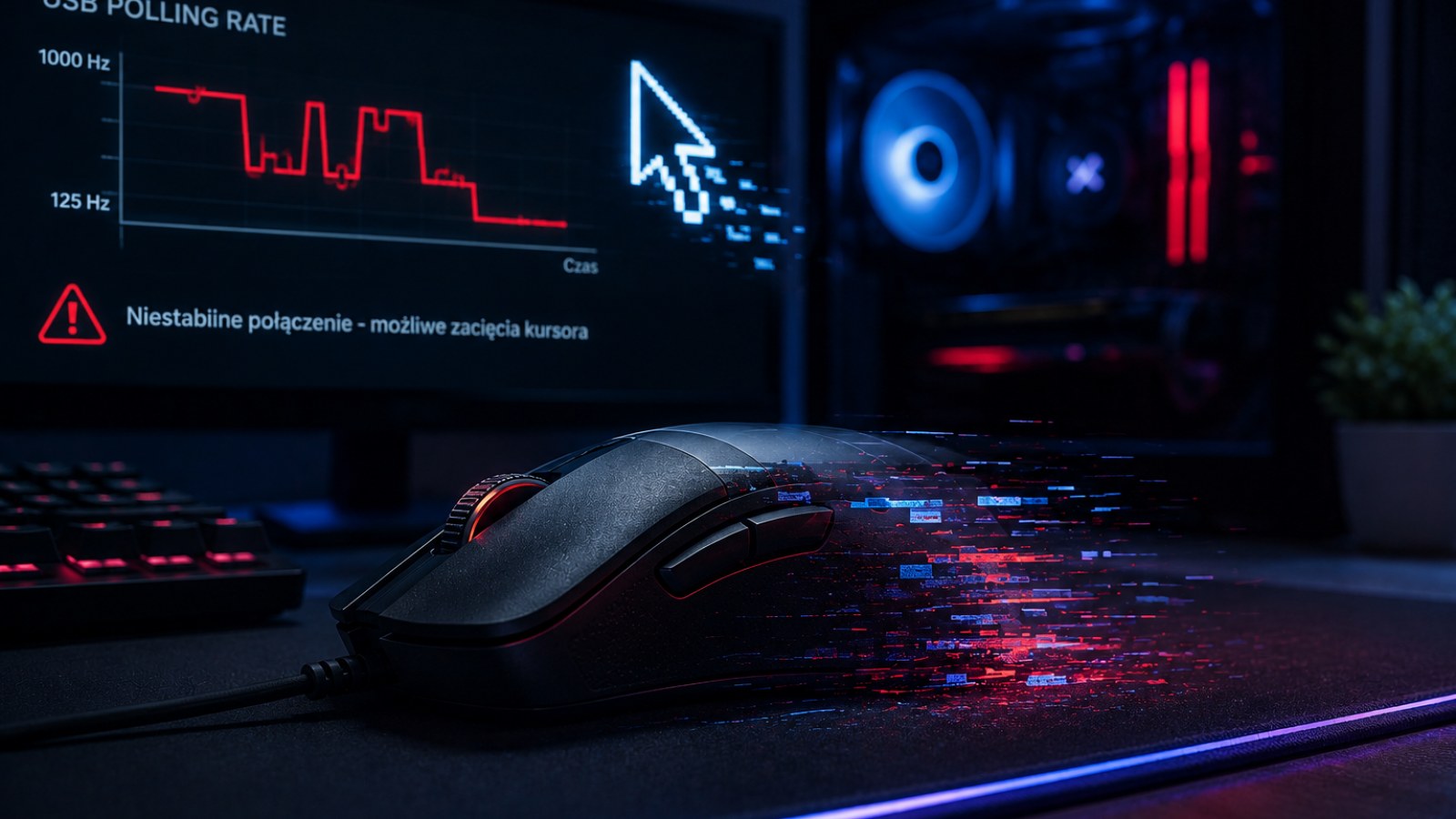
Если курсор на мгновение останавливается, неожиданно прыгает по экрану или мышь теряет движение при резком перемещении, это еще не означает поломку сенсора. Причиной могут быть поверхность, загрязнение, USB, кабель, беспроводное соединение, питание или программное обеспечение.
Главное
- Начните проверку с сенсора, коврика и соединения.
- Краткие обрывы беспроводной связи похожи на потерю отслеживания.
- Проблема только в одной игре может иметь программную причину.
- Другой USB-порт и второй компьютер помогают быстро локализовать неисправность.
- Во время диагностики меняйте только один фактор за раз.
Симптомы и первые проверки
| Симптом | Что проверить | Контрольный тест |
|---|---|---|
| Курсор кратко зависает | USB, кабель, приемник, батарея | Другой порт или ПК |
| Курсор резко прыгает | Сенсор и поверхность | Чистый матовый коврик |
| Проблема в одной игре | Игра и производительность | Рабочий стол и другая игра |
| Сбой при движении кабеля | Кабель и разъем | Аккуратно изменить положение |
| Сбой только без провода | Батарея и приемник | Другой режим связи |
Определите точный характер сбоя
Зависание и резкий прыжок курсора могут иметь разные причины
Сначала внимательно проследите за курсором при равномерном движении. Если он ненадолго останавливается, а затем продолжает движение, возможна краткая потеря отслеживания или связи. Если указатель внезапно перемещается в неожиданном направлении, особое внимание стоит уделить сенсору и поверхности. Если проблема появляется только в одной игре, необходимо проверить и программную часть.
Медленно нарисуйте курсором несколько больших кругов на рабочем столе, а затем сделайте быстрые движения. Попробуйте воспроизвести сбой. В момент зависания проверьте кнопки и колесо. Если одновременно перестает работать вся мышь, следует проверить USB, кабель, приемник и питание.
- Сравните медленные и быстрые движения.
- Проверьте кнопки и колесо.
- Протестируйте несколько программ.
- Используйте разные участки коврика.
Проверьте сенсор и поверхность
Небольшое загрязнение иногда полностью меняет поведение мыши
Пыль, волос или мелкий мусор возле отверстия сенсора способны мешать отслеживанию. Выключите или отключите мышь и осмотрите нижнюю часть. Аккуратно удалите видимое загрязнение, не вставляя острые предметы в оптическое отверстие.
Затем протестируйте мышь на чистом матовом коврике. Стекло, сильно отражающий стол, необычная текстура и изношенная поверхность могут быть сложными для некоторых сенсоров. Проверьте разные участки коврика, чтобы исключить локальное загрязнение или повреждение.
Осмотрите также ножки мыши. Поврежденные или неправильно установленные глайды могут изменить расстояние между сенсором и поверхностью. Если проблема началась после их замены, обязательно проверьте монтаж.
- Очистите область сенсора.
- Используйте чистый матовый коврик.
- Не используйте стекло для контрольного теста.
- Проверьте ножки мыши.
Исключите USB, кабель и беспроводную связь
Обрыв передачи данных легко принять за проблему сенсора
У проводной мыши проверьте кабель около корпуса и USB-разъема. Если изменение положения провода вызывает отключение или зависание, кабель либо разъем становится главным подозреваемым. Подключите мышь непосредственно к другому USB-порту, временно исключив хабы и удлинители.
У беспроводной модели полностью зарядите аккумулятор или установите исправную батарейку. По возможности приблизьте приемник к мыши. Приемник, находящийся далеко или за металлическим корпусом компьютера, не является идеальным вариантом для контрольной диагностики.
Если доступны разные способы подключения, сравните их. Стабильная работа в одном режиме и повторяющиеся сбои в другом позволяют сосредоточиться на канале связи.
- Смените USB-порт.
- Исключите USB-хабы.
- Проверьте заряд.
- Приблизьте приемник.
- Сравните способы подключения.
Проверьте Windows, программы и игры
Неравномерная работа игры может выглядеть как неисправность мыши
Если на рабочем столе все работает нормально, а сбой заметен только в одной игре, протестируйте другую. Проверьте настройки управления и временно отключите необязательные программы, изменяющие ввод мыши. Подтормаживания самой игры также способны создавать ощущение скачков прицеливания.
При системной проблеме перезагрузите компьютер и попробуйте стандартные настройки. Если возможно, временно закройте дополнительную программу производителя. Если проблема появилась сразу после изменения параметров, верните прежние значения и сравните результат.
Если официальная программа позволяет менять частоту опроса, временно выберите другое значение. Изменение поведения даст дополнительную информацию, хотя само по себе не определит точную причину.
- Сравните несколько игр.
- Перезагрузите компьютер.
- Попробуйте стандартные параметры.
- Используйте официальное ПО.
Что именно установлено в вашем ПК?
Посмотрите определённые системой сведения о компьютере и комплектующих прямо на этой странице.
Как проверить, действительно ли мышь неисправна
Второй компьютер дает особенно полезный контрольный результат
Проводите диагностику последовательно. Очистите сенсор и коврик, смените порт или положение приемника, проверьте кабель или батарею и протестируйте несколько программ. После каждого шага повторяйте похожие движения.
Затем подключите мышь к другому исправному компьютеру. Если тот же сбой повторяется на подходящей поверхности, вероятность аппаратной неисправности возрастает. Для обратной проверки подключите другую исправную мышь к первоначальному компьютеру.
Если проблема следует за одной и той же мышью между разными компьютерами, портами и поверхностями, случайное изменение настроек Windows вряд ли поможет. При наличии гарантии лучше зафиксировать воспроизводимый дефект и обратиться по официальной процедуре.
- 1. Очистите сенсор и коврик.
- 2. Смените порт или положение приемника.
- 3. Проверьте кабель или батарею.
- 4. Протестируйте разные программы.
- 5. Используйте второй компьютер.
- 6. Сравните с другой мышью.
Зависание или прыжки курсора не являются автоматическим доказательством поломки сенсора. Сначала исключите загрязнение и поверхность, затем соединение и питание, после чего переходите к программам. Если одинаковый дефект повторяется с этой мышью на другом компьютере и другой подходящей поверхности, вероятность аппаратной неисправности заметно возрастает.
FAQ
Почему курсор мыши внезапно прыгает?
Сначала проверьте сенсор и коврик. Загрязнение или неподходящая поверхность способны нарушать отслеживание. Затем проверьте соединение.
Почему мышь теряет движение при быстрых рывках?
Протестируйте быстрые движения на чистом коврике и другом компьютере. Повторяемость проблемы на разных системах является важной подсказкой.
Может ли USB-порт вызывать зависания мыши?
Да. Проблемный порт или хаб способен вызывать краткие разрывы связи. Попробуйте прямое подключение к другому порту.
Как понять, неисправна мышь или компьютер?
Подключите мышь ко второму компьютеру, а к первому подключите другую исправную мышь. Такой перекрестный тест помогает определить источник.
Редакционная статья ACC64, подготовленная на основе указанных материалов и одобренная перед публикацией.