
Il mouse perde colpi durante il movimento? Perché il cursore si blocca, salta o perde il tracking
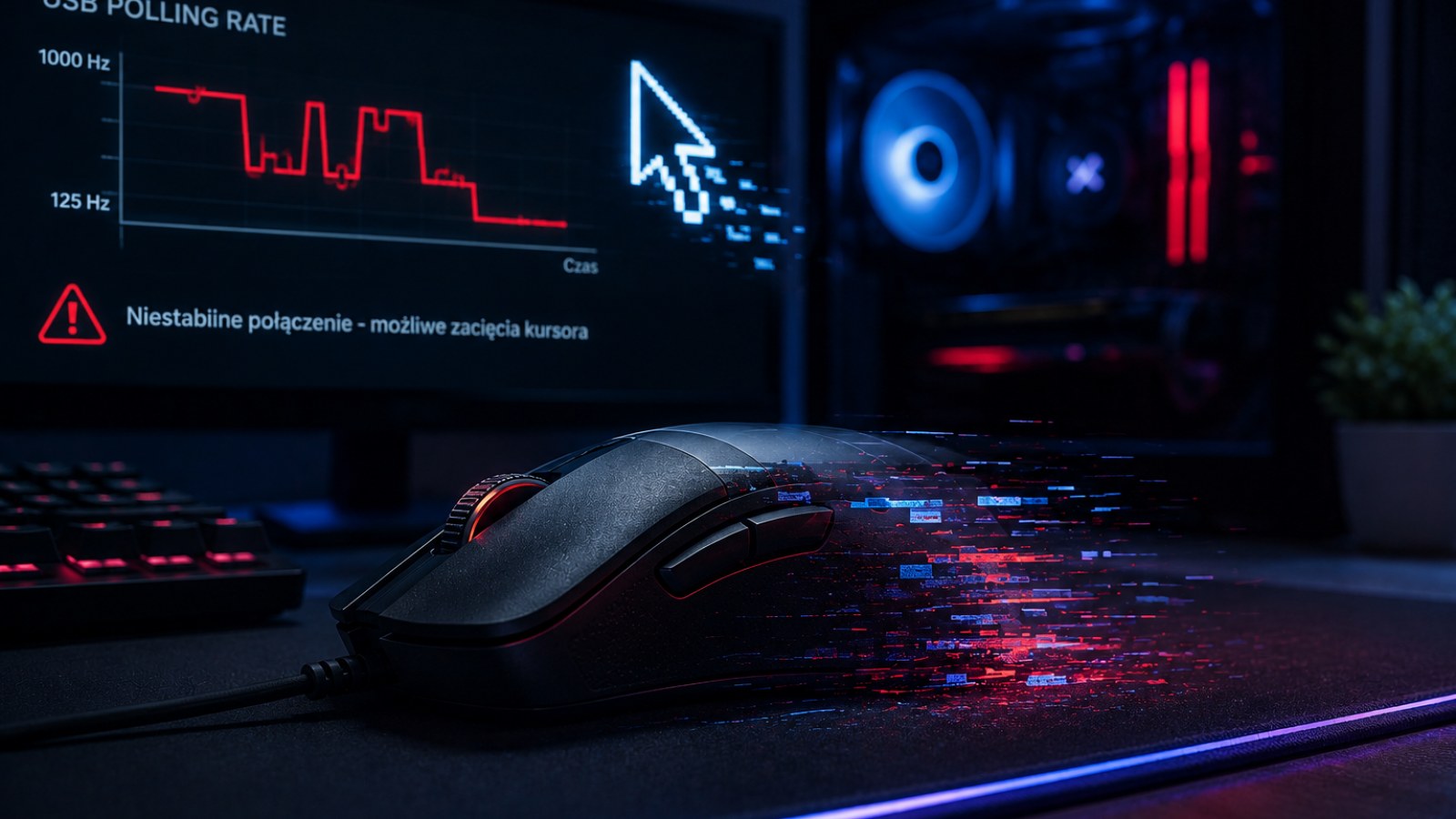
Un cursore che si ferma per un istante, compie salti improvvisi o perde il movimento durante uno spostamento rapido non indica necessariamente un sensore guasto. Superficie, collegamento USB, wireless, alimentazione e software possono produrre sintomi molto simili.
Informazioni principali
- Controlla prima sensore, tappetino e collegamento.
- Le brevi interruzioni wireless possono sembrare problemi del sensore.
- Un difetto presente in un solo gioco può avere origine software.
- Un'altra porta USB e un secondo PC sono test molto efficaci.
- Modifica una variabile alla volta.
Sintomi e test iniziali
| Sintomo | Controllare prima | Test comparativo |
|---|---|---|
| Cursore fermo per un istante | USB, cavo, ricevitore, batteria | Altra porta o PC |
| Cursore che salta | Sensore e superficie | Tappetino opaco pulito |
| Problema in un solo gioco | Gioco e prestazioni | Desktop e altro gioco |
| Interruzione muovendo il cavo | Cavo e connettore | Cambiare delicatamente posizione |
| Problema solo wireless | Batteria e ricevitore | Altra modalità |
Capire quale tipo di interruzione si verifica
Blocco, salto e perdita completa del segnale sono indizi diversi
Osserva il comportamento durante un movimento uniforme. Se il cursore si ferma brevemente e poi riparte, potrebbe esserci una momentanea perdita di tracking o comunicazione. Se invece salta improvvisamente in una direzione inattesa, sensore e superficie meritano particolare attenzione. Un problema presente esclusivamente in un gioco richiede anche un controllo del software.
Disegna lentamente grandi cerchi sul desktop e poi esegui alcuni movimenti rapidi. Cerca di riprodurre il difetto. Quando il cursore si blocca, prova anche rotella e pulsanti. Se smette di funzionare tutto contemporaneamente, controlla con particolare attenzione USB, cavo, ricevitore wireless e alimentazione.
- Confronta movimenti lenti e rapidi.
- Controlla pulsanti e rotella.
- Prova più applicazioni.
- Usa diverse zone del tappetino.
Controllare sensore, superficie e piedini
Prima del software conviene escludere i problemi fisici più semplici
Polvere, capelli e piccoli residui vicino all'apertura del sensore possono interferire con la lettura. Spegni o scollega il mouse e controlla la parte inferiore. Rimuovi delicatamente lo sporco visibile senza inserire oggetti appuntiti nell'apertura ottica.
Passa poi a una superficie di riferimento: un tappetino pulito e opaco. Vetro, scrivanie molto riflettenti, texture particolari o tappetini molto usurati possono mettere in difficoltà alcuni sensori. Prova diverse zone per capire se il difetto è localizzato.
Controlla anche i piedini. Se sono danneggiati o installati male, possono modificare la distanza del sensore dalla superficie. Se il problema è iniziato dopo la sostituzione degli skates, verifica che il montaggio sia corretto.
- Pulisci la zona del sensore.
- Prova un tappetino opaco e pulito.
- Evita il vetro durante i test.
- Controlla i piedini.
Escludere USB, cavo e collegamento wireless
Il problema può trovarsi tra il mouse e il computer
Su un mouse cablato controlla soprattutto il cavo vicino al corpo del dispositivo e al connettore USB. Se muovendolo delicatamente compaiono disconnessioni, il cavo o il connettore diventano sospetti. Prova una porta USB differente collegando il mouse direttamente al computer senza hub o prolunghe.
Con un modello wireless, carica completamente la batteria o installane una sicuramente efficiente. Avvicina inoltre il ricevitore al mouse. Un dongle lontano o nascosto dietro un case metallico non rappresenta la situazione migliore per una diagnosi controllata.
Se il mouse offre più modalità di connessione, confrontale. Se una rimane stabile e l'altra presenta interruzioni ripetibili, hai un'indicazione utile per concentrare la ricerca sul collegamento.
- Cambia porta USB.
- Escludi temporaneamente gli hub.
- Controlla la batteria.
- Avvicina il ricevitore.
- Confronta le modalità di connessione.
Verificare sistema operativo, software e giochi
Gli scatti dell'immagine possono sembrare errori del mouse
Se il mouse funziona bene sul desktop ma presenta problemi in un solo gioco, prova un secondo titolo. Controlla le impostazioni di input e disattiva temporaneamente software non indispensabili che modificano il comportamento del mouse. Anche un gioco che procede a scatti può far sembrare irregolare la mira.
Se il difetto è presente ovunque, riavvia il PC e prova le impostazioni predefinite. Se possibile, esegui un test senza utility opzionali del produttore in background. Se il problema è comparso subito dopo una modifica, ripristinare l'impostazione precedente è una prova sensata.
Quando il software ufficiale permette di cambiare polling rate, una diversa impostazione può essere utilizzata temporaneamente come test. Un eventuale miglioramento è un indizio, non una diagnosi definitiva.
- Confronta più giochi.
- Riavvia il PC.
- Prova le impostazioni standard.
- Usa software ufficiale.
Come capire se il mouse è realmente guasto
Il confronto con un secondo computer elimina molte incertezze
Procedi con ordine: pulisci sensore e tappetino, cambia porta o posizione del ricevitore, controlla cavo o batteria e prova più applicazioni. Ripeti movimenti simili dopo ogni modifica, senza cambiare contemporaneamente troppe impostazioni.
Collega quindi il mouse a un secondo computer funzionante. Se lo stesso problema continua a comparire su una superficie adatta, aumenta la probabilità di un guasto del dispositivo. Completa il controllo collegando un altro mouse affidabile al computer originale.
Se il problema segue il mouse tra computer, porte e superfici differenti, continuare a modificare casualmente Windows difficilmente porterà benefici. Con un prodotto in garanzia è preferibile documentare il difetto riproducibile e seguire la procedura di assistenza.
- 1. Pulisci sensore e tappetino.
- 2. Cambia porta o posizione del ricevitore.
- 3. Controlla cavo o batteria.
- 4. Prova diverse applicazioni.
- 5. Usa un secondo computer.
- 6. Confronta un altro mouse.
Un cursore che si blocca o salta non dimostra automaticamente che il sensore sia guasto. Escludi prima sporco e superficie, poi collegamento e alimentazione, infine software e giochi. Se il difetto segue il mouse su un altro PC e una superficie adatta, l'ipotesi di un guasto hardware diventa molto più concreta.
FAQ
Perché il cursore del mouse salta?
Controlla prima sensore e tappetino. Sporco o una superficie inadatta possono disturbare il tracking. Successivamente verifica il collegamento.
Perché il mouse perde il tracking nei movimenti veloci?
Provalo su un tappetino pulito e su un altro computer. Se il difetto rimane riproducibile, esamina l'hardware dopo aver escluso collegamento e software.
Una porta USB può far bloccare il mouse?
Sì. Una porta o un hub problematico può causare brevi interruzioni. Prova un'altra porta con collegamento diretto.
Come capisco se è guasto il mouse o il PC?
Prova il mouse su un secondo computer e un altro mouse affidabile sul PC originale. Il confronto incrociato aiuta a isolare la causa.
Articolo editoriale ACC64 preparato sulla base dei materiali indicati e approvato prima della pubblicazione.