
Mysz przerywa podczas ruchu? Dlaczego kursor się zacina, skacze lub gubi śledzenie
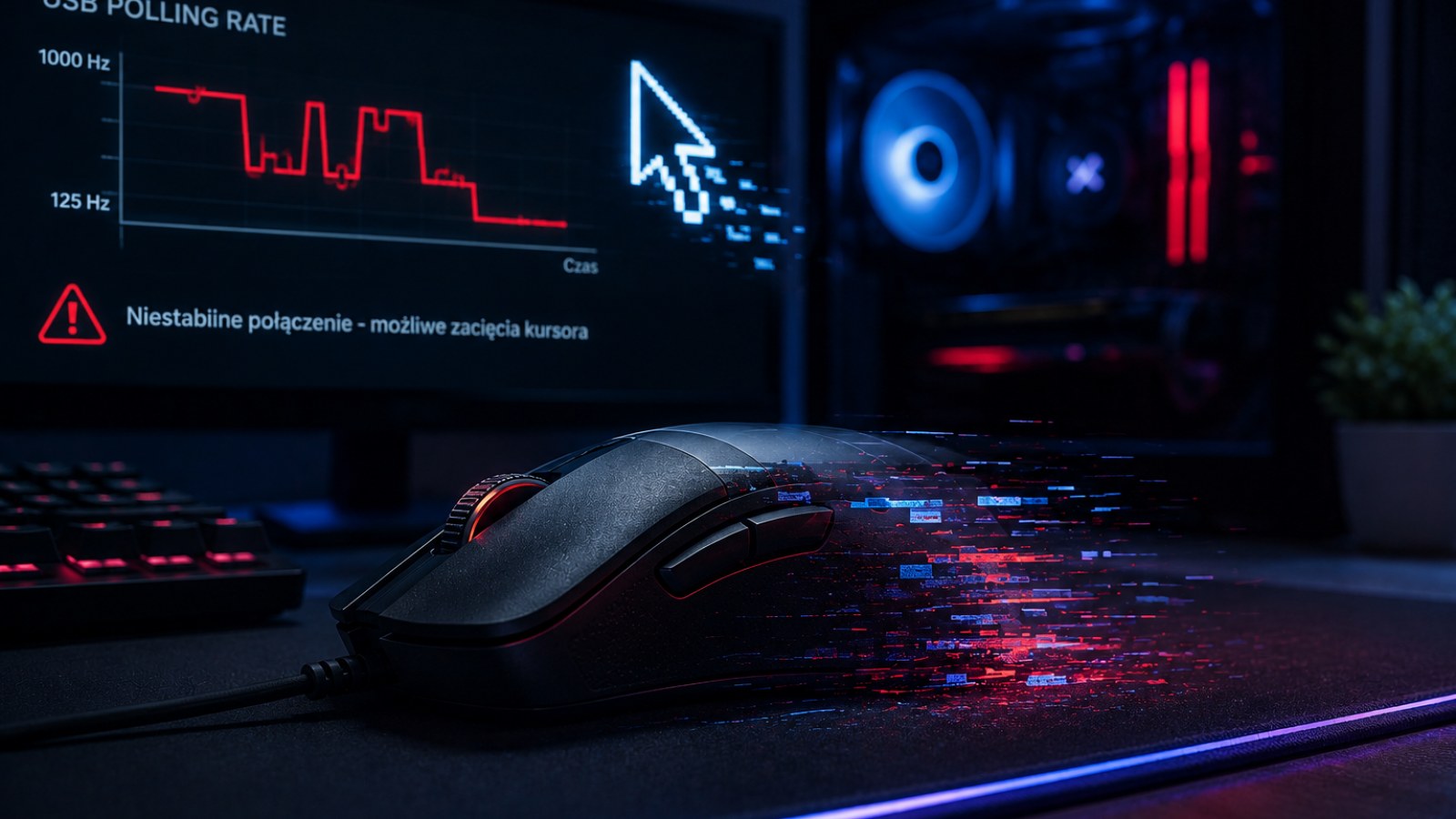
Kursor zatrzymuje się na ułamek sekundy, przeskakuje po ekranie albo mysz nagle przestaje reagować podczas szybkiego ruchu? Problem może powodować sensor, powierzchnia, połączenie USB lub bezprzewodowe, ustawienia systemu, a nawet uszkodzony przewód. Poniżej znajdziesz diagnostykę, która pozwala krok po kroku zawęzić źródło usterki.
Najważniejsze informacje
- Najpierw sprawdź sensor, podkładkę i połączenie — to najszybszy sposób na wykluczenie problemów sprzętowych.
- W myszy bezprzewodowej zakłócenia i słaba bateria mogą powodować krótkie przerwy w śledzeniu.
- Problem występujący tylko w jednej grze nie musi oznaczać uszkodzenia myszy.
- Test na innym porcie USB i drugim komputerze pomaga oddzielić usterkę myszy od problemu systemowego.
- Nagłe skoki kursora mogą wynikać zarówno z zabrudzonego sensora, jak i nieodpowiedniej powierzchni.
Objaw a najbardziej użyteczny test
| Objaw | Co sprawdzić najpierw | Test porównawczy |
|---|---|---|
| Kursor zatrzymuje się na moment | USB, kabel, odbiornik, bateria | Inny port lub komputer |
| Kursor nagle skacze | Sensor i powierzchnia | Czysta matowa podkładka |
| Problem tylko w grze | Ustawienia gry i płynność | Pulpit oraz inna gra |
| Mysz rozłącza się przy ruchu kabla | Przewód i złącze | Delikatna zmiana położenia przewodu |
| Problem tylko bezprzewodowo | Bateria, odbiornik, zakłócenia | Inny tryb połączenia |
Jak rozpoznać, co dokładnie dzieje się z myszą
Zacinanie, skakanie i utrata śledzenia to nie zawsze ten sam problem
Warto zacząć od określenia objawu. Jeżeli podczas jednostajnego przesuwania myszy kursor zatrzymuje się na moment, a następnie rusza dalej, można podejrzewać chwilową utratę komunikacji lub śledzenia. Jeżeli natomiast kursor wykonuje nagły skok w innym kierunku, większe znaczenie może mieć sensor, powierzchnia robocza albo zabrudzenie w okolicy soczewki. Jeszcze inaczej wygląda sytuacja, gdy mysz działa prawidłowo na pulpicie, ale problemy pojawiają się wyłącznie w konkretnej grze.
Dobrym testem jest powolne rysowanie kursorem dużych okręgów na pulpicie, a następnie wykonanie kilku szybkich ruchów w różnych kierunkach. Powtarzalny błąd przy podobnym ruchu jest cenną wskazówką. Sprawdź również, czy w momencie zacięcia przestaje reagować wyłącznie ruch kursora, czy także przyciski i rolka. Jeżeli cała mysz na chwilę zamiera, należy mocniej podejrzewać połączenie USB, przewód, odbiornik bezprzewodowy albo zasilanie urządzenia.
- Sprawdź wolne i szybkie ruchy kursora.
- Zwróć uwagę, czy zatrzymuje się również rolka i przyciski.
- Porównaj zachowanie na pulpicie i w kilku aplikacjach.
- Zobacz, czy problem pojawia się w określonym miejscu podkładki.
Sensor i powierzchnia — najprostsze przyczyny skaczącego kursora
Zanim zaczniesz zmieniać sterowniki, sprawdź spód myszy
Sensor optyczny potrzebuje powierzchni, na której może prawidłowo analizować ruch. Kurz, włos lub inne zabrudzenie znajdujące się przy otworze sensora potrafi zakłócić śledzenie. Nie trzeba rozkręcać myszy — najpierw odłącz urządzenie i delikatnie oczyść okolice sensora. Nie wkładaj ostrych przedmiotów do wnętrza i nie naciskaj elementów optycznych.
Znaczenie ma również podłoże. Szkło, mocno błyszczący blat, powierzchnia z nietypową fakturą albo zużyta i zabrudzona podkładka mogą pogarszać pracę niektórych sensorów. Najprostszy eksperyment polega na użyciu czystej, matowej podkładki i porównaniu zachowania myszy. Przetestuj też różne fragmenty podkładki. Jeśli kursor gubi śledzenie tylko w jednym miejscu, problem może leżeć właśnie w powierzchni.
Przy okazji sprawdź ślizgacze. Mocno uszkodzone lub nierówno zamontowane mogą zmieniać wysokość sensora nad podkładką. Jeżeli problemy rozpoczęły się po wymianie ślizgaczy, upewnij się, że stare warstwy zostały całkowicie usunięte, a nowe elementy mają właściwe położenie.
- Oczyść okolice sensora.
- Przetestuj mysz na czystej, matowej podkładce.
- Unikaj szkła i mocno odbijających światło powierzchni podczas diagnostyki.
- Sprawdź stan oraz montaż ślizgaczy.
USB, kabel i łączność bezprzewodowa mogą powodować mikroprzerwy
Sprawdź drogę sygnału od myszy do komputera
W myszy przewodowej zwróć uwagę na kabel, szczególnie przy obudowie myszy i wtyczce USB. Jeżeli poruszanie przewodem powoduje rozłączanie urządzenia, dźwięk ponownego wykrycia USB albo chwilowe zamieranie kursora, przewód lub złącze może być uszkodzone. Podłącz mysz bezpośrednio do innego portu komputera, najlepiej bez koncentratora, przedłużacza czy stacji dokującej. Jeden wadliwy port może dawać objawy bardzo podobne do uszkodzonej myszy.
W modelach bezprzewodowych dochodzą kolejne zmienne. Najpierw naładuj akumulator lub wymień baterię, a następnie sprawdź położenie odbiornika. Jeżeli znajduje się daleko od myszy, za metalową obudową komputera lub wśród wielu urządzeń USB, warto przenieść go bliżej. Krótkie zaniki transmisji mogą wyglądać dokładnie jak problem sensora: kursor zatrzymuje się, po czym natychmiast zaczyna działać.
Jeśli mysz obsługuje zarówno odbiornik USB, jak i Bluetooth, porównanie obu trybów może być użytecznym testem. Nie chodzi o ocenianie, który standard jest ogólnie lepszy, lecz o sprawdzenie, czy usterka występuje na dwóch niezależnych sposobach połączenia. Jeżeli jeden działa stabilnie, a drugi regularnie przerywa, obszar poszukiwań staje się znacznie mniejszy.
- Zmień port USB.
- Pomiń huby i przedłużacze.
- Naładuj mysz bezprzewodową.
- Przenieś odbiornik bliżej myszy.
- Jeśli to możliwe, porównaj różne tryby łączności.
Kiedy winny jest Windows, sterownik albo gra
Sprawdź, czy problem istnieje poza konkretną aplikacją
Jeżeli mysz zachowuje się idealnie na pulpicie i w większości programów, a problem pojawia się tylko w jednej grze, nie należy od razu zakładać awarii sensora. Sprawdź ustawienia sterowania w grze, wyłącz na próbę dodatkowe oprogramowanie modyfikujące wejście i porównaj zachowanie w innym tytule. Spadki płynności samej gry również mogą sprawiać wrażenie, że kursor lub celownik przeskakuje, mimo że mysz nadal prawidłowo wysyła dane.
Jeśli problem występuje w całym systemie, uruchom ponownie komputer i sprawdź mysz bez dodatkowego oprogramowania producenta działającego w tle, jeśli urządzenie może pracować bez niego. W przypadku problemów, które zaczęły się bezpośrednio po zmianie konfiguracji lub aktualizacji oprogramowania myszy, warto przywrócić standardowe ustawienia urządzenia. Nie instaluj przypadkowych sterowników znalezionych na nieoficjalnych stronach.
Możesz również tymczasowo zmniejszyć częstotliwość raportowania myszy, jeśli jej oprogramowanie oferuje taką opcję, i sprawdzić, czy zachowanie się zmienia. Sam fakt poprawy nie wskazuje automatycznie jednej konkretnej usterki, ale stanowi wskazówkę podczas dalszej diagnostyki komputera, oprogramowania i połączenia USB.
- Porównaj pulpit, przeglądarkę i kilka gier.
- Uruchom ponownie komputer.
- Przetestuj ustawienia domyślne myszy.
- Korzystaj wyłącznie z oficjalnego oprogramowania producenta.
Diagnostyka krok po kroku: jak ustalić, czy mysz jest uszkodzona
Najlepiej zmieniać tylko jeden element naraz
Skuteczna diagnostyka nie polega na jednoczesnej zmianie dziesięciu ustawień. Zacznij od oczyszczenia sensora i podkładki. Następnie zmień port USB lub położenie odbiornika, sprawdź stan baterii, a później wykonaj test w kilku programach. Po każdym kroku wykonaj podobne ruchy myszy. Dzięki temu łatwiej zauważyć, która zmiana rzeczywiście usunęła problem.
Najważniejszym testem końcowym jest drugi komputer. Jeśli ta sama mysz na innej, sprawnej maszynie nadal regularnie zatrzymuje kursor lub gubi śledzenie na poprawnej powierzchni, podejrzenie usterki sprzętowej staje się znacznie silniejsze. Z kolei inna sprawna mysz podłączona do pierwszego komputera pozwala sprawdzić sytuację od drugiej strony.
Jeżeli problem można konsekwentnie odtworzyć na kilku komputerach, portach i powierzchniach, dalsze zmiany ustawień systemu zwykle nie są najlepszym kierunkiem. W przypadku urządzenia objętego gwarancją warto udokumentować objaw i skorzystać z procedury producenta lub sprzedawcy zamiast samodzielnie rozbierać mysz.
- 1. Oczyść sensor i podkładkę.
- 2. Zmień port USB lub położenie odbiornika.
- 3. Sprawdź baterię albo przewód.
- 4. Przetestuj kilka aplikacji.
- 5. Sprawdź mysz na drugim komputerze.
- 6. Porównaj z inną sprawną myszą.
Zacinający się lub skaczący kursor nie oznacza automatycznie uszkodzonego sensora. Najpierw wyeliminuj zabrudzenie i podkładkę, następnie sprawdź USB, przewód albo połączenie bezprzewodowe, a dopiero później ustawienia systemu i aplikacji. Jeżeli problem powtarza się na różnych powierzchniach i kilku komputerach, masz znacznie mocniejszą podstawę, by podejrzewać usterkę samej myszy.
FAQ
Dlaczego kursor myszy nagle skacze po ekranie?
Jedną z pierwszych rzeczy do sprawdzenia jest sensor i powierzchnia. Zabrudzenie przy sensorze albo problematyczna podkładka może zakłócać śledzenie. Jeżeli to nie pomaga, sprawdź połączenie USB lub bezprzewodowe.
Dlaczego mysz przerywa tylko podczas szybkich ruchów?
Przetestuj ją na innej, czystej powierzchni oraz na drugim komputerze. Jeżeli błąd pojawia się konsekwentnie przy szybkich ruchach na różnych urządzeniach, może wskazywać na problem sprzętowy, ale wcześniej warto wykluczyć połączenie i oprogramowanie.
Czy port USB może powodować zacinanie myszy?
Tak. Problemy z konkretnym portem, hubem lub połączeniem mogą powodować chwilowe przerwy. Najprostszy test to bezpośrednie podłączenie myszy do innego portu komputera.
Jak sprawdzić, czy uszkodzona jest mysz, a nie komputer?
Podłącz mysz do drugiego komputera i wykonaj ten sam test. Dodatkowo podłącz inną sprawną mysz do pierwszego komputera. Takie porównanie pozwala szybko zawęzić źródło problemu.
Artykuł redakcyjny ACC64 przygotowany na podstawie wskazanych materiałów i zatwierdzony przed publikacją.