
Maus setzt bei Bewegungen aus: Warum der Cursor ruckelt, springt oder das Tracking verliert
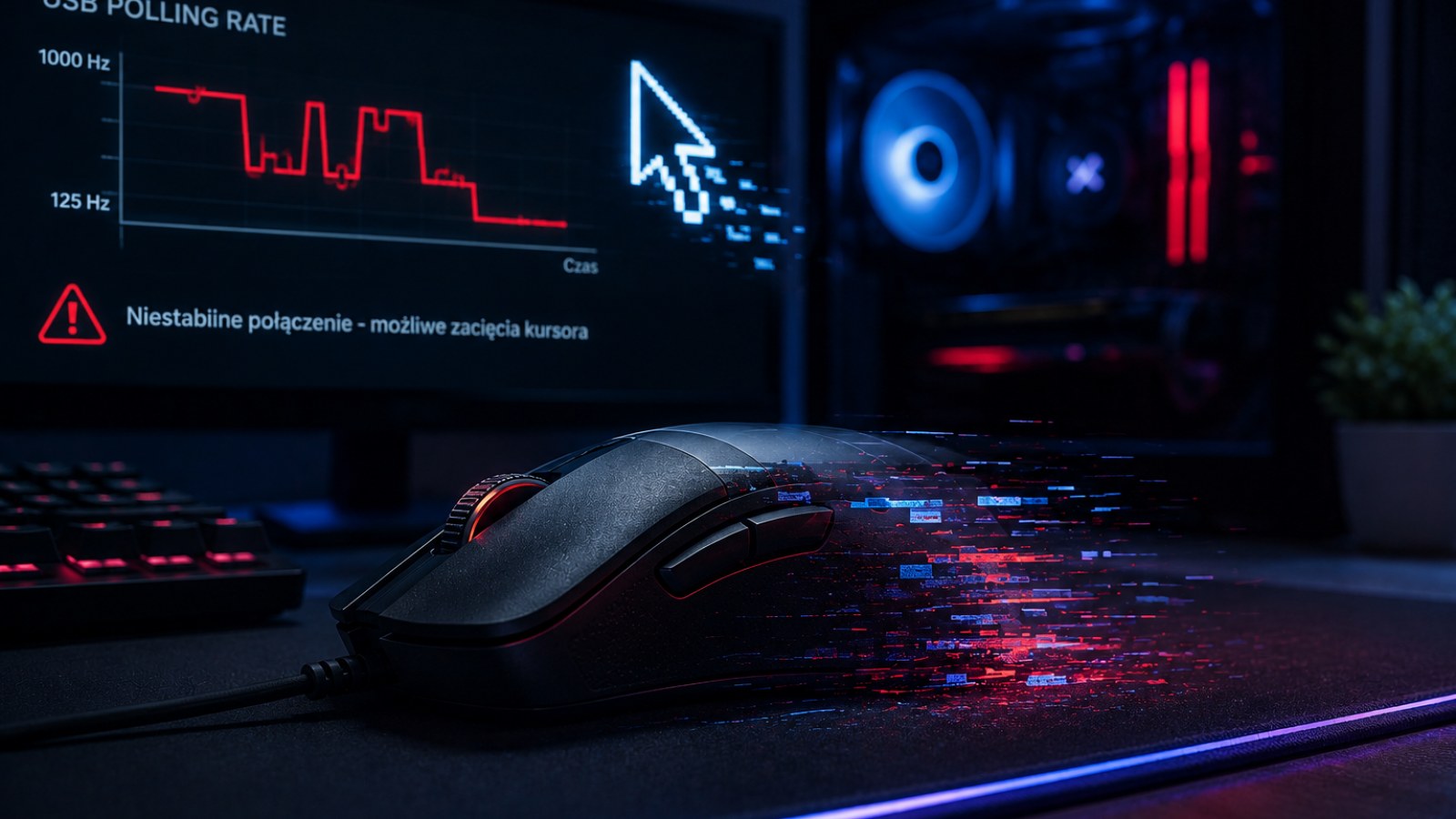
Bleibt der Mauszeiger kurz stehen, springt plötzlich über den Bildschirm oder verliert die Maus bei schnellen Bewegungen die Spur, muss nicht sofort der Sensor defekt sein. Oberfläche, Verschmutzung, USB-Verbindung, Funkempfänger, Stromversorgung und Software kommen ebenfalls als Ursache infrage.
Wichtigste Informationen
- Sensor und Mauspad sollten vor Änderungen an Treibern oder Software geprüft werden.
- Kurze Funkunterbrechungen können wie ein Sensorfehler wirken.
- Probleme in nur einem Spiel sprechen nicht automatisch für defekte Hardware.
- Ein anderer USB-Port und ein zweiter Computer liefern wichtige Vergleichswerte.
- Bei der Fehlersuche sollte immer nur eine Variable gleichzeitig verändert werden.
Fehlerbild und sinnvoller erster Test
| Symptom | Zuerst prüfen | Vergleichstest |
|---|---|---|
| Cursor friert kurz ein | USB, Kabel, Empfänger, Batterie | Anderer Port oder PC |
| Cursor springt plötzlich | Sensor und Oberfläche | Sauberes mattes Mauspad |
| Nur ein Spiel betroffen | Spiel und Leistung | Desktop und anderes Spiel |
| Aussetzer beim Kabelbewegen | Kabel und Anschluss | Kabelposition vorsichtig verändern |
| Nur Funkbetrieb betroffen | Batterie und Empfänger | Andere Verbindungsart |
Zuerst das genaue Fehlerbild bestimmen
Stillstand, Sprünge und vollständige Aussetzer unterscheiden
Beobachte zunächst genau, was während einer normalen Bewegung passiert. Bleibt der Zeiger für einen kurzen Moment stehen und bewegt sich anschließend weiter, kann sowohl das Tracking als auch die Datenübertragung kurz unterbrochen worden sein. Springt der Cursor dagegen plötzlich in eine unerwartete Richtung, sollten Sensor und Untergrund besonders genau untersucht werden. Tritt das Verhalten ausschließlich in einem bestimmten Spiel auf, muss zusätzlich die Software berücksichtigt werden.
Bewege die Maus auf dem Desktop langsam in großen Kreisen und führe danach mehrere schnelle Bewegungen aus. Prüfe, ob sich der Fehler reproduzieren lässt. Betätige während eines Aussetzers nach Möglichkeit auch Maustasten und Scrollrad. Reagiert die komplette Maus nicht mehr, sind USB-Port, Kabel, Funkempfänger oder Stromversorgung besonders interessante Kandidaten.
- Langsame und schnelle Bewegungen vergleichen.
- Tasten und Scrollrad während eines Aussetzers prüfen.
- Desktop und mehrere Programme testen.
- Verschiedene Bereiche des Mauspads verwenden.
Sensor, Mauspad und Gleitfüße kontrollieren
Schon kleine Verunreinigungen können die Abtastung beeinflussen
Staub, Haare oder andere kleine Fremdkörper in der Nähe der Sensoröffnung können die Bewegungserfassung stören. Schalte die Maus aus beziehungsweise trenne sie vom Computer und kontrolliere die Unterseite. Für eine normale Reinigung genügt vorsichtiges Entfernen sichtbarer Verschmutzungen. Spitze Gegenstände sollten nicht in die Sensoröffnung eingeführt werden.
Danach sollte ein anderer Untergrund getestet werden. Glas, stark spiegelnde Schreibtischplatten, ungewöhnliche Strukturen sowie verschmutzte oder stark abgenutzte Mauspads können bei manchen Sensoren Probleme verursachen. Eine saubere, matte Mausunterlage eignet sich gut als Referenz. Teste mehrere Stellen der Unterlage, um lokale Beschädigungen auszuschließen.
Kontrolliere außerdem die Gleitfüße. Sind sie beschädigt, ungleichmäßig angebracht oder nach einem Austausch zu hoch, kann sich der Abstand zwischen Sensor und Oberfläche verändern. Begannen die Probleme unmittelbar nach dem Wechsel der Skates, sollte deren Montage überprüft werden.
- Sensorbereich vorsichtig reinigen.
- Sauberes mattes Mauspad testen.
- Glas und stark reflektierende Flächen vermeiden.
- Gleitfüße auf korrekte Montage prüfen.
USB, Kabel und Funkverbindung als Ursache ausschließen
Auch ein korrekt arbeitender Sensor hilft bei Verbindungsabbrüchen nicht
Bei kabelgebundenen Mäusen sollte das Kabel insbesondere am Gehäuseausgang und am USB-Stecker kontrolliert werden. Verändert sich das Verhalten beim Bewegen des Kabels oder wird das Gerät dabei neu erkannt, können Kabel oder Anschluss beschädigt sein. Verbinde die Maus direkt mit einem anderen USB-Port und verzichte während des Tests auf Hub, Verlängerung oder Dockingstation.
Bei Funkmäusen sollten zunächst Akku oder Batterie geprüft werden. Anschließend lohnt sich ein Test mit einem näher platzierten Empfänger. Befindet sich der Dongle weit entfernt oder hinter einem Metallgehäuse, ist das für eine kontrollierte Fehlersuche ungünstig. Kurze Übertragungsunterbrechungen können sich wie ein eingefrorener Cursor bemerkbar machen.
Unterstützt die Maus verschiedene Verbindungsarten, kann ein Vergleich zusätzliche Informationen liefern. Funktioniert beispielsweise ein Modus stabil, während der Fehler bei einem anderen reproduzierbar bleibt, lässt sich die Suche stärker auf Verbindung und Funkstrecke konzentrieren.
- Anderen USB-Port verwenden.
- USB-Hubs testweise umgehen.
- Akku laden oder Batterie prüfen.
- Empfänger näher positionieren.
- Verbindungsarten vergleichen.
Windows, Maussoftware und Spiele getrennt überprüfen
Nicht jedes scheinbare Mausruckeln entsteht in der Maus
Funktioniert die Maus auf dem Desktop problemlos, während der Fehler nur in einem Spiel auftritt, sollte zuerst ein zweites Spiel getestet werden. Überprüfe Eingabeeinstellungen und zusätzliche Programme, die Mausbewegungen beeinflussen. Auch starke oder unregelmäßige Ruckler der Anwendung können den Eindruck vermitteln, dass die Maus Bewegungen überspringt.
Bei systemweiten Problemen hilft zunächst ein Neustart. Falls möglich, teste die Maus vorübergehend ohne zusätzliche Hersteller-Software und mit Standardwerten. Begann das Verhalten unmittelbar nach einer Konfigurationsänderung, kann das Zurücksetzen dieser Änderung einen wichtigen Hinweis liefern. Treiber und Dienstprogramme sollten nur aus vertrauenswürdigen offiziellen Quellen stammen.
Bietet die Maus verschiedene Polling-Raten, kann testweise eine niedrigere Einstellung gewählt werden. Eine dadurch eintretende Veränderung ist noch keine eindeutige Diagnose, liefert aber zusätzliche Informationen darüber, ob Konfiguration und Systemlast beteiligt sein könnten.
- Mehrere Spiele vergleichen.
- Computer neu starten.
- Standardwerte testen.
- Nur offizielle Maussoftware verwenden.
So lässt sich ein Hardwaredefekt systematisch bestätigen
Der Gegencheck an einem zweiten Computer ist besonders wertvoll
Beginne mit Sensor und Unterlage und wiederhole danach stets dieselbe Bewegung. Ändere anschließend den USB-Port beziehungsweise die Position des Empfängers und kontrolliere Kabel oder Batterie. Werden viele Einstellungen gleichzeitig verändert, lässt sich später kaum feststellen, welcher Schritt tatsächlich geholfen hat.
Teste die Maus danach an einem zweiten funktionierenden Computer. Bleibt derselbe Fehler dort auf einer geeigneten Oberfläche bestehen, steigt die Wahrscheinlichkeit eines Defekts an der Maus. Schließe zusätzlich eine andere funktionierende Maus an den ursprünglichen Rechner an. Damit wird die Gegenprobe vollständig.
Folgt der Fehler der Maus über mehrere Computer, Anschlüsse und Oberflächen hinweg, sind weitere zufällige Windows-Änderungen wenig sinnvoll. Bei bestehender Garantie sollte der reproduzierbare Fehler dokumentiert und der Supportweg des Herstellers oder Händlers genutzt werden.
- 1. Sensor und Unterlage reinigen.
- 2. USB-Port oder Empfängerposition ändern.
- 3. Kabel oder Batterie prüfen.
- 4. Mehrere Anwendungen testen.
- 5. Zweiten Computer verwenden.
- 6. Andere funktionierende Maus gegenprüfen.
Ein springender oder kurz einfrierender Mauszeiger ist noch kein Beweis für einen defekten Sensor. Prüfe zuerst Sensor und Oberfläche, danach Verbindung und Stromversorgung und schließlich Software und Spiele. Bleibt der Fehler auf einem zweiten Computer und einer anderen geeigneten Unterlage bestehen, spricht deutlich mehr für ein Problem der Maus selbst.
FAQ
Warum springt mein Mauszeiger plötzlich?
Prüfe zuerst Sensor und Mauspad. Verschmutzungen oder ungeeignete Oberflächen können das Tracking stören. Danach sollten USB- oder Funkverbindung getestet werden.
Warum setzt die Maus nur bei schnellen Bewegungen aus?
Teste schnelle Bewegungen auf einer sauberen matten Unterlage und an einem zweiten Computer. So lässt sich feststellen, ob der Fehler mit der Maus wandert.
Kann ein USB-Port Mausruckler verursachen?
Ja. Ein problematischer Port oder Hub kann kurze Unterbrechungen verursachen. Ein anderer direkt am Computer angeschlossener USB-Port ist ein einfacher Test.
Wie erkenne ich, ob die Maus defekt ist?
Teste sie an einem zweiten Computer und vergleiche den ursprünglichen PC mit einer anderen funktionierenden Maus. Bleibt der Fehler bei der gleichen Maus, wird ein Hardwareproblem wahrscheinlicher.
ACC64-Redaktionsartikel, der auf Grundlage der angegebenen Materialien erstellt und vor der Veröffentlichung freigegeben wurde.