
¿El ratón se corta al moverlo? Por qué el cursor se congela, salta o pierde seguimiento
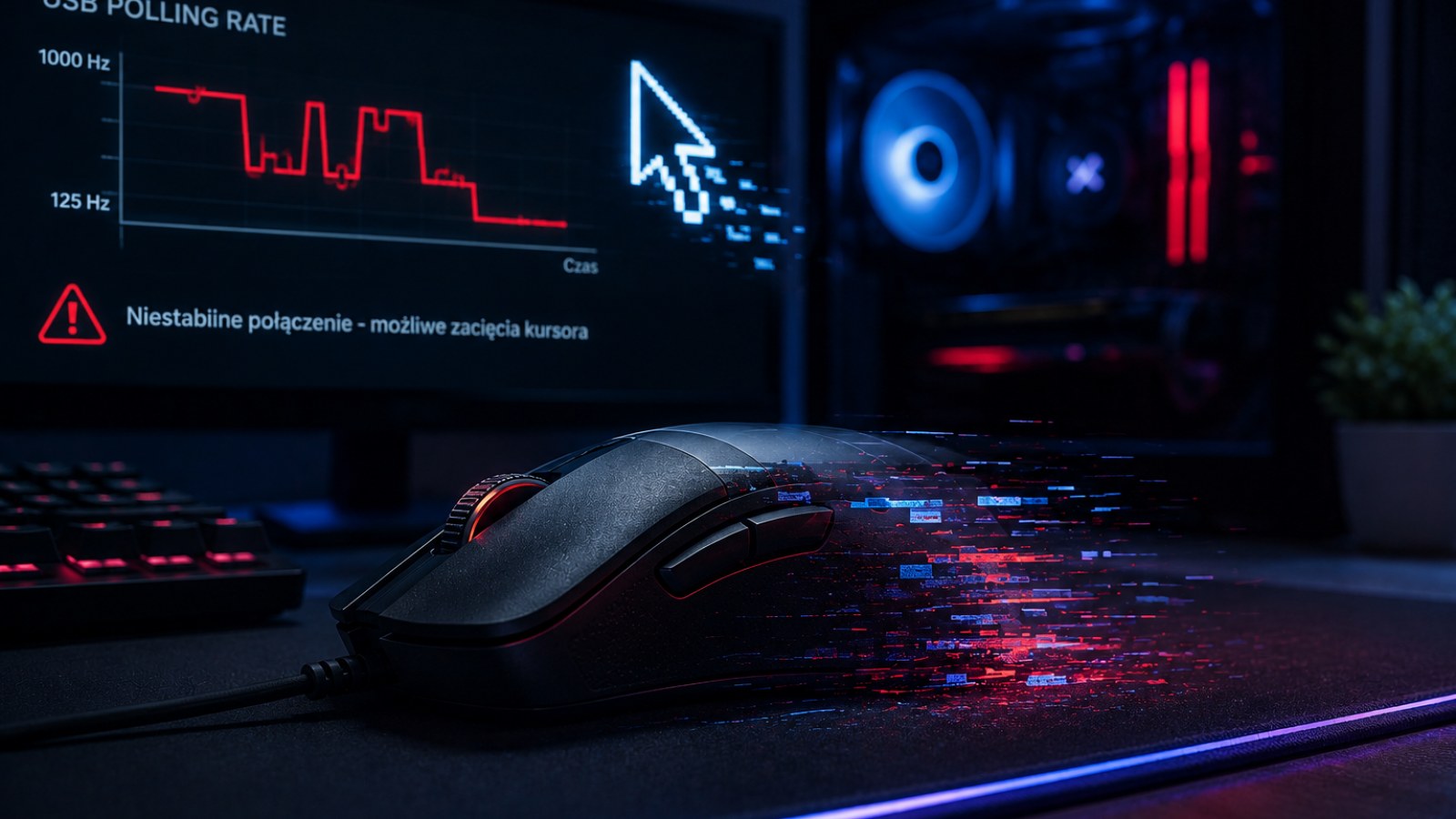
Un cursor que se detiene durante una fracción de segundo, salta a otra zona de la pantalla o pierde el movimiento durante un giro rápido no significa necesariamente que el ratón esté roto. El sensor, la superficie, el USB, la conexión inalámbrica y el software pueden producir síntomas muy parecidos.
Información clave
- Empieza revisando sensor, alfombrilla y conexión.
- Los microcortes inalámbricos pueden confundirse con fallos del sensor.
- Si ocurre únicamente en un juego, conviene investigar también el software.
- Otro puerto USB y otro ordenador son pruebas especialmente útiles.
- Cambia una sola variable en cada prueba.
Síntomas y pruebas recomendadas
| Síntoma | Revisar primero | Prueba comparativa |
|---|---|---|
| El cursor se congela | USB, cable, receptor, batería | Otro puerto u ordenador |
| El cursor salta | Sensor y superficie | Alfombrilla mate limpia |
| Solo falla un juego | Juego y rendimiento | Escritorio y otro juego |
| Falla al mover el cable | Cable y conector | Cambiar suavemente su posición |
| Solo falla inalámbricamente | Batería y receptor | Otro modo de conexión |
Distingue entre congelación, saltos y pérdida de seguimiento
El comportamiento exacto del cursor ofrece la primera pista
Observa qué ocurre durante un movimiento continuo. Si el cursor se detiene brevemente y después continúa, puede existir una interrupción de seguimiento o comunicación. Si aparece de repente en una dirección inesperada, merece la pena revisar especialmente el sensor y la superficie. Cuando el problema solo aparece dentro de un juego, tampoco se puede descartar una causa relacionada con la aplicación.
Haz círculos grandes y lentos en el escritorio y después varios movimientos rápidos. Comprueba si el fallo puede repetirse. Durante una interrupción intenta usar la rueda y los botones. Si dejan de responder al mismo tiempo que el movimiento, el cable, el puerto USB, el receptor inalámbrico o la alimentación ganan importancia en el diagnóstico.
- Compara movimientos lentos y rápidos.
- Comprueba botones y rueda durante el fallo.
- Prueba varias aplicaciones.
- Utiliza distintas zonas de la alfombrilla.
Revisa el sensor y cambia la superficie de prueba
Una pequeña suciedad puede alterar la lectura
Polvo, pelos y pequeños residuos cerca de la abertura del sensor pueden interferir con el seguimiento. Apaga o desconecta el ratón y revisa cuidadosamente la parte inferior. Retira la suciedad visible sin introducir objetos afilados en la zona óptica ni ejercer presión innecesaria.
Después utiliza una alfombrilla limpia y mate. El cristal, las mesas muy reflectantes, algunas texturas y una alfombrilla desgastada pueden ser superficies difíciles para determinados sensores. Prueba varias zonas. Si el fallo aparece únicamente en un punto concreto, la superficie puede ser la responsable.
Comprueba también los patines. Si están deteriorados o mal colocados, el ratón puede quedar a una altura distinta sobre la superficie. Cuando los problemas comienzan justo después de cambiar los skates, conviene revisar su montaje y comprobar que no quedan capas antiguas debajo.
- Limpia alrededor del sensor.
- Utiliza una alfombrilla mate y limpia.
- Evita cristal durante la prueba.
- Revisa los patines del ratón.
Descarta el USB, el cable y la conexión inalámbrica
Un corte de comunicación puede parecer un fallo de tracking
En un ratón con cable, revisa especialmente las zonas próximas a la carcasa y al conector USB. Si mover ligeramente el cable provoca desconexiones o interrupciones, existe una pista clara. Conecta el dispositivo directamente a otro puerto del ordenador y elimina temporalmente hubs, extensiones y bases.
En modelos inalámbricos, carga completamente la batería o utiliza una batería en buen estado. Acerca también el receptor al ratón si es posible. Un dongle situado lejos o detrás de una caja metálica no es la mejor configuración para una prueba controlada. Una interrupción breve de radio puede congelar el cursor y desaparecer inmediatamente.
Si existen varios modos de conexión, compáralos. Que uno funcione correctamente y otro presente cortes repetibles ayuda a localizar el problema en la ruta de comunicación en lugar de atribuirlo directamente al sensor.
- Cambia de puerto USB.
- Evita hubs durante la prueba.
- Carga la batería.
- Acerca el receptor.
- Compara distintos modos de conexión.
Comprueba Windows, el software y los juegos
No todos los tirones visuales proceden físicamente del ratón
Si el escritorio funciona perfectamente y el problema aparece solo en un juego, prueba otro título. Revisa sus opciones de entrada y desactiva temporalmente utilidades innecesarias que modifiquen el comportamiento del ratón. Los tirones de rendimiento del propio juego también pueden hacer que la cámara parezca saltar.
Si ocurre en todo el sistema, reinicia el ordenador y prueba configuraciones predeterminadas. Cuando sea posible, comprueba el funcionamiento sin utilidades adicionales del fabricante ejecutándose en segundo plano. Si el problema empezó justo después de modificar una opción, deshacer ese cambio es una prueba lógica.
Si el software oficial permite modificar la tasa de sondeo, puedes seleccionar temporalmente otro valor y comparar. Un cambio en el comportamiento aporta información, aunque por sí solo no demuestra qué componente es responsable.
- Prueba varios juegos.
- Reinicia el sistema.
- Recupera valores predeterminados.
- Utiliza software oficial.
Cómo confirmar si el ratón tiene una avería
La prueba cruzada evita sustituir hardware innecesariamente
Realiza las pruebas en orden. Limpia sensor y alfombrilla, cambia el puerto o la posición del receptor, comprueba cable o batería y después compara varias aplicaciones. Repite movimientos similares después de cada cambio para poder identificar qué modificación afecta realmente al problema.
A continuación conecta el ratón a otro ordenador. Si el mismo fallo continúa en una superficie adecuada y con un entorno de conexión diferente, aumenta la probabilidad de una avería del dispositivo. Completa la prueba conectando otro ratón que funcione correctamente al ordenador original.
Cuando el problema sigue al ratón entre diferentes ordenadores, puertos y superficies, seguir cambiando opciones aleatorias del sistema aporta poco. Si el producto está en garantía, documenta el comportamiento reproducible y utiliza el procedimiento de soporte correspondiente.
- 1. Limpia sensor y alfombrilla.
- 2. Cambia puerto o receptor.
- 3. Revisa cable o batería.
- 4. Prueba varias aplicaciones.
- 5. Utiliza otro ordenador.
- 6. Compara con otro ratón.
Antes de dar por averiado el sensor, elimina las causas más sencillas: suciedad, superficie, conexión y alimentación. Después comprueba software y aplicaciones. Si el mismo fallo acompaña al ratón a otro ordenador y otra superficie adecuada, una avería física se convierte en una explicación mucho más probable.
FAQ
¿Por qué salta el cursor del ratón?
Comprueba primero el sensor y la superficie. La suciedad o una alfombrilla problemática pueden alterar el seguimiento. Después prueba la conexión.
¿Por qué falla el ratón al moverlo rápidamente?
Prueba movimientos rápidos sobre una alfombrilla limpia y en otro ordenador. Si el problema se repite en diferentes sistemas, investiga el hardware después de descartar la conexión.
¿Puede un puerto USB causar cortes?
Sí. Un puerto o hub problemático puede interrumpir brevemente la comunicación. Conecta el ratón directamente a otro puerto.
¿Cómo sé si falla el ratón o el PC?
Prueba el ratón en otro ordenador y otro ratón conocido en el PC original. La comparación permite localizar mucho mejor el origen.
Artículo editorial de ACC64 preparado a partir de los materiales indicados y aprobado antes de su publicación.