
O rato falha durante o movimento? Por que o cursor trava, salta ou perde o rastreamento
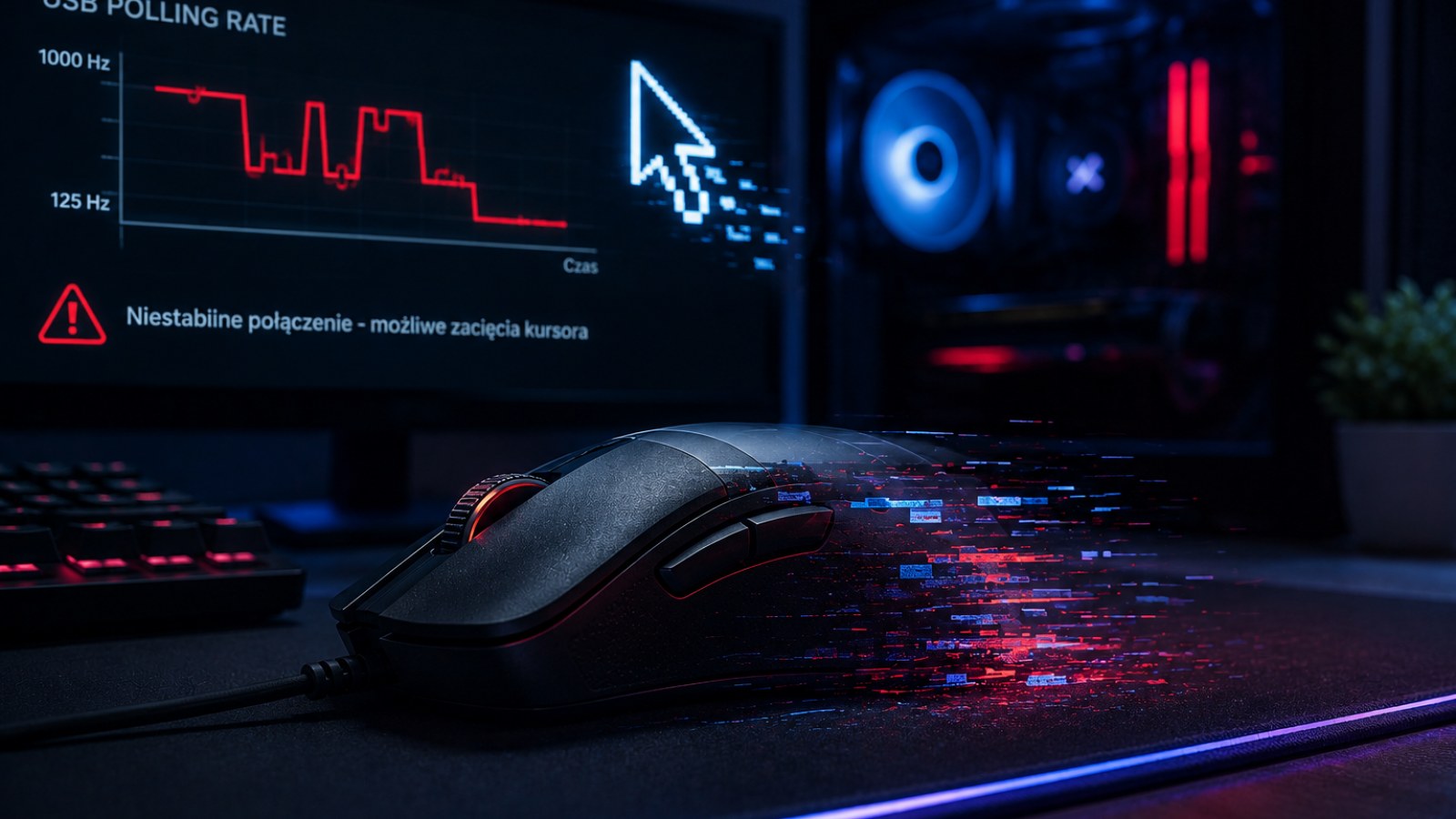
Quando o cursor congela por um instante, salta inesperadamente ou deixa de acompanhar movimentos rápidos, o sensor não é o único suspeito. Superfície, USB, cabo, ligação sem fio, bateria e software podem produzir sintomas muito semelhantes.
Informações principais
- Comece pelo sensor, mousepad e ligação.
- Falhas rápidas no wireless podem parecer perda de rastreamento.
- Um problema presente apenas em um jogo pode ser causado pelo software.
- Testar outra porta USB e outro computador ajuda a isolar a origem.
- Altere apenas uma variável por vez.
Sintomas e testes úteis
| Sintoma | Verifique primeiro | Teste comparativo |
|---|---|---|
| Cursor congela brevemente | USB, cabo, recetor, bateria | Outra porta ou PC |
| Cursor salta | Sensor e superfície | Mousepad fosco limpo |
| Falha em apenas um jogo | Jogo e desempenho | Desktop e outro jogo |
| Falha ao mexer no cabo | Cabo e conector | Alterar suavemente a posição |
| Falha apenas sem fio | Bateria e recetor | Outro modo de ligação |
Identifique exatamente como o cursor falha
Congelamento, salto e desconexão indicam caminhos diferentes
Observe o cursor durante um movimento contínuo. Se ele parar por uma fração de segundo e depois continuar, pode existir uma interrupção de rastreamento ou comunicação. Se saltar repentinamente para uma direção inesperada, sensor e superfície merecem atenção especial. Se a falha acontecer apenas dentro de um jogo, o aplicação também precisa ser investigado.
Faça círculos lentos no desktop e depois vários movimentos rápidos. Veja se consegue reproduzir o problema. Durante uma falha, teste também botões e roda de rolagem. Se todas as funções pararem juntas, USB, cabo, recetor ou alimentação passam a ser suspeitos importantes.
- Compare movimentos lentos e rápidos.
- Teste botões e rolagem.
- Compare diferentes aplicações.
- Use várias áreas do mousepad.
Verifique o sensor e a superfície
Uma limpeza simples pode resolver um problema aparentemente complexo
Poeira, pelos ou pequenos resíduos próximos à abertura do sensor podem prejudicar a leitura. Desligue ou desconecte o rato e examine a parte inferior. Remova cuidadosamente a sujidade visível sem inserir objetos pontiagudos na abertura óptica.
Em seguida, use um mousepad limpo e fosco. Vidro, mesas muito refletivas, texturas incomuns e mousepads bastante desgastados podem dificultar o funcionamento de alguns sensores. Teste diferentes regiões da superfície para identificar uma área problemática.
Observe também os pés deslizantes. Peças danificadas ou instaladas incorretamente podem alterar a distância entre sensor e superfície. Se a falha começou depois da troca dos skates, verifique a instalação.
- Limpe a região do sensor.
- Teste um mousepad fosco.
- Evite vidro durante o diagnóstico.
- Verifique os pés do rato.
Elimine problemas de USB, cabo e ligação sem fio
Uma interrupção do sinal pode imitar uma falha do sensor
Em um rato com fio, examine principalmente o cabo próximo ao corpo do rato e ao conector USB. Se movimentar o cabo provocar desconexões, existe uma pista importante. Ligue o rato diretamente em outra porta USB e retire temporariamente hubs, extensões e docks.
Em modelos sem fio, carregue totalmente a bateria ou use uma pilha em boas condições. Aproxime também o recetor do rato. Um dongle distante ou escondido atrás de um gabinete metálico não oferece o melhor cenário para um teste controlado.
Quando houver diferentes modos de ligação, compare-os. Se um modo funcionar de forma estável e outro apresentar falhas repetíveis, a ligação passa a ser uma área prioritária da investigação.
- Troque a porta USB.
- Evite hubs temporariamente.
- Verifique a bateria.
- Aproxime o recetor.
- Compare modos de ligação.
Separe falhas do rato de problemas do sistema e dos jogos
Travamentos do aplicação podem parecer movimentos perdidos
Se o rato funciona normalmente no desktop, mas parece irregular em um jogo específico, teste outro jogo. Revise as configurações de entrada e desative temporariamente programas desnecessários que modificam o comportamento do rato. Travamentos e variações de fluidez do próprio jogo também podem tornar a mira visualmente irregular.
Se o problema estiver em todo o sistema, reinicie o computador e teste configurações padrão. Quando possível, faça um teste sem o utilitário opcional do fabricante em segundo plano. Se a falha começou logo após uma alteração, reverta essa mudança para comparar.
Caso o software oficial permita mudar a taxa de polling, experimentar temporariamente outro valor pode fornecer uma pista adicional. Uma melhora não identifica sozinha o componente responsável.
- Compare vários jogos.
- Reinicie o computador.
- Teste configurações padrão.
- Use software oficial.
Como confirmar se existe um defeito físico no rato
O teste em outro computador é uma das melhores verificações
Faça a investigação em etapas: limpe sensor e mousepad, altere porta ou posição do recetor, verifique cabo ou bateria e teste diferentes programas. Repita movimentos semelhantes após cada alteração.
Depois conecte o rato a outro computador funcionando normalmente. Se o mesmo defeito continuar aparecendo em uma superfície adequada, aumenta a suspeita de problema no próprio dispositivo. Faça também o teste inverso conectando outro rato confiável ao computador original.
Quando a falha acompanha o rato entre diferentes computadores, portas e superfícies, continuar alterando configurações aleatórias do sistema raramente ajuda. Se houver garantia, documente o comportamento reproduzível e siga o procedimento de suporte.
- 1. Limpe sensor e mousepad.
- 2. Troque porta ou posição do recetor.
- 3. Verifique cabo ou bateria.
- 4. Teste vários aplicações.
- 5. Use outro computador.
- 6. Compare outro rato.
Um cursor travando ou saltando não significa automaticamente sensor defeituoso. Elimine primeiro sujidade e superfície, depois ligação e alimentação e, por último, software. Se o mesmo problema acompanhar o rato até outro computador e outra superfície adequada, a hipótese de defeito físico fica muito mais forte.
FAQ
Por que o cursor do rato salta?
Verifique primeiro o sensor e o mousepad. Sujidade ou uma superfície inadequada podem prejudicar o rastreamento. Depois teste a ligação.
Por que o rato falha em movimentos rápidos?
Teste em um mousepad limpo e em outro computador. Se a falha continuar reproduzível, investigue o hardware depois de eliminar ligação e software.
Uma porta USB pode fazer o rato travar?
Sim. Uma porta ou hub problemático pode causar interrupções breves. Teste uma ligação direta em outra porta.
Como saber se o problema está no rato ou no computador?
Teste o rato em outro computador e outro rato confiável no PC original. Essa comparação ajuda a localizar a origem.
Artigo editorial da ACC64 preparado com base nos materiais indicados e aprovado antes da publicação.