
电脑能开机但显示器无画面:常见原因与解决方法
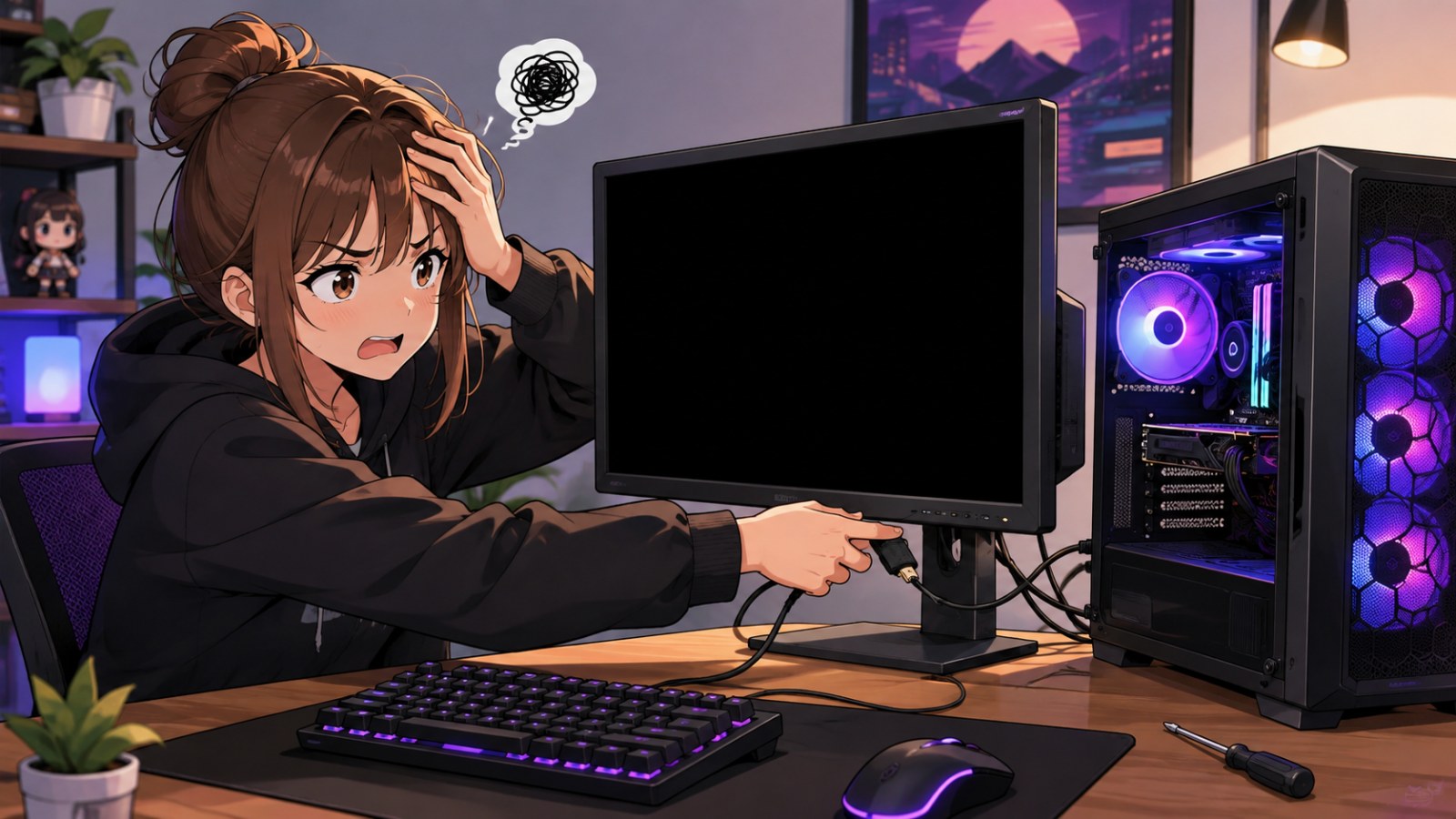
主机风扇在转、灯光也亮着,但显示器始终黑屏或提示无信号,并不代表显卡一定损坏。正确的排查顺序应该从显示器和视频线开始,再检查显卡接口、内存、POST、自检指示灯以及BIOS设置,最后才考虑Windows和驱动问题。
重点信息
- 先确认显示器电源、输入源以及HDMI或DisplayPort连接。
- 安装独立显卡时,显示器通常应直接连接显卡的视频输出接口。
- 如果连BIOS或主板Logo都没有出现,应优先检查硬件和POST。
- 重新安装内存和显卡可以排除接触不良。
- 修改BIOS设置后出现黑屏时,可以考虑按照主板说明进行Clear CMOS。
根据症状快速判断排查方向
| 症状 | 优先排查方向 | 第一步 |
|---|---|---|
| 显示器提示无信号 | 视频线、输入源、GPU输出 | 确认HDMI/DP输入并更换视频线 |
| 完全看不到BIOS | POST、内存、显卡、主板 | 检查内存和诊断灯 |
| BIOS正常,之后黑屏 | Windows或显卡驱动 | 恢复环境和GPU驱动 |
| 修改BIOS后无画面 | UEFI配置 | 按说明执行Clear CMOS |
先排除显示器、输入源和视频线
无需拆机就能完成的检查应该放在最前面
首先确认显示器已经通电并正常开启,然后手动选择与电脑连接方式相同的输入源。如果主机使用HDMI,而显示器仍停留在DisplayPort输入,就可能一直显示无信号。排查时如果电脑和显示器之间还有转接器、扩展坞、KVM或HDMI切换器,建议暂时全部移除,直接连接主机和显示器。这样可以一次排除多个可能中断视频信号的环节。
将视频线两端都拔下后重新插紧。有条件时更换一根确认正常的HDMI或DisplayPort线,也可以更换显示器上的输入接口。更可靠的方法是交叉测试:把这台电脑接到另一台显示器或电视上,同时也可以把原来的显示器连接另一台电脑。如果显示器可以正常显示自己的OSD菜单,并且拔掉信号线后会显示无信号提示,至少可以确认面板和基本供电部分能够工作。
- 手动选择正确的HDMI或DisplayPort输入。
- 排查期间暂时移除扩展坞和转接器。
- 更换一根视频线测试。
- 有条件时使用另一台显示器。
- 确认视频线插在电脑正确的接口上。
确认显示器连接的是独立显卡而不是错误的视频接口
主板上的HDMI并不是在所有电脑上都能输出画面
带独立显卡的台式机通常能看到两组视频接口。一组位于主板后方I/O区域,靠近USB和网口;另一组位于机箱更下方,属于独立显卡。如果电脑平时使用独立GPU,显示器一般应该直接连接显卡的HDMI或DisplayPort接口。主板视频接口只有在处理器具备兼容的核显,并且平台允许使用该图形核心时才可能输出画面。
如果连接位置没有问题,先完全关闭电脑并断开电源,然后检查显卡是否完全插入PCIe插槽。电脑运输过、清灰过或者近期更换过硬件时,显卡可能出现轻微松动。还要检查显卡所需的辅助供电接口是否全部插紧。如果CPU带有集成显卡,可以暂时拆下独立显卡,再通过主板视频接口测试,从而帮助判断独立GPU是否相关。如果CPU本身没有集成显卡,这种测试自然不会有图像。
- 使用独立显卡时优先连接显卡的视频接口。
- 确认显卡完全插入PCIe插槽。
- 检查显卡所有必要的供电接口。
- 只有CPU支持集成显卡时才用主板视频接口做测试。
如果电脑没有通过POST,重点检查内存和主板诊断信息
风扇转动并不能证明电脑已经完成启动
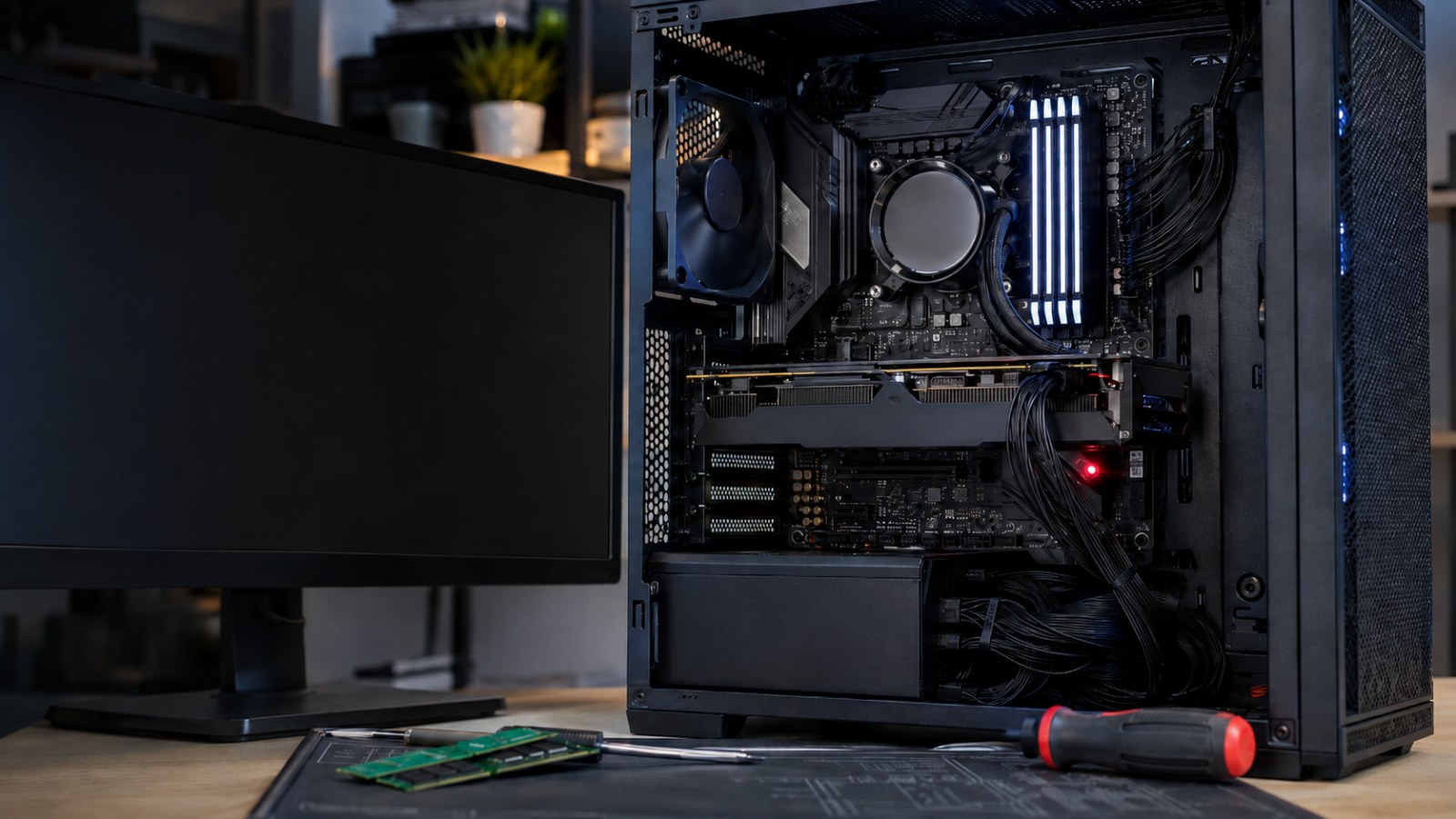
电脑可以给风扇、RGB灯以及部分设备供电,但仍然可能停在硬件初始化的早期阶段。如果从开机到现在从未出现主板Logo或BIOS界面,就应该检查内存。完全关闭电脑并拔掉电源之后,将内存取下再重新安装。拥有两条或更多内存时,可以只保留一条启动,然后逐一更换模块进行测试。单条内存应该插在哪个槽位,最好按照主板说明书的建议执行。
同时检查主板24针ATX供电和CPU/EPS供电。很多主板带有CPU、DRAM、VGA、BOOT等诊断灯。如果某个指示灯一直停留不灭,它可以帮助判断初始化停在哪一阶段。部分主板则使用数字POST代码或者蜂鸣声提示故障。不要直接套用其他型号的错误代码解释,因为不同厂商和型号的定义可能不同,最可靠的依据仍然是对应主板的用户手册。
- 一次只使用一条内存启动。
- 重新安装内存并确保卡扣到位。
- 检查24针ATX和CPU/EPS供电。
- 观察CPU、DRAM、VGA和BOOT指示灯。
- 按照主板手册解释POST代码。
你的显示器工作正常吗?
直接在本页检查坏点、色带、拖影(Ghosting)等显示问题。
什么时候应该Clear CMOS,什么时候才考虑Windows
黑屏发生的时间点能大幅缩小故障范围
如果问题恰好出现在修改内存参数、超频、图形相关选项或其他BIOS/UEFI设置之后,可以考虑恢复默认配置。Clear CMOS的具体方法取决于主板,可能使用专用按钮、指定跳线针脚,或者在完全断电后暂时取下CMOS电池。不要随意短接不确定的针脚,应严格按照主板说明执行。重置之后第一次开机有时会比平时更久,因为平台可能需要重新初始化硬件和进行内存训练。
如果BIOS和厂商Logo能够正常显示,而屏幕只在Windows开始加载后变黑,那么显卡驱动或操作系统配置才更值得怀疑。在Windows仍有响应的情况下,可以按Win+Ctrl+Shift+B请求重新初始化图形驱动。恢复环境和安全模式也适合处理异常显卡驱动。相反,如果从按下开机键开始就完全没有任何画面,直接重装Windows通常不是有效的第一步,因为故障可能发生在操作系统介入之前。
- BIOS设置修改后出现问题,可以考虑Clear CMOS。
- 严格按照当前主板型号的说明操作。
- 只在进入Windows时黑屏,应重点检查显卡驱动。
- Win+Ctrl+Shift+B可以尝试重新初始化Windows图形系统。
- POST阶段完全无画面时应先检查硬件。
电脑能通电却没有画面时,最重要的是按顺序缩小故障范围,而不是马上更换显卡。先确认显示器、视频线和正确的视频输出接口,再检查显卡、内存、供电以及POST诊断信息。如果BIOS能够正常显示而进入Windows后才黑屏,才应把驱动和操作系统放到更高优先级。这样的排查方式更快,也能避免误判并购买不需要更换的硬件。
FAQ
为什么电脑开机正常但显示器提示无信号?
可能是显示器选择了错误输入源、视频线异常、连接了错误的视频接口、显卡存在问题,或者RAM等硬件导致电脑无法完成POST。
内存问题真的会导致完全没有画面吗?
会。内存没有安装到位或模块故障,都可能让POST在视频输出开始之前停止。逐条测试内存是非常常用的排查方法。
HDMI应该插主板还是显卡?
如果电脑使用独立显卡,通常应该插在显卡上。主板的视频输出需要处理器具备兼容的集成显卡。
Clear CMOS会删除硬盘里的文件吗?
不会。Clear CMOS恢复的是BIOS或UEFI设置,不会删除SSD或硬盘里的文件,但自定义的BIOS参数可能需要重新设置。
本文为 ACC64 编辑文章,依据所列资料编写并在发布前完成审核。