
El PC enciende pero no da imagen: causas habituales y soluciones
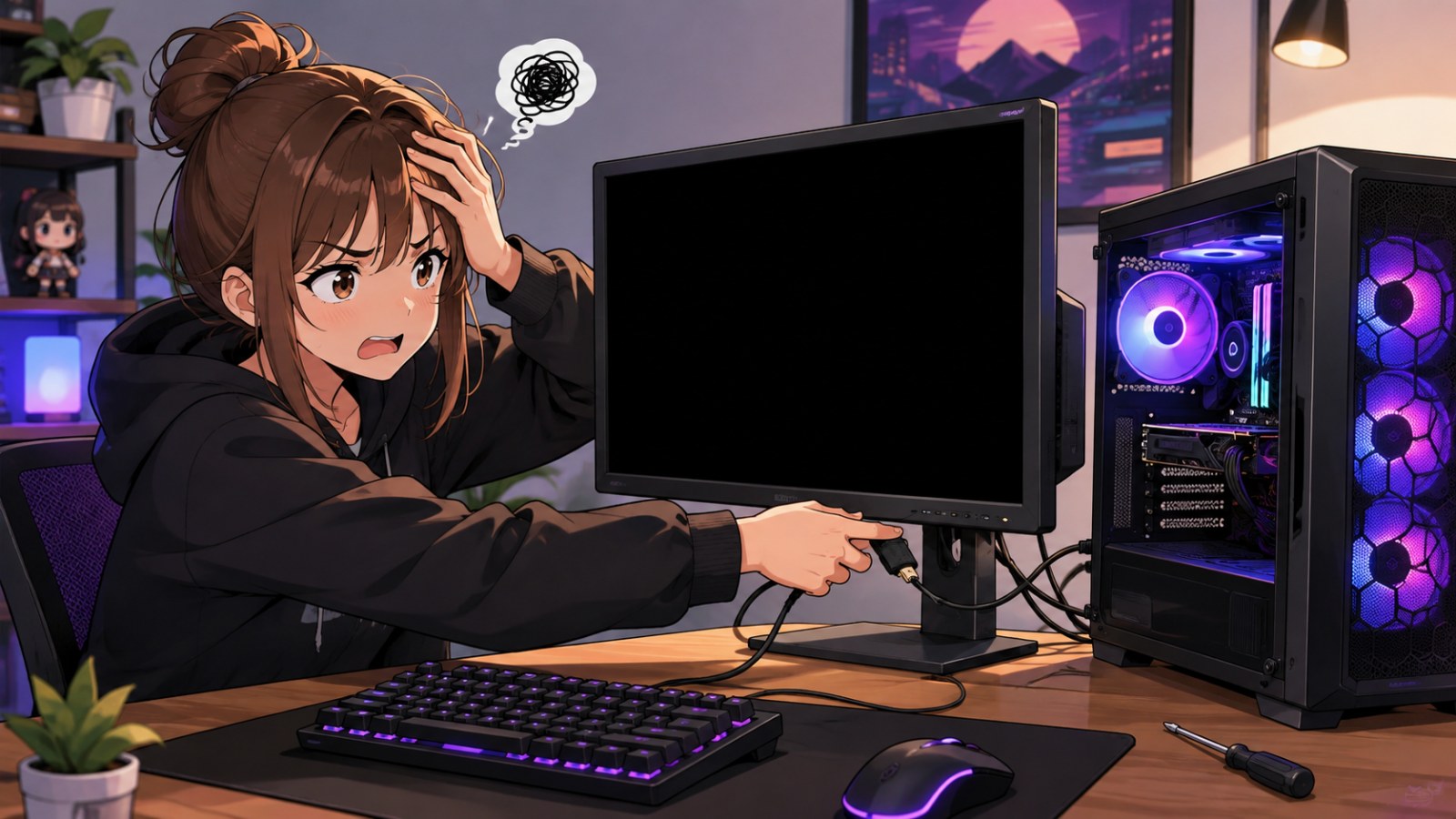
El ordenador parece arrancar, los ventiladores giran y las luces se encienden, pero el monitor permanece negro o muestra Sin señal. Antes de culpar a la tarjeta gráfica conviene seguir un orden lógico: pantalla, cable, salida de vídeo, memoria RAM, POST y, solo cuando corresponda, Windows.
Información clave
- Comprueba primero el monitor, la entrada seleccionada y el cable de vídeo.
- Si hay una gráfica dedicada, conecta normalmente la pantalla directamente a ella.
- Si ni siquiera aparece la pantalla de BIOS/UEFI, prioriza la búsqueda de un problema de hardware.
- Volver a colocar RAM y GPU puede corregir conexiones deficientes.
- Un Clear CMOS puede ser útil después de cambiar ajustes de BIOS.
Diagnóstico rápido según el síntoma
| Síntoma | Área probable | Primera comprobación |
|---|---|---|
| El monitor muestra Sin señal | Cable, entrada o salida de la GPU | Entrada HDMI/DP y segundo cable |
| No aparece BIOS | POST, RAM, GPU o placa base | RAM y LEDs de diagnóstico |
| BIOS se ve y después queda negro | Windows o controlador gráfico | Recuperación y driver de GPU |
| Sin imagen tras cambiar BIOS | Configuración UEFI | Clear CMOS según el manual |
Empieza por lo básico: monitor, entrada y cable
Una comprobación externa puede evitar desmontar el PC sin necesidad
Asegúrate de que el monitor tiene alimentación y de que está seleccionada exactamente la entrada que utiliza el ordenador. Si el cable está conectado por HDMI y la pantalla permanece fijada en DisplayPort, es posible que no aparezca ninguna imagen. Durante las pruebas conviene eliminar adaptadores, hubs, docks, conmutadores HDMI o KVM y conectar el PC directamente a la pantalla. Así se reduce drásticamente el número de elementos capaces de interrumpir la señal.
Desconecta y vuelve a insertar el cable tanto en el ordenador como en el monitor. Si dispones de otro HDMI o DisplayPort que sabes que funciona, úsalo para la prueba. También puedes cambiar de entrada en la misma pantalla o conectar el PC a un segundo monitor o televisor. La prueba inversa, utilizando el monitor original con otro dispositivo, también ayuda. Si la pantalla muestra correctamente su menú interno y avisa de que no hay señal al retirar el cable, al menos sabes que el panel y la alimentación básica del monitor funcionan.
- Selecciona manualmente la entrada HDMI o DisplayPort correcta.
- Elimina temporalmente adaptadores y docks.
- Prueba otro cable de vídeo.
- Utiliza otra pantalla si tienes acceso a una.
- Revisa en qué conector del ordenador está enchufado el cable.
¿El cable está conectado a la tarjeta gráfica correcta?
Los puertos de la placa base y de la GPU no son equivalentes
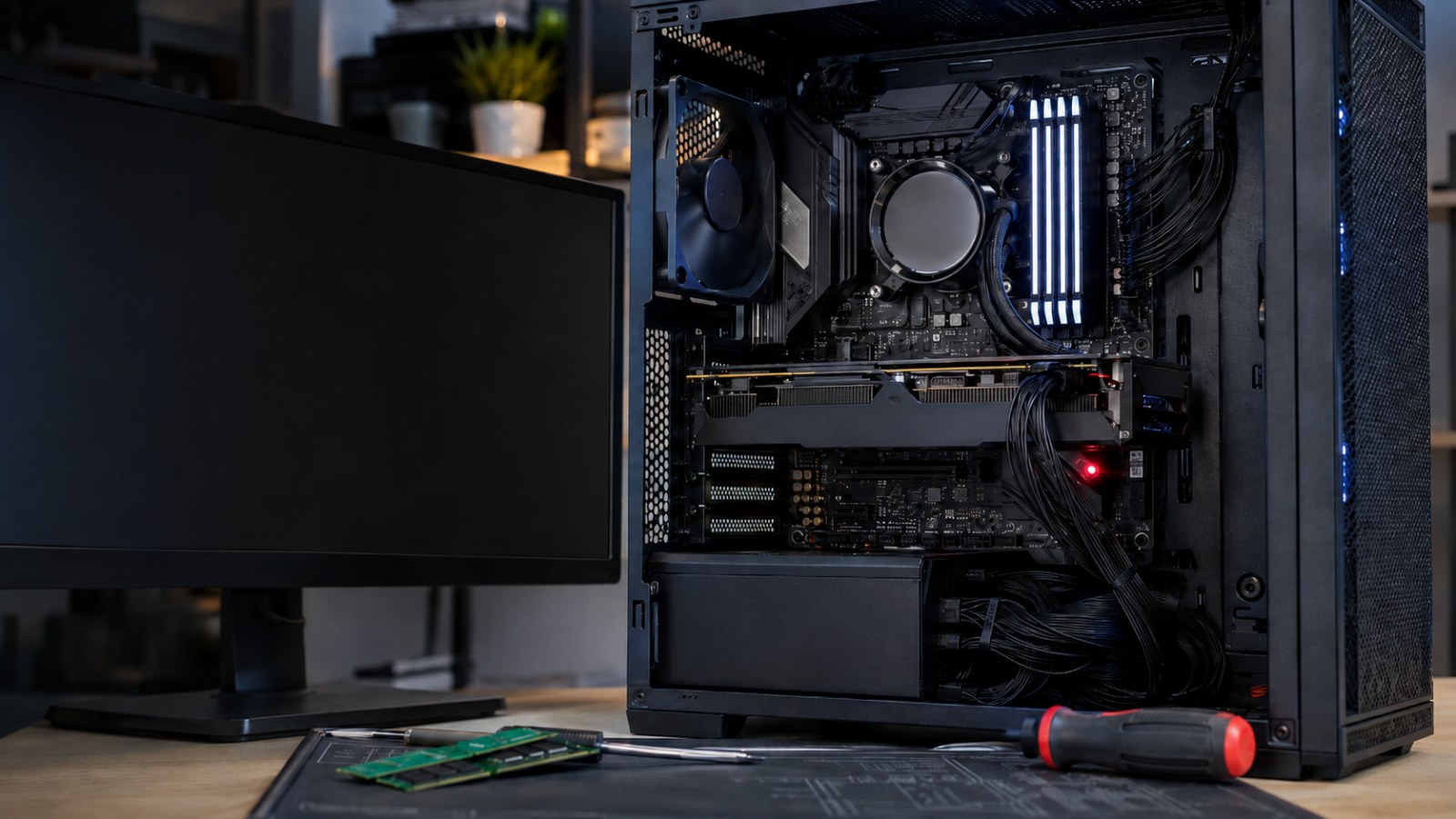
En muchos ordenadores de sobremesa encontrarás HDMI o DisplayPort en la zona de conexiones de la placa base y otro grupo de puertos más abajo, perteneciente a la tarjeta gráfica dedicada. Si el equipo utiliza una GPU independiente, la pantalla debería conectarse normalmente a esta última. Los conectores de vídeo de la placa base solo pueden ofrecer imagen cuando el procesador dispone de gráficos integrados compatibles y el sistema permite utilizarlos.
Si ya utilizas los conectores de la GPU, apaga el ordenador completamente, desconecta la corriente y comprueba que la tarjeta está bien asentada en la ranura PCIe. Un traslado o una intervención anterior en el equipo puede dejarla ligeramente desplazada. Revisa igualmente los conectores de alimentación adicionales que necesite la GPU. Cuando el procesador incorpora gráficos integrados, retirar temporalmente la tarjeta dedicada y probar la salida de la placa puede ayudar a aislar el problema. Esta prueba no sirve con una CPU sin iGPU.
- Con una GPU dedicada, conecta el monitor a sus salidas.
- Comprueba que la tarjeta esté completamente insertada en PCIe.
- Revisa los conectores de alimentación de la GPU.
- Usa la salida de la placa como prueba solo si la CPU tiene gráficos integrados.
Si no hay POST, revisa RAM, alimentación y LEDs de diagnóstico
Que los ventiladores giren no significa que el PC haya arrancado correctamente
Un ordenador puede alimentar ventiladores y luces aunque la inicialización del hardware se haya detenido. Si nunca aparece el logotipo de la placa o la pantalla de BIOS, la memoria RAM merece una revisión temprana. Con el equipo apagado y desenchufado, extrae los módulos y vuelve a colocarlos correctamente. Si tienes dos o más, intenta arrancar con un único módulo y ve alternándolos. Consulta el manual de la placa para saber qué ranura se recomienda al utilizar solo un DIMM.
Comprueba también el gran conector ATX de la placa base y el conector EPS que alimenta el procesador. Muchas placas incorporan LEDs de diagnóstico identificados como CPU, DRAM, VGA y BOOT. Si uno permanece encendido, puede señalar la etapa donde se detiene el arranque. Otros modelos utilizan códigos numéricos o pitidos. No conviene interpretar esos códigos de memoria: busca siempre su significado en el manual específico de tu placa porque la implementación puede variar.
- Prueba un solo módulo RAM cada vez.
- Vuelve a insertar correctamente la memoria.
- Revisa la alimentación ATX y CPU/EPS.
- Observa los LEDs CPU, DRAM, VGA y BOOT.
- Consulta el manual para interpretar códigos POST.
¿Tu monitor funciona como debería?
Comprueba píxeles muertos, banding y otros problemas de imagen directamente en esta página.
Clear CMOS, BIOS y pantalla negra al iniciar Windows
Saber en qué momento desaparece la imagen cambia completamente el diagnóstico
Si el fallo apareció justo después de modificar parámetros de memoria, overclock, opciones gráficas u otros valores de BIOS/UEFI, restaurar la configuración puede solucionar un sistema que ya no completa el arranque. Utiliza el procedimiento Clear CMOS documentado por el fabricante de la placa. Dependiendo del modelo puede existir un botón, unos pines específicos o ser necesario retirar temporalmente la pila con el ordenador totalmente desconectado. Después del reset, el primer arranque puede tardar más porque algunas plataformas vuelven a entrenar la memoria.
La situación es distinta si ves el logotipo de BIOS o del fabricante y la pantalla solo se vuelve negra cuando empieza Windows. Ahí sí cobran importancia el controlador gráfico y la configuración del sistema. En una sesión de Windows que siga respondiendo, Win+Ctrl+Shift+B intenta reinicializar el controlador de vídeo. También puede ser útil el entorno de recuperación o el modo seguro para corregir un driver problemático. Si nunca existe imagen antes de Windows, reinstalar el sistema operativo no debería ser el primer intento.
- Considera Clear CMOS después de un cambio problemático en BIOS.
- Sigue siempre el procedimiento exacto de tu placa base.
- Si la pantalla se apaga al cargar Windows, revisa el driver de la GPU.
- Win+Ctrl+Shift+B puede reinicializar los gráficos en Windows.
- Sin imagen durante POST, prioriza el hardware.
Cuando un PC enciende pero no muestra imagen, lo más eficiente es descartar problemas de fuera hacia dentro. Primero monitor y cable, después el puerto correcto de vídeo y, a continuación, GPU, RAM, alimentación y POST. Solo cuando existe imagen antes de cargar el sistema tiene sentido colocar Windows y sus controladores entre los principales sospechosos. Seguir este orden evita comprar componentes sin haber demostrado que están averiados.
FAQ
¿Por qué el PC enciende pero el monitor dice Sin señal?
Puede deberse a una entrada incorrecta del monitor, un cable defectuoso, una conexión al puerto de vídeo equivocado, un fallo de la gráfica o un problema de POST relacionado con otros componentes.
¿La RAM puede provocar que no haya imagen?
Sí. Un módulo mal colocado o defectuoso puede impedir que el sistema complete el POST antes de generar señal de vídeo. Probar un módulo cada vez ayuda a diagnosticarlo.
¿Conecto HDMI a la placa base o a la tarjeta gráfica?
Si utilizas una tarjeta gráfica dedicada, normalmente debes conectarlo directamente a ella. Las salidas de la placa requieren un procesador con gráficos integrados compatibles.
¿Un Clear CMOS borra mis archivos?
No. Restablece los parámetros de BIOS/UEFI, pero no elimina los archivos almacenados en SSD o discos duros. Es posible que después tengas que configurar de nuevo algunos ajustes del firmware.
Artículo editorial de ACC64 preparado a partir de los materiales indicados y aprobado antes de su publicación.