
Компьютер включается, но изображения нет: причины и способы решения
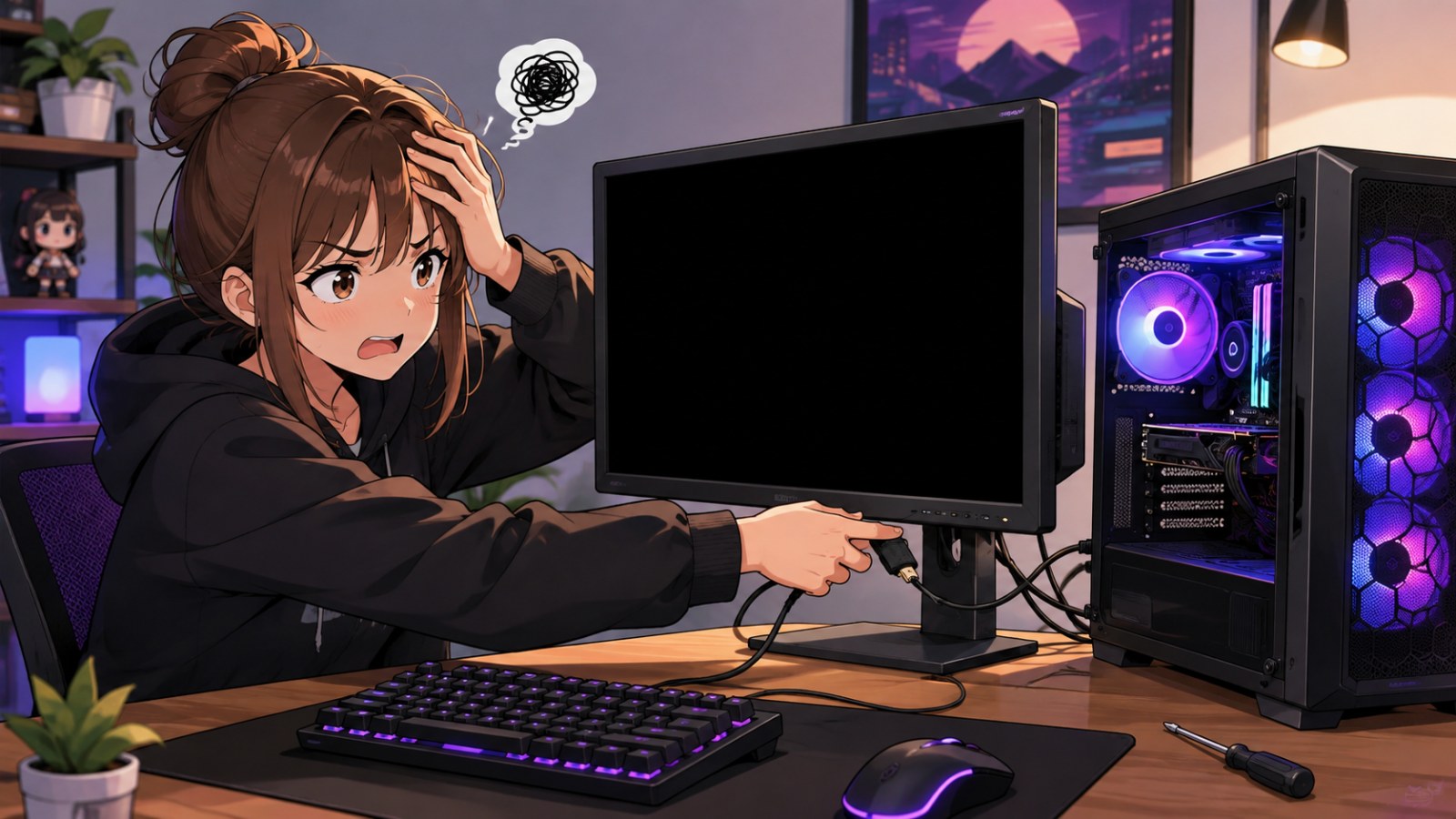
Вентиляторы вращаются, подсветка работает, компьютер выглядит включённым, но монитор остаётся чёрным или пишет Нет сигнала. Это ещё не доказывает неисправность видеокарты. Причину лучше искать последовательно: от монитора и кабеля до оперативной памяти, GPU, POST и настроек BIOS.
Главное
- Сначала проверьте питание монитора, выбранный вход и видеокабель.
- При наличии дискретной видеокарты монитор обычно подключают непосредственно к ней.
- Если не появляется даже BIOS, в первую очередь следует проверять аппаратную часть и POST.
- Повторная установка RAM и видеокарты помогает исключить плохой контакт.
- После неудачных настроек BIOS может помочь сброс CMOS.
Быстрая диагностика по симптомам
| Симптом | Что вероятнее проверять | Первый шаг |
|---|---|---|
| Монитор пишет Нет сигнала | Кабель, вход или выход GPU | Выбрать HDMI/DP и заменить кабель |
| BIOS вообще не появляется | POST, RAM, GPU или плата | RAM и диагностические индикаторы |
| BIOS есть, затем чёрный экран | Windows или драйвер GPU | Среда восстановления и драйвер |
| После изменения BIOS изображения нет | Настройки UEFI | Clear CMOS по инструкции |
Начните с монитора, входа и кабеля
Прежде чем разбирать системный блок, исключите внешние причины
Убедитесь, что монитор получает питание и включён. Затем вручную выберите тот вход, через который подключён компьютер: HDMI или DisplayPort. Если между ПК и экраном установлен переходник, док-станция, KVM-переключатель или HDMI-свитч, на время диагностики лучше убрать его и соединить устройства напрямую. Чем меньше элементов находится между видеокартой и монитором, тем легче понять, где пропадает сигнал.
Отсоедините и заново вставьте кабель с обеих сторон. При наличии другого заведомо исправного HDMI или DisplayPort обязательно попробуйте его. Полезно проверить другой вход монитора, другой монитор или телевизор. Можно провести и обратный тест, подключив исходный монитор к ноутбуку или другому устройству. Если экран показывает собственное меню OSD и при снятом видеокабеле выводит сообщение об отсутствии сигнала, его панель и базовая электроника по крайней мере работают.
- Выберите нужный вход HDMI или DisplayPort вручную.
- Уберите переходники и док-станции.
- Попробуйте другой кабель.
- По возможности подключите другой монитор.
- Проверьте, в какой разъём ПК вставлен кабель.
Убедитесь, что кабель подключён именно к видеокарте
Разъёмы на материнской плате работают не с каждым процессором
У настольного компьютера с дискретной видеокартой видеовыходы могут находиться в двух местах. Разъёмы материнской платы располагаются рядом с USB и сетевым портом, а выходы отдельной видеокарты находятся ниже. Если используется дискретная GPU, монитор обычно нужно подключать именно к ней. Выходы материнской платы способны выдавать изображение только при наличии у процессора поддерживаемой встроенной графики и подходящей конфигурации платформы.
Если кабель уже подключён правильно, полностью выключите компьютер, отключите питание и проверьте посадку видеокарты в PCIe. После перевозки или обслуживания она может немного выйти из разъёма. Также убедитесь, что все необходимые разъёмы дополнительного питания GPU подключены до конца. Если процессор оснащён встроенной графикой, можно временно снять дискретную карту и проверить выход материнской платы. На процессоре без iGPU такой тест заведомо не даст изображения.
- При дискретной GPU подключайте экран к её разъёмам.
- Проверьте посадку карты в PCIe.
- Проверьте все необходимые кабели питания видеокарты.
- Используйте выход платы для теста только при наличии встроенной графики.
Если компьютер не проходит POST, проверьте RAM и питание
Работающие вентиляторы не означают успешную инициализацию системы
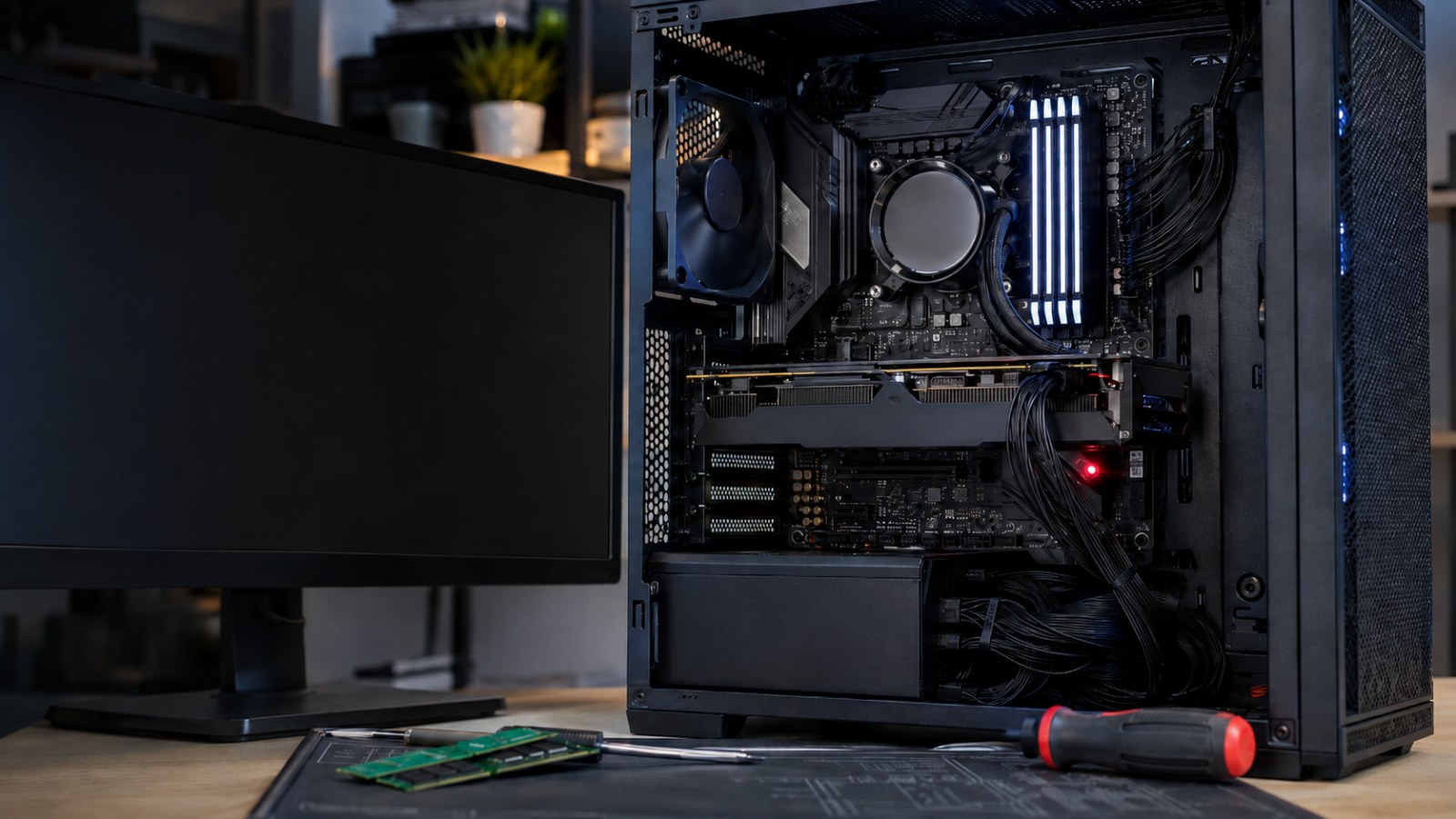
Системный блок может подавать питание на вентиляторы и подсветку, но останавливаться ещё до формирования видеосигнала. Если логотип материнской платы или BIOS не появляется ни разу, выключите питание и проверьте оперативную память. Извлеките модули и установите их заново до полного защёлкивания. При нескольких планках попробуйте запуск с одной, поочерёдно проверяя каждый модуль. Для одиночной планки используйте слот, рекомендованный руководством материнской платы.
Одновременно проверьте основной ATX-разъём материнской платы и питание процессора CPU/EPS. Многие платы имеют индикаторы CPU, DRAM, VGA и BOOT. Если один из них остаётся гореть, это может подсказать, на каком этапе останавливается инициализация. На других моделях используются цифровые POST-коды или звуковые сигналы. Их расшифровку нужно брать из документации конкретной платы: одинаковое обозначение нельзя автоматически трактовать одинаково на любом оборудовании.
- Запускайте ПК с одной планкой RAM.
- Заново установите память.
- Проверьте ATX и CPU/EPS питание.
- Следите за индикаторами CPU, DRAM, VGA и BOOT.
- Расшифровывайте POST-коды по руководству платы.
Ваш монитор работает как должен?
Проверьте битые пиксели, бандинг и другие проблемы изображения прямо на этой странице.
Когда нужен сброс CMOS, а когда виноват Windows
Важно определить, появляется ли картинка до загрузки ОС
Если изображение исчезло сразу после изменения профиля памяти, разгона или других параметров BIOS/UEFI, имеет смысл вернуть настройки прошивки к стандартным. Для этого используется Clear CMOS. В зависимости от материнской платы предусмотрена кнопка, специальные контакты или временное извлечение батарейки при полностью отключённом питании. Следуйте инструкции своей модели и не замыкайте неизвестные контакты. Первый запуск после сброса иногда длится дольше, поскольку платформа повторно инициализирует оборудование и может заново выполнять тренировку памяти.
Совсем другая ситуация — BIOS и логотип производителя видны, а экран становится чёрным только при загрузке Windows. Тогда вероятнее проблема драйвера GPU или системы. Если Windows продолжает реагировать, комбинация Win+Ctrl+Shift+B запрашивает перезапуск графической подсистемы. Для исправления драйвера можно использовать среду восстановления или безопасный режим. Если же картинки нет вообще с момента нажатия кнопки питания, переустановка Windows не должна быть первым действием.
- После неудачной настройки BIOS рассмотрите Clear CMOS.
- Используйте процедуру именно для своей материнской платы.
- Чёрный экран только при Windows чаще связан с ПО или драйвером.
- Win+Ctrl+Shift+B может перезапустить графическую подсистему.
- При полном отсутствии POST сначала проверяйте железо.
Если компьютер включается без изображения, проверяйте систему от простого к сложному. Сначала докажите исправность монитора и кабеля, затем убедитесь в правильном выборе видеовыхода и только после этого переходите к видеокарте, RAM, питанию и POST. Windows становится главным подозреваемым только тогда, когда до начала загрузки ОС изображение присутствует. Такой порядок позволяет не менять исправные комплектующие наугад.
FAQ
Почему компьютер включается, а монитор пишет Нет сигнала?
Причиной может быть неправильный вход монитора, повреждённый кабель, подключение к неподходящему видеовыходу, проблема видеокарты или остановка POST из-за другого компонента.
Может ли оперативная память вызвать полное отсутствие изображения?
Да. Плохо установленная или неисправная планка RAM способна остановить POST до появления видеосигнала. Полезно проверить модули по одному.
Куда подключать HDMI: к материнской плате или видеокарте?
При использовании дискретной видеокарты — обычно к ней. Выходы материнской платы требуют процессора с поддерживаемой встроенной графикой.
Сброс CMOS удаляет файлы?
Нет. Он сбрасывает настройки BIOS/UEFI, но не затрагивает данные на SSD и жёстких дисках. Пользовательские параметры прошивки при этом потребуется настроить заново.
Редакционная статья ACC64, подготовленная на основе указанных материалов и одобренная перед публикацией.