
Le PC s'allume mais aucun affichage : causes fréquentes et solutions
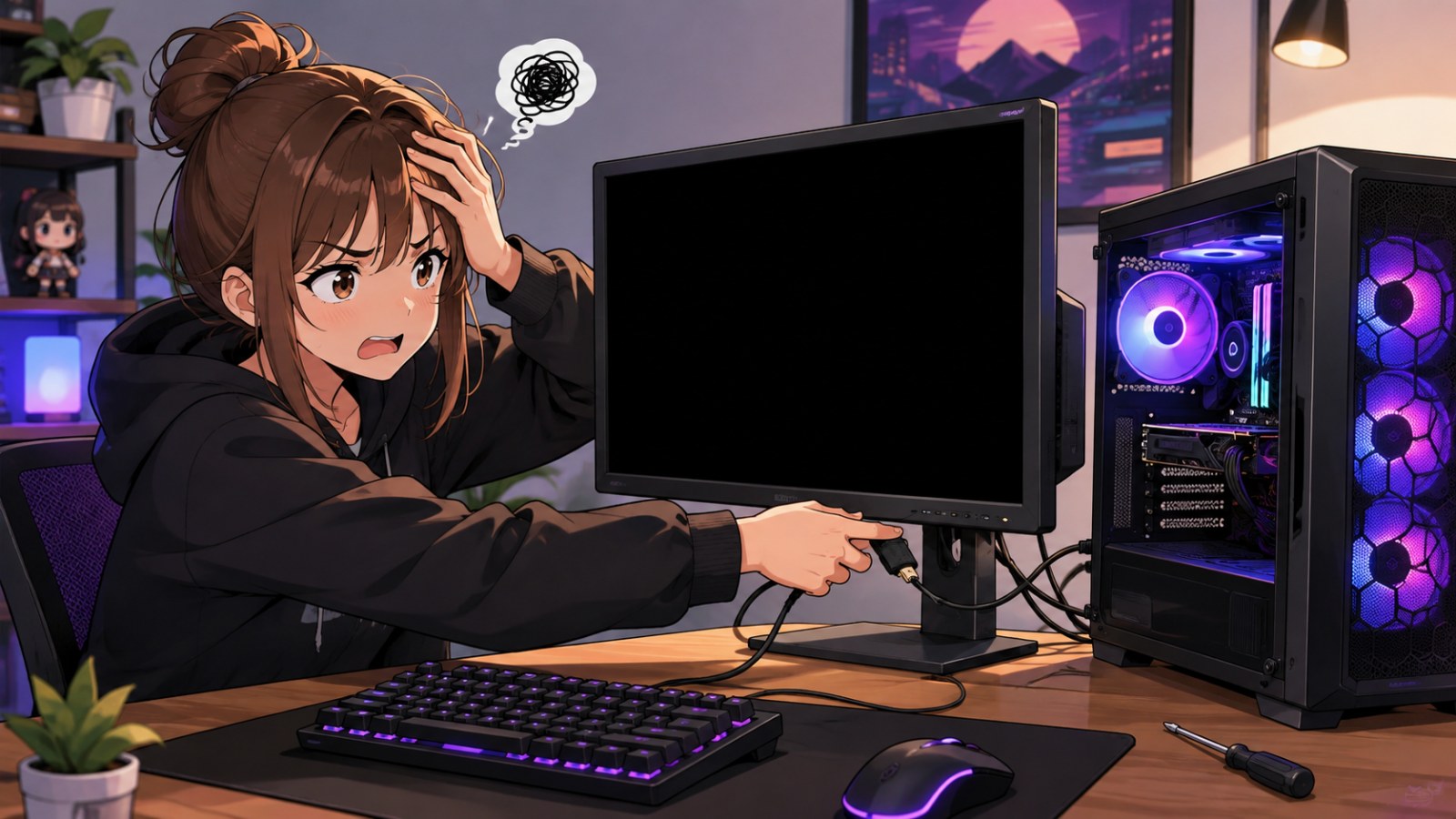
Les ventilateurs tournent, les voyants s'allument, mais l'écran reste noir ou indique Aucun signal. Une carte graphique défectueuse n'est qu'une possibilité parmi d'autres. En procédant dans le bon ordre, il est possible de distinguer rapidement un problème de moniteur, de câble, de RAM, de GPU ou de démarrage matériel.
Informations essentielles
- Commencez par vérifier l'écran, la source sélectionnée et le câble HDMI ou DisplayPort.
- Avec une carte graphique dédiée, branchez généralement l'écran directement sur ses sorties.
- L'absence totale d'image avant le BIOS oriente davantage vers le matériel que vers Windows.
- Réinstaller correctement la RAM et le GPU peut résoudre un mauvais contact.
- Un Clear CMOS est pertinent après des réglages BIOS instables ou incorrects.
Diagnostic rapide selon le comportement du PC
| Symptôme | Piste principale | Premier contrôle |
|---|---|---|
| L'écran indique Aucun signal | Câble, entrée ou sortie GPU | Entrée HDMI/DP et autre câble |
| Aucun BIOS visible | POST, RAM, GPU ou carte mère | RAM et voyants de diagnostic |
| BIOS visible puis écran noir | Windows ou pilote graphique | Récupération et pilote GPU |
| Plus d'image après un réglage BIOS | Configuration UEFI | Clear CMOS selon le manuel |
Écarter d'abord l'écran et la liaison vidéo
Les vérifications les plus simples sont aussi les moins risquées
Vérifiez que le moniteur est bien alimenté, puis sélectionnez manuellement l'entrée correspondant au câble utilisé. Un ordinateur relié en HDMI ne donnera rien si l'écran reste sur une entrée DisplayPort qui n'est pas automatiquement remplacée. Pendant le diagnostic, retirez autant que possible les adaptateurs, stations d'accueil, commutateurs HDMI et KVM. Branchez directement le PC au moniteur afin d'éliminer plusieurs intermédiaires susceptibles de provoquer une coupure du signal.
Débranchez puis rebranchez le câble des deux côtés. Si vous possédez un autre HDMI ou DisplayPort fonctionnel, utilisez-le pour un essai. Changez également de prise sur le moniteur lorsque plusieurs entrées sont disponibles. Un test croisé est encore plus utile : reliez le PC à un autre écran ou téléviseur, puis essayez le moniteur d'origine avec une autre source. Si le menu OSD du moniteur s'affiche normalement et qu'un message Aucun signal apparaît câble retiré, l'écran est au moins sous tension et capable d'afficher sa propre interface.
- Choisir manuellement la bonne entrée HDMI ou DisplayPort.
- Retirer temporairement adaptateurs et docks.
- Tester un second câble.
- Essayer un autre écran si possible.
- Contrôler le port utilisé côté ordinateur.
Vérifier les sorties de la carte graphique
Les connecteurs vidéo de la carte mère ne fonctionnent pas dans toutes les configurations
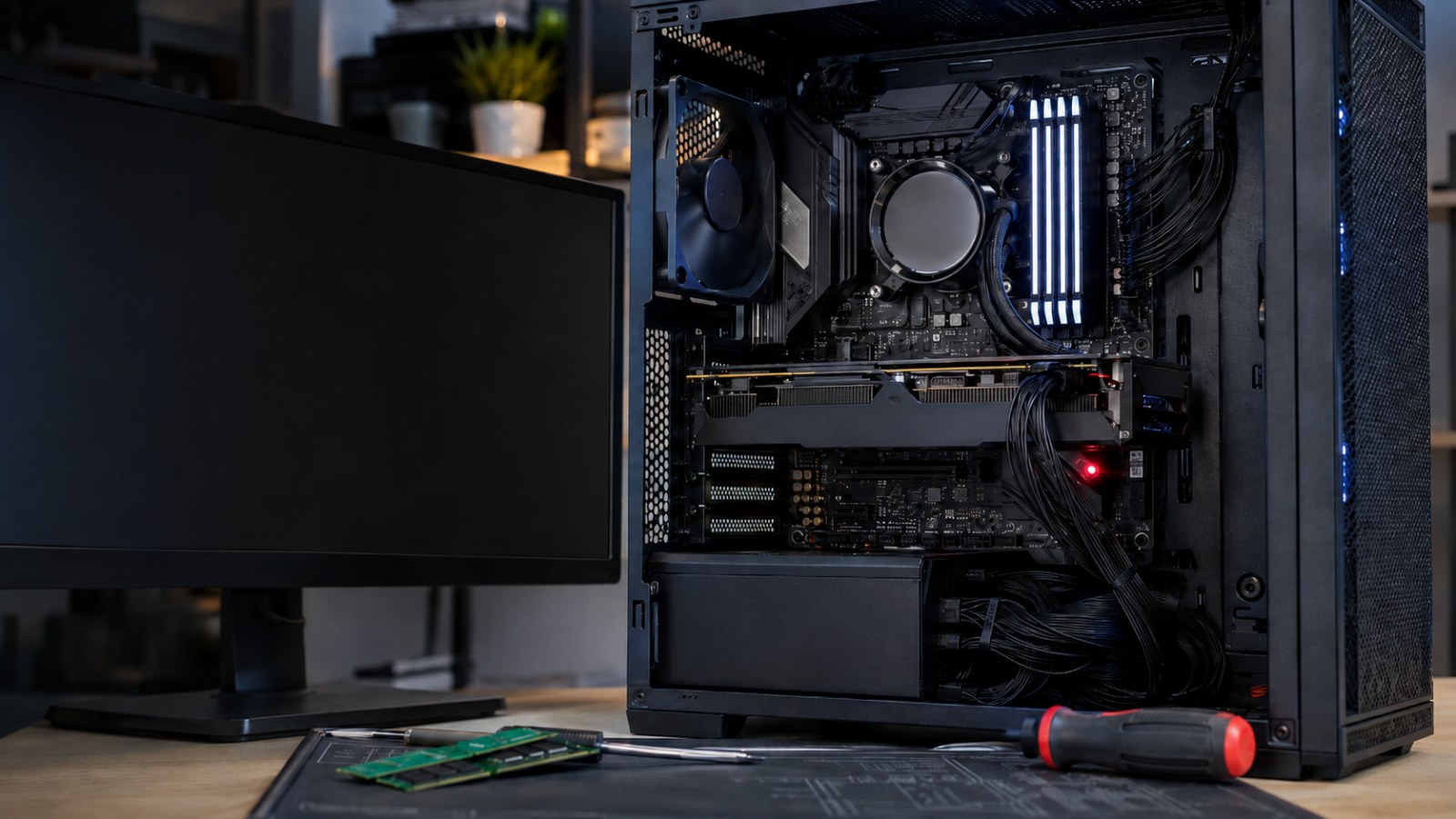
Sur un PC de bureau équipé d'une carte graphique dédiée, deux groupes de connecteurs vidéo peuvent être visibles. Les sorties de la carte mère se trouvent près des ports USB et réseau, tandis que celles de la carte graphique sont situées plus bas. Lorsque la machine utilise un GPU dédié, il faut normalement relier le moniteur directement à celui-ci. Les sorties de la carte mère ne peuvent afficher une image que si le processeur dispose d'un circuit graphique intégré compatible et que la plateforme autorise son utilisation.
Si le branchement est déjà correct, éteignez complètement le PC, coupez son alimentation et vérifiez que la carte graphique est parfaitement insérée dans le slot PCIe. Un transport ou une intervention récente peut suffire à créer un mauvais contact. Contrôlez aussi tous les connecteurs d'alimentation exigés par la carte. Avec un processeur équipé d'un iGPU, retirer temporairement le GPU dédié et tester la sortie vidéo de la carte mère constitue une bonne méthode d'isolement. Cette vérification est impossible si le processeur ne possède pas de graphique intégré.
- Brancher l'écran sur le GPU dédié lorsqu'il est utilisé.
- Réinsérer la carte graphique si nécessaire.
- Contrôler tous ses connecteurs d'alimentation.
- Ne tester la sortie carte mère qu'avec un processeur doté d'un iGPU.
Pas de POST : contrôler la RAM et les indications de la carte mère
Des ventilateurs en mouvement ne signifient pas que l'initialisation est terminée
Un ordinateur peut alimenter ses ventilateurs et son éclairage tout en restant bloqué avant le POST. Si aucun logo de constructeur ni écran BIOS n'apparaît, commencez notamment par la mémoire. PC hors tension et câble secteur débranché, retirez les barrettes puis installez-les à nouveau fermement. Avec plusieurs modules, essayez un démarrage avec une seule barrette, puis testez les autres séparément. Le manuel de la carte mère indique le slot à privilégier lorsqu'un seul module est utilisé.
Examinez également le connecteur ATX principal ainsi que l'alimentation CPU/EPS. De nombreuses cartes mères disposent de voyants CPU, DRAM, VGA et BOOT. Lorsqu'un voyant reste allumé, il peut indiquer l'étape où l'initialisation se bloque. D'autres modèles utilisent un afficheur de codes POST ou des bips. La signification exacte dépend du matériel : il faut donc consulter le manuel de la carte mère plutôt que d'appliquer une interprétation universelle.
- Tester une barrette de RAM à la fois.
- Réinstaller correctement les modules.
- Vérifier les alimentations ATX et CPU/EPS.
- Observer les voyants CPU, DRAM, VGA et BOOT.
- Consulter le manuel pour les codes POST.
Votre écran fonctionne-t-il correctement ?
Vérifiez les pixels morts, le banding et d’autres défauts d’affichage directement sur cette page.
BIOS, Clear CMOS ou problème Windows ?
Le moment précis où l'image disparaît est déterminant
Si le problème est apparu après une modification des réglages mémoire, de l'overclocking ou d'une option BIOS/UEFI, remettre le firmware à ses valeurs par défaut peut débloquer le démarrage. Utilisez la procédure Clear CMOS prévue par la carte mère. Selon le modèle, elle passe par un bouton, des broches dédiées ou le retrait temporaire de la pile après avoir totalement débranché le PC. Suivez le manuel du fabricant. Le premier démarrage après cette opération peut durer davantage, notamment lorsque la plateforme réinitialise ou entraîne la mémoire.
À l'inverse, si le BIOS s'affiche correctement et que l'écran devient noir seulement au chargement de Windows, le pilote graphique ou le système mérite davantage d'attention. Le raccourci Win+Ctrl+Maj+B peut demander à Windows de réinitialiser la partie graphique lorsque le système répond encore. L'environnement de récupération ou le mode sans échec permettent ensuite de corriger un pilote problématique. En revanche, réinstaller Windows n'est pas une première réponse logique lorsqu'aucune image n'apparaît dès la mise sous tension.
- Utiliser Clear CMOS après un réglage BIOS suspect.
- Respecter la procédure spécifique à la carte mère.
- Un écran noir uniquement au chargement de Windows peut être logiciel.
- Win+Ctrl+Maj+B peut relancer la pile graphique.
- Sans image de POST, privilégier le diagnostic matériel.
Un PC sous tension sans affichage doit être contrôlé méthodiquement. Éliminez d'abord l'écran et le câble, assurez-vous d'utiliser la bonne sortie vidéo, puis examinez GPU, RAM, alimentation et POST. Windows ne devient une piste prioritaire que lorsque l'affichage fonctionne avant le chargement du système. Cette démarche limite les démontages inutiles et évite de remplacer une carte graphique parfaitement fonctionnelle.
FAQ
Pourquoi le PC s'allume-t-il mais l'écran indique Aucun signal ?
La cause peut être une mauvaise entrée sélectionnée, un câble défectueux, un branchement sur la mauvaise sortie vidéo, un problème de GPU ou un POST qui ne se termine pas.
La RAM peut-elle empêcher totalement l'affichage ?
Oui. Une barrette mal installée ou défectueuse peut empêcher le POST d'aboutir avant même l'apparition d'une image. Tester les modules séparément est une méthode utile.
Faut-il brancher le HDMI sur la carte mère ou la carte graphique ?
Avec une carte graphique dédiée, branchez généralement le moniteur sur celle-ci. Les sorties de la carte mère nécessitent un processeur doté d'un circuit graphique intégré compatible.
Clear CMOS efface-t-il les fichiers du PC ?
Non. Il remet à zéro les paramètres BIOS/UEFI, mais n'efface pas les données présentes sur SSD ou disque dur. Certains réglages du firmware devront éventuellement être reconfigurés.
Article éditorial ACC64 préparé à partir des sources indiquées et approuvé avant publication.