
Il PC si accende ma non si vede nulla: cause e soluzioni
Il computer sembra avviarsi, le ventole girano e i LED sono accesi, ma il monitor resta nero o segnala Nessun segnale. Prima di concludere che la scheda video sia guasta, conviene escludere in ordine monitor, cavo, uscita video, RAM e mancato completamento del POST.
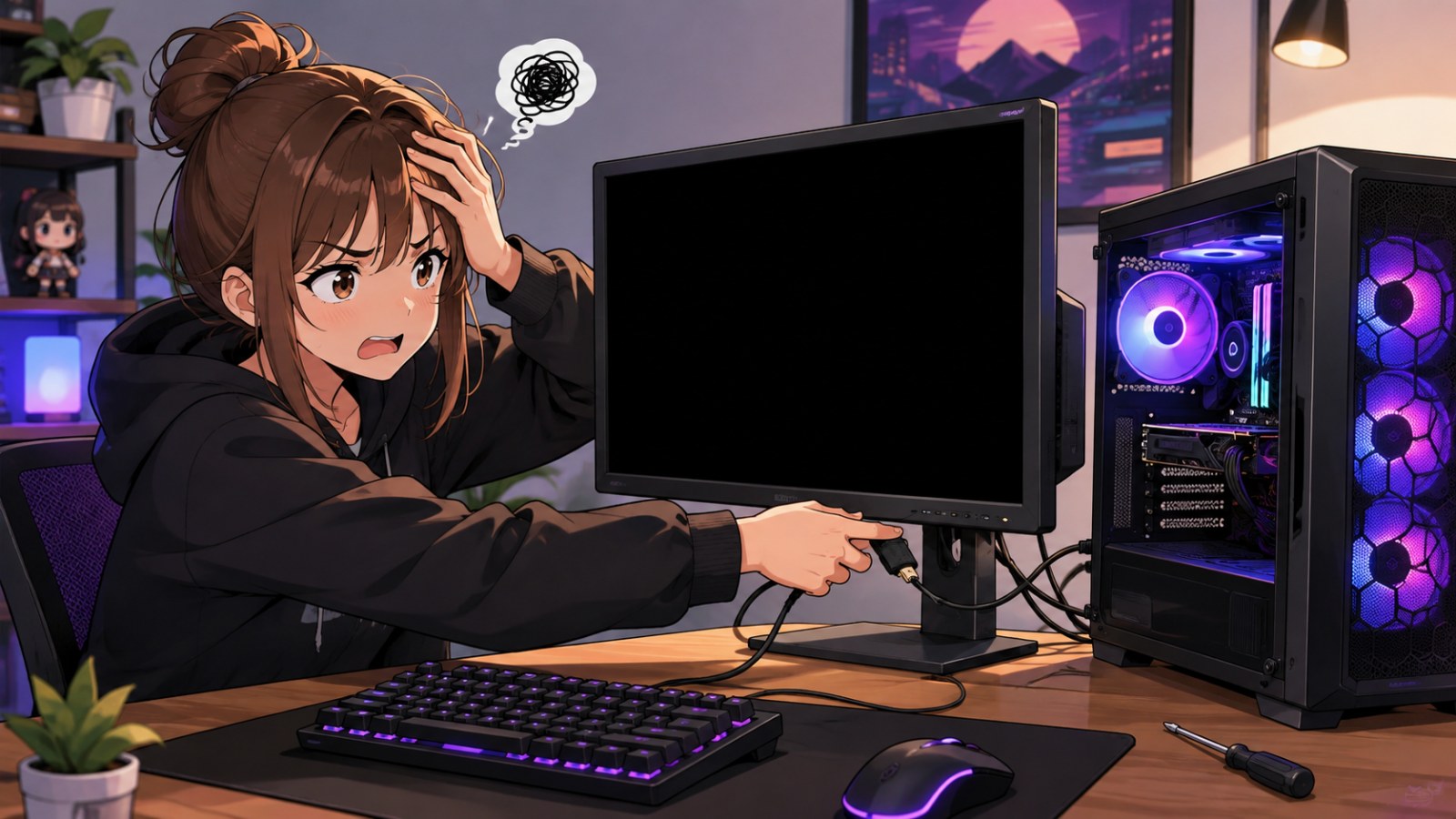
Informazioni principali
- Controlla prima alimentazione del monitor, ingresso selezionato e cavo video.
- Con una GPU dedicata, collega normalmente il monitor direttamente alla scheda video.
- Se non compare nemmeno il BIOS, il problema è più probabilmente hardware che Windows.
- RAM e scheda video possono perdere un contatto corretto e vale la pena reinserirle.
- Dopo modifiche problematiche al BIOS può essere utile eseguire un Clear CMOS.
Diagnosi rapida in base al sintomo
| Sintomo | Area da controllare | Primo test |
|---|---|---|
| Monitor con Nessun segnale | Cavo, ingresso o uscita GPU | Ingresso HDMI/DP e secondo cavo |
| Nessun logo BIOS | POST, RAM, GPU o motherboard | RAM e LED diagnostici |
| BIOS visibile, poi nero | Windows o driver grafico | Ripristino e driver GPU |
| Nessuna immagine dopo modifica BIOS | Configurazione UEFI | Clear CMOS da manuale |
Prima di aprire il case, verifica monitor e collegamenti
Un test incrociato può individuare subito il componente responsabile
Controlla che il monitor sia realmente acceso e imposta manualmente l'ingresso corrispondente al cavo utilizzato. Se il PC è collegato via HDMI ma il display è fermo su DisplayPort, potresti ottenere semplicemente una schermata nera o il messaggio Nessun segnale. Durante la diagnosi elimina adattatori, dock, switch HDMI e KVM, collegando il computer direttamente al monitor. Ogni dispositivo intermedio rappresenta infatti un'ulteriore possibile causa.
Scollega e reinserisci il cavo a entrambe le estremità. Se hai un secondo HDMI o DisplayPort sicuramente funzionante, provalo. Puoi anche utilizzare un'altra porta dello stesso monitor, collegare il PC a una TV oppure provare il monitor con un notebook o un altro dispositivo. Se il display mostra correttamente il proprio menu OSD e, togliendo il cavo video, compare un avviso di assenza segnale, sai almeno che pannello e alimentazione di base sono operativi.
- Seleziona manualmente HDMI o DisplayPort.
- Rimuovi temporaneamente adattatori e dock.
- Prova un altro cavo.
- Esegui un test con un secondo display.
- Controlla la porta utilizzata sul PC.
Controlla dove hai collegato il monitor
Le uscite della motherboard non sostituiscono automaticamente quelle della GPU
Un desktop con scheda grafica dedicata può presentare porte HDMI e DisplayPort sia sulla motherboard sia sulla GPU. Quelle della scheda madre si trovano normalmente vicino a USB e rete, mentre quelle della scheda video sono più in basso. Se utilizzi una GPU dedicata, collega il monitor direttamente alle sue uscite. Le porte video della motherboard funzionano solo quando il processore integra una GPU compatibile e la piattaforma ne consente l'utilizzo.
Se il cavo è già nella posizione corretta, spegni il computer, scollega l'alimentazione e verifica che la scheda video sia completamente inserita nello slot PCIe. Un trasporto o un precedente intervento sul PC può averla spostata leggermente. Controlla inoltre tutti i connettori di alimentazione richiesti dalla GPU. Se il processore dispone di grafica integrata, rimuovere temporaneamente la scheda dedicata e provare l'uscita della motherboard può aiutare a isolare il guasto. Con una CPU priva di iGPU questo test non produce alcuna immagine.
- Con GPU dedicata usa le uscite della scheda video.
- Controlla il corretto inserimento nello slot PCIe.
- Verifica i connettori di alimentazione della GPU.
- Testa la motherboard solo se la CPU dispone di grafica integrata.
Se il POST non termina, passa a RAM e diagnostica della scheda madre
Ventole e illuminazione non dimostrano che il PC sia davvero partito
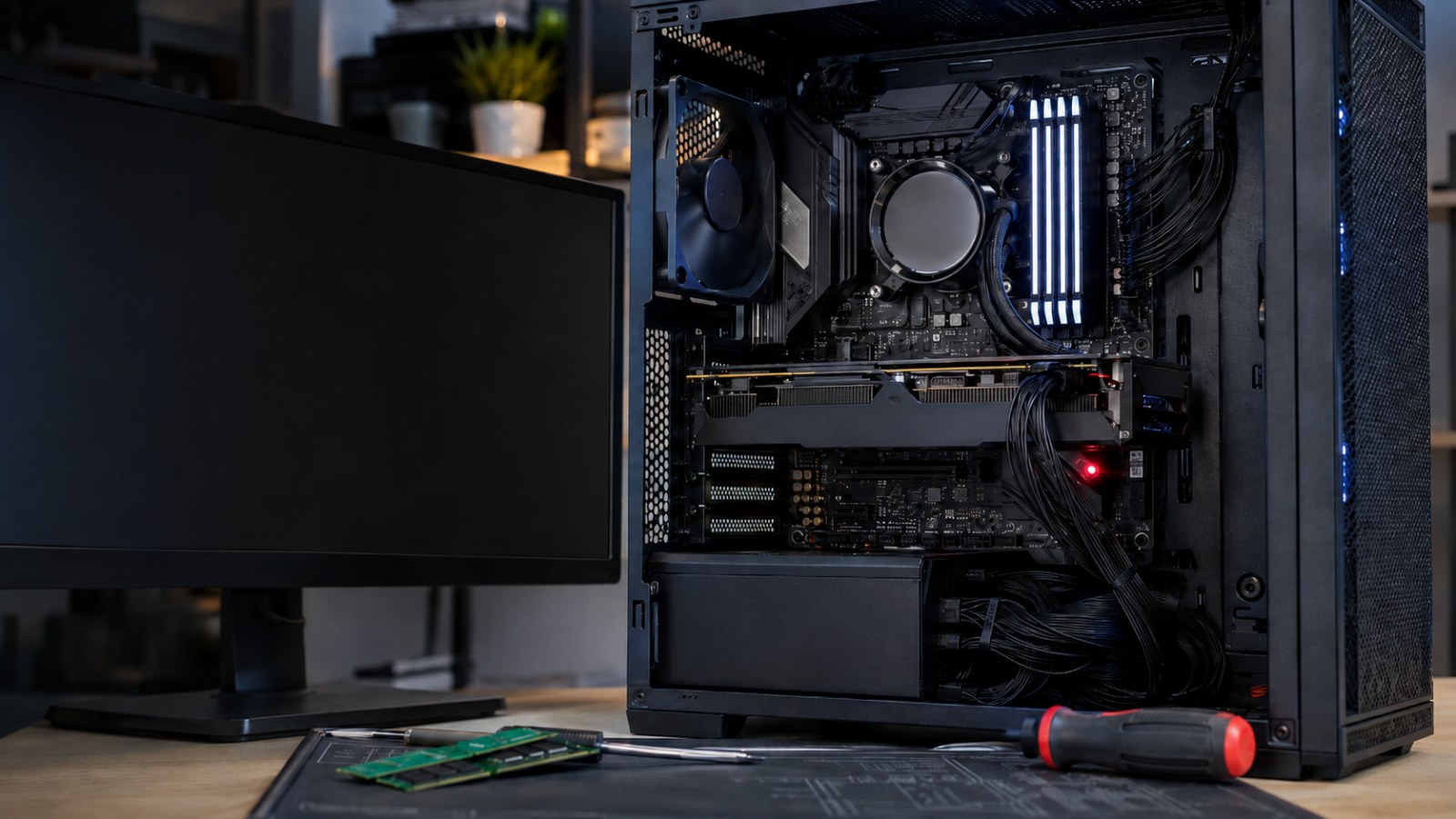
Un computer può alimentare ventole e LED pur essendo bloccato nelle prime fasi di inizializzazione. Se non appare mai il logo del produttore o il BIOS, spegni il PC, scollegalo dalla rete elettrica e controlla la RAM. Estrai i moduli e reinseriscili con attenzione. Con due o più banchi prova ad avviare il sistema utilizzandone uno solo alla volta. Il manuale della motherboard indica lo slot raccomandato quando è installato un singolo modulo.
Verifica anche il grande connettore ATX e il collegamento CPU/EPS. Molte schede madri includono LED diagnostici CPU, DRAM, VGA e BOOT. Un LED che resta acceso può indicare la fase in cui l'inizializzazione si è fermata. Alcuni modelli utilizzano invece un display con codici POST o segnali acustici. Il significato deve essere verificato nel manuale della specifica scheda madre, perché non esiste una codifica universale identica per tutti i produttori.
- Prova un modulo RAM alla volta.
- Reinserisci correttamente la memoria.
- Controlla alimentazione ATX e CPU/EPS.
- Osserva i LED CPU, DRAM, VGA e BOOT.
- Consulta il manuale per i codici POST.
Il tuo monitor funziona come dovrebbe?
Controlla pixel morti, banding e altri problemi dell’immagine direttamente su questa pagina.
Quando provare il Clear CMOS e quando sospettare Windows
La presenza del BIOS sullo schermo è un indizio fondamentale
Se il problema è iniziato dopo modifiche a profili RAM, overclock o altre impostazioni BIOS/UEFI, ripristinare i valori predefiniti può consentire nuovamente l'avvio. Esegui il Clear CMOS usando il metodo previsto dalla motherboard: pulsante dedicato, pin specifici oppure rimozione temporanea della batteria con il sistema totalmente scollegato, a seconda del modello. Consulta sempre il manuale. Dopo il reset il primo avvio può richiedere più tempo perché alcune piattaforme devono inizializzare di nuovo l'hardware e rieseguire il training della memoria.
Se invece il logo del BIOS compare regolarmente e lo schermo diventa nero soltanto quando parte Windows, la causa può essere software. In una sessione Windows ancora attiva, Win+Ctrl+Shift+B può richiedere la reinizializzazione del driver grafico. Ambiente di ripristino e modalità provvisoria sono utili per intervenire su un driver GPU problematico. Se l'immagine manca fin dalla pressione del pulsante di accensione, reinstallare Windows non è invece una priorità: il sistema operativo non è ancora coinvolto nella fase iniziale di POST.
- Valuta il Clear CMOS dopo modifiche BIOS sospette.
- Segui la procedura specifica della motherboard.
- Schermo nero solo durante Windows: controlla il driver grafico.
- Win+Ctrl+Shift+B può riavviare lo stack grafico.
- Senza immagine durante il POST, concentrati prima sull'hardware.
La diagnosi migliore parte dai componenti più semplici da escludere: monitor, cavo e porta video corretta. Solo dopo conviene intervenire su GPU, RAM, alimentazione e segnali POST. Se il BIOS è visibile e il problema compare in seguito, Windows e il driver grafico diventano molto più plausibili. Questo metodo riduce le prove casuali e soprattutto evita di sostituire hardware senza aver prima dimostrato che sia realmente guasto.
FAQ
Perché il PC si accende ma il monitor dice Nessun segnale?
Può dipendere dall'ingresso sbagliato del monitor, dal cavo, dalla porta video utilizzata, dalla scheda grafica o da un POST che non viene completato a causa di un problema hardware.
La RAM può causare assenza totale di immagine?
Sì. Un modulo montato male o guasto può impedire al sistema di completare il POST prima che venga generata l'uscita video. È utile testare un banco alla volta.
HDMI va collegato alla scheda madre o alla scheda video?
Con una GPU dedicata normalmente va collegato alla scheda video. Le uscite della motherboard richiedono un processore con grafica integrata compatibile.
Il Clear CMOS cancella i dati?
No. Ripristina le impostazioni del BIOS/UEFI e non elimina i file presenti su SSD o hard disk. Eventuali impostazioni personalizzate del firmware dovranno però essere riconfigurate.
Articolo editoriale ACC64 preparato sulla base dei materiali indicati e approvato prima della pubblicazione.