
PCの電源は入るのに画面が映らない原因と対処法
ファンやLEDは動いているのに、モニターには何も表示されず「信号なし」になることがあります。この症状だけでグラフィックボードの故障と判断するのは早すぎます。モニター、ケーブル、映像出力、メモリ、POSTの順に確認すると、原因を効率よく切り分けられます。
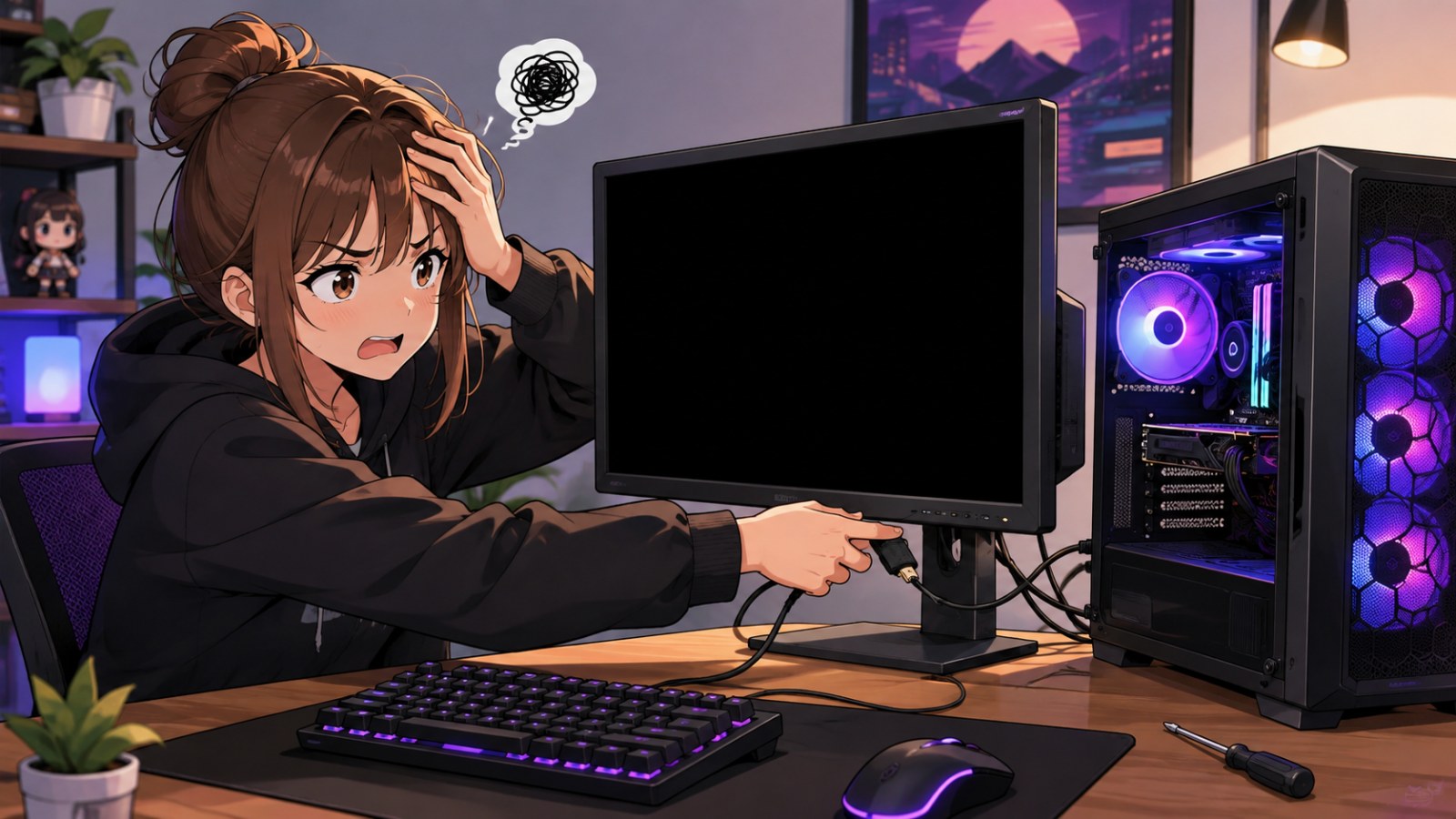
重要ポイント
- 最初にモニターの入力切替とHDMI・DisplayPortケーブルを確認する。
- グラフィックボード搭載PCでは、通常はモニターをGPU側の端子へ接続する。
- BIOS画面すら出ない場合はWindowsよりハードウェアやPOSTを優先して調べる。
- メモリやGPUの差し直しで接触不良を解消できる場合がある。
- BIOS設定変更後に発生した場合はCMOSクリアが有効なことがある。
症状別の簡易チェック
| 症状 | 主な確認箇所 | 最初に試すこと |
|---|---|---|
| モニターが信号なし | ケーブル、入力、GPU出力 | 入力切替と別ケーブル |
| BIOS画面も出ない | POST、RAM、GPU、マザーボード | RAMと診断LED |
| BIOS後に黒くなる | WindowsまたはGPUドライバー | 回復環境とドライバー |
| BIOS設定変更後から映らない | UEFI設定 | マニュアルに従いCMOSクリア |
まずモニターと映像ケーブルを切り分ける
ケースを開ける前に確認できるポイントは多い
最初にモニターの電源が入っていることを確認し、現在使っている端子に合わせてHDMIまたはDisplayPortを手動で選択します。PCがHDMI接続なのにモニター側がDisplayPort固定になっていれば、当然映像は出ません。変換アダプター、ドッキングステーション、HDMI切替器、KVMなどを使用している場合は、診断中だけ取り外してPCとモニターを直接接続してください。経路を単純にすることで、余計な故障候補を一気に減らせます。
ケーブルはPC側とモニター側の両方で一度抜き、奥まで差し直します。正常動作が確認できている別のHDMIまたはDisplayPortケーブルがあれば交換して試してください。別の入力端子や、別のモニター・テレビを使うクロステストも効果的です。反対に、元のモニターへノートPCやゲーム機などを接続して映るか確認する方法もあります。モニター自身のOSDメニューが表示され、ケーブルを抜いた状態で信号なし表示が出るなら、少なくとも画面自体は動作しています。
- モニターの入力をHDMIまたはDisplayPortへ手動で合わせる。
- 変換アダプターやドックを一時的に外す。
- 別の映像ケーブルを試す。
- 可能なら別のディスプレイで確認する。
- PC側で正しい端子を使っているか確認する。
映像ケーブルをマザーボードではなくGPUへ接続しているか確認
同じHDMI端子でも出力元が違う
グラフィックボードを搭載したデスクトップPCには、マザーボード側とGPU側の両方にHDMIやDisplayPortが存在することがあります。マザーボードの端子はUSBやLAN端子の近く、グラフィックボードの端子はケース下側に配置されるのが一般的です。専用GPUを使用する構成では、通常モニターはグラフィックボード側へ接続します。マザーボード側の映像端子は、CPUに対応する内蔵GPUが存在し、システム側も利用可能な構成でなければ映像を出せません。
接続先が正しい場合は、PCの電源を完全に切り、コンセントから電源を外してからGPUの取り付け状態を確認します。PCを移動した直後やパーツ交換後は、グラフィックボードがPCIeスロットからわずかに浮いていることがあります。GPUが必要とする補助電源コネクターもすべて確実に接続してください。CPUに内蔵グラフィックスがある場合は、専用GPUを外してマザーボード出力で起動することで切り分けできます。内蔵GPUを持たないCPUではこの方法は使えません。
- 専用GPUがある場合はGPU側の映像端子を使用する。
- PCIeスロットへの装着状態を確認する。
- GPU補助電源をすべて確認する。
- マザーボード出力のテストは内蔵GPU搭載CPUでのみ行う。
POSTしていない場合はRAMと電源接続を確認
ファンが回っていても正常起動とは限らない
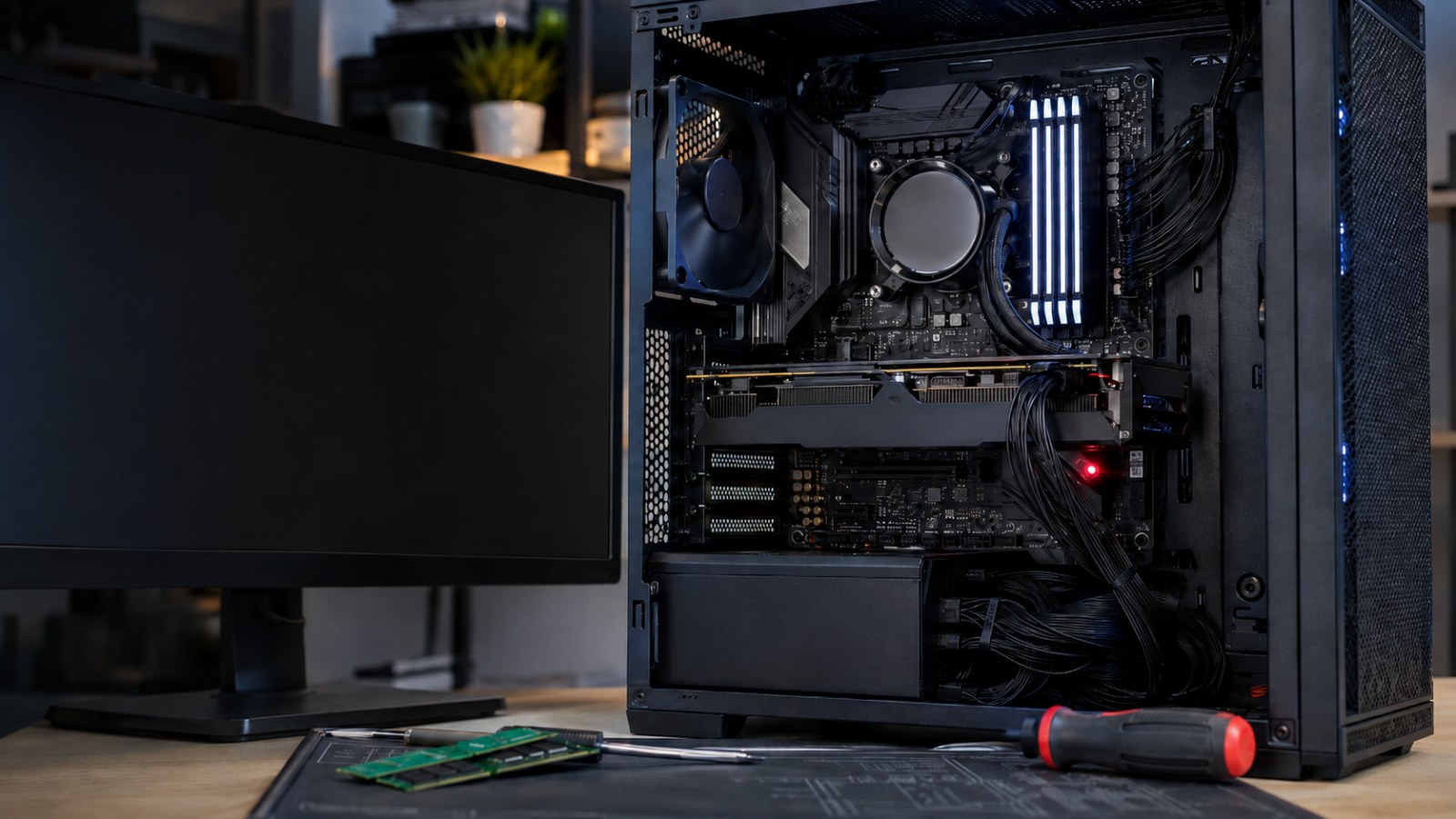
ファンやRGBが点灯していても、PCがPOSTを完了しているとは限りません。メーカーのロゴやBIOS画面が一度も表示されない場合は、メモリを重点的に確認します。電源を切ってケーブルを抜き、RAMをいったん取り外して確実に差し直します。複数枚ある場合は1枚だけで起動し、モジュールを入れ替えてテストすると切り分けやすくなります。1枚挿しで使う推奨スロットはマザーボードの説明書で確認してください。
マザーボードの24ピンATX電源とCPU用EPS電源も確認します。最近のマザーボードにはCPU、DRAM、VGA、BOOTなどの診断LEDが搭載されていることがあり、特定のLEDが点灯したままなら初期化が止まった場所を推測できます。数字のPOSTコードやビープ音を使う製品もあります。ただしコードの意味は機種によって異なるため、必ず使用しているマザーボードのマニュアルを参照してください。
- RAMを1枚ずつ試す。
- メモリを確実に差し直す。
- ATX電源とCPU/EPS電源を確認する。
- CPU、DRAM、VGA、BOOT LEDを確認する。
- POSTコードはマザーボードの説明書で調べる。
モニターは正常に表示されていますか?
ドット抜け、バンディング、残像(ゴースティング)などの表示問題をこのページで確認できます。
CMOSクリアとWindows側の問題を見分ける
BIOS画面が表示されるかどうかが重要
メモリ設定、オーバークロック、映像関連設定などBIOS/UEFIを変更した直後から映らなくなった場合は、初期設定へ戻すCMOSクリアを検討します。方法はマザーボードによって異なり、専用ボタン、指定されたピン、完全に電源を切った状態でのCMOSバッテリー取り外しなどがあります。必ず製品マニュアルに従ってください。リセット後の最初の起動は、メモリトレーニングやハードウェアの再初期化により通常より長くかかる場合があります。
BIOSやメーカーのロゴまでは正常に表示され、Windowsの読み込み開始後だけブラックスクリーンになる場合は、GPUドライバーやOS側の問題が疑いやすくなります。Windowsが動作している場合、Win+Ctrl+Shift+Bでグラフィックスドライバーの再初期化を要求できます。回復環境やセーフモードからドライバーを修復・再インストールする方法もあります。一方、電源投入直後から一度も映像が出ないPCでWindows再インストールを最初に試すのは効率的ではありません。
- BIOS設定変更後ならCMOSクリアを検討する。
- マザーボード固有の手順に従う。
- Windows起動時だけ黒くなる場合はGPUドライバーを確認する。
- Win+Ctrl+Shift+Bでグラフィックスを再初期化できる場合がある。
- POST画面自体が出ない場合はハードウェアを優先する。
PCの電源は入るのに画面が映らない場合、いきなりグラフィックボードを交換する必要はありません。モニター、ケーブル、接続端子を確認し、その後でGPU、RAM、電源、POST診断へ進むのが効率的です。BIOSまでは映るのにWindows起動時だけ黒くなる場合に限って、OSやグラフィックスドライバーの優先度が高くなります。順番に切り分ければ、不要なパーツ交換を避けやすくなります。
FAQ
PCの電源は入るのに「信号なし」になるのはなぜですか?
モニターの入力選択、映像ケーブル、接続している映像端子、グラフィックボード、またはRAMなどが原因でPOSTが完了していない可能性があります。
RAMが原因で画面がまったく映らないことはありますか?
あります。メモリの接触不良や故障によってPOSTが途中で停止すると、映像出力が始まる前に起動が止まることがあります。1枚ずつのテストが有効です。
HDMIはマザーボードとグラフィックボードのどちらに挿しますか?
専用グラフィックボードを使用している場合は通常GPU側です。マザーボード側の出力には対応する内蔵グラフィックスを持つCPUが必要です。
CMOSクリアでSSDのデータは消えますか?
消えません。CMOSクリアで初期化されるのはBIOS/UEFI設定であり、SSDやHDDに保存されたファイルには影響しません。
指定された資料を基に作成し、公開前に承認されたACC64編集記事です。