
PC läuft, aber kein Bild – häufige Ursachen und Lösungen
Der Rechner startet scheinbar normal, Lüfter drehen sich und LEDs leuchten, doch der Monitor bleibt schwarz oder meldet Kein Signal. Dahinter muss nicht sofort eine defekte Grafikkarte stecken. Mit einer systematischen Prüfung von Monitor, Kabel, Grafikausgang, RAM und POST lässt sich die Ursache meist deutlich eingrenzen.
Wichtigste Informationen
- Zuerst Monitor, Eingangswahl und HDMI- beziehungsweise DisplayPort-Kabel prüfen.
- Bei einer dedizierten Grafikkarte gehört das Monitorkabel normalerweise an deren Anschlüsse.
- Fehlt bereits das BIOS-Bild, ist ein Hardware- oder POST-Problem wahrscheinlicher als Windows.
- RAM und Grafikkarte sollten bei Bedarf neu eingesetzt werden.
- Nach problematischen BIOS-Einstellungen kann ein CMOS-Reset helfen.
Schnelle Einordnung des Fehlers
| Symptom | Wahrscheinlicher Bereich | Erster Schritt |
|---|---|---|
| Monitor meldet Kein Signal | Kabel, Eingang oder GPU-Ausgang | Eingang wählen und anderes Kabel testen |
| Kein BIOS-Logo sichtbar | POST, RAM, GPU oder Mainboard | RAM und Diagnose-LEDs prüfen |
| BIOS sichtbar, danach schwarz | Windows oder Grafiktreiber | Wiederherstellung und Treiber prüfen |
| Nach BIOS-Änderung kein Bild | Fehlerhafte UEFI-Konfiguration | Clear CMOS nach Handbuch |
Erst Monitor und Signalweg prüfen
So lassen sich einfache Ursachen in wenigen Minuten ausschließen
Bevor das Gehäuse geöffnet wird, sollte feststehen, dass der Monitor tatsächlich auf das richtige Signal wartet. Prüfe die Stromversorgung und wähle HDMI oder DisplayPort am Bildschirm manuell entsprechend dem verwendeten Anschluss. Befinden sich ein Adapter, eine Dockingstation, ein KVM-Switch oder ein HDMI-Umschalter zwischen PC und Monitor, sollte dieses Zubehör für die Fehlersuche entfernt werden. Eine direkte Verbindung reduziert die Zahl möglicher Fehlerquellen erheblich.
Stecke das Videokabel an beiden Seiten neu ein und teste nach Möglichkeit ein zweites, bekanntermaßen funktionierendes Kabel. Auch ein anderer Eingang am Bildschirm kann aufschlussreich sein. Noch besser ist ein Kreuztest: den PC an einem anderen Monitor oder Fernseher anschließen und den ursprünglichen Monitor mit einem anderen Gerät prüfen. Zeigt der Bildschirm sein eigenes OSD-Menü und bei abgezogenem Videokabel eine Meldung wie Kein Signal, funktionieren zumindest Panel, Stromversorgung und grundlegende Monitorelektronik.
- Richtigen HDMI- oder DisplayPort-Eingang auswählen.
- Adapter und Umschalter vorübergehend entfernen.
- Ein zweites Kabel testen.
- Wenn möglich einen anderen Bildschirm verwenden.
- Anschluss am PC kontrollieren.
Grafikkarte oder Mainboard-Ausgang: Wo steckt das Kabel?
Ein häufiger Fehler bei PCs mit separater Grafikkarte
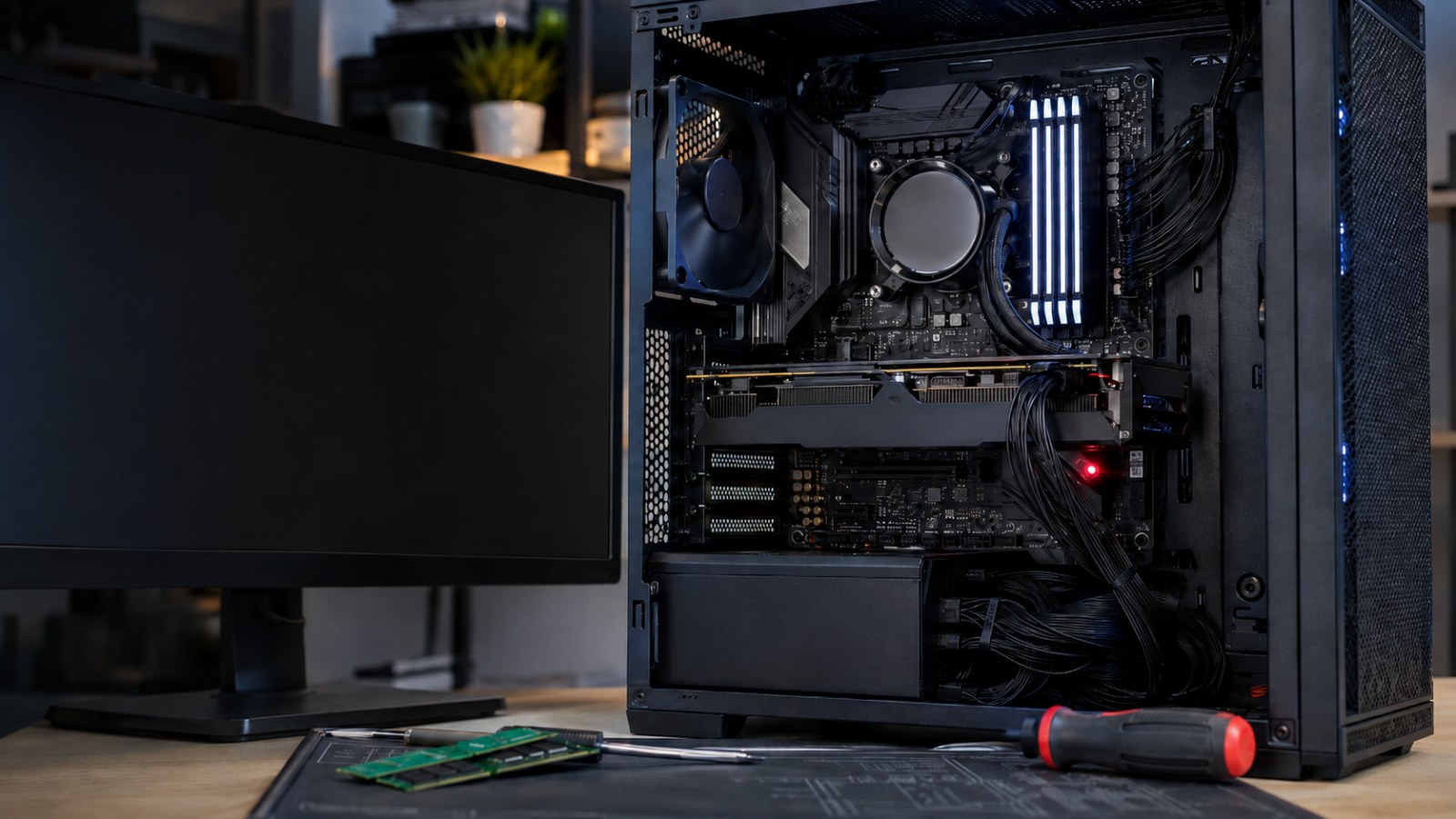
Viele Desktop-PCs besitzen zwei Gruppen von Videoanschlüssen. Oben am Mainboard-I/O befinden sich mögliche HDMI- oder DisplayPort-Buchsen der integrierten Grafik, während die Anschlüsse einer dedizierten Grafikkarte weiter unten sitzen. Ist eine separate GPU eingebaut, sollte der Monitor im Normalfall direkt dort angeschlossen werden. Die Videoausgänge des Mainboards liefern nur dann ein Bild, wenn der eingesetzte Prozessor über eine kompatible integrierte Grafikeinheit verfügt und die Plattform deren Nutzung unterstützt.
Ist der Anschluss korrekt, kann die Grafikkarte selbst überprüft werden. Rechner vollständig ausschalten, Netzteil trennen und die GPU auf festen Sitz im PCIe-Steckplatz kontrollieren. Das ist besonders nach einem Transport oder Umbau sinnvoll. Auch die zusätzlichen Stromstecker der Grafikkarte müssen vollständig eingerastet sein, sofern das Modell welche benötigt. Besitzt die CPU eine integrierte GPU, kann ein Start ohne dedizierte Karte über den Mainboard-Ausgang als Gegenprobe dienen. Bei Prozessoren ohne integrierte Grafik bleibt der Mainboard-Anschluss dagegen ohne Funktion.
- Monitor bei separater GPU direkt an die Grafikkarte anschließen.
- Sitz der Grafikkarte im PCIe-Slot prüfen.
- Alle benötigten GPU-Stromstecker kontrollieren.
- Mainboard-Ausgang nur mit geeigneter integrierter Grafik testen.
Kein POST: RAM, Stromversorgung und Diagnose-LEDs kontrollieren
Drehende Lüfter beweisen keinen erfolgreichen Systemstart
Ein PC kann Lüfter und Beleuchtung mit Strom versorgen und trotzdem schon bei der Hardwareinitialisierung hängen bleiben. Erscheint überhaupt kein Herstellerlogo oder BIOS, sollte deshalb der Arbeitsspeicher geprüft werden. Nach vollständigem Ausschalten und Trennen vom Strom können die RAM-Module herausgenommen und sauber wieder eingesetzt werden. Bei mehreren Modulen ist ein Test mit jeweils nur einem DIMM sinnvoll. Welcher Steckplatz für den Einzelbetrieb vorgesehen ist, steht im Handbuch des Mainboards.
Kontrolliere außerdem den großen ATX-Stromanschluss sowie den EPS-Anschluss für die CPU. Viele Mainboards besitzen Diagnose-LEDs mit Bezeichnungen wie CPU, DRAM, VGA und BOOT. Bleibt eine davon dauerhaft aktiv, gibt sie einen Hinweis darauf, in welchem Abschnitt der Initialisierung das System hängen bleibt. Andere Modelle verwenden numerische POST-Codes oder Pieptöne. Die genaue Bedeutung sollte immer im Handbuch des jeweiligen Mainboards nachgeschlagen werden, da die Anzeigen je nach Hersteller und Modell variieren können.
- RAM einzeln testen.
- Speichermodule vollständig neu einsetzen.
- ATX- und CPU/EPS-Stromversorgung prüfen.
- CPU-, DRAM-, VGA- und BOOT-LEDs beobachten.
- POST-Codes anhand des Mainboard-Handbuchs auswerten.
Funktioniert dein Monitor so, wie er soll?
Prüfe tote Pixel, Banding und weitere Bildprobleme direkt auf dieser Seite.
CMOS zurücksetzen oder Windows untersuchen?
Entscheidend ist, wann das Bild verschwindet
Trat der Fehler direkt nach einer Änderung im BIOS/UEFI auf, etwa bei RAM-Profilen, Übertaktung oder Grafikoptionen, kann das Zurücksetzen auf Standardwerte sinnvoll sein. Dazu dient Clear CMOS. Je nach Mainboard erfolgt der Reset über einen Taster, dafür vorgesehene Pins oder das zeitweise Entfernen der CMOS-Batterie bei vollständig getrenntem Strom. Die exakte Vorgehensweise sollte dem Mainboard-Handbuch entnommen werden. Nach dem Reset kann der erste Start länger dauern, weil die Hardware erneut initialisiert und der Arbeitsspeicher gegebenenfalls neu trainiert wird.
Windows wird erst dann zum Hauptverdächtigen, wenn das BIOS beziehungsweise Herstellerlogo sichtbar ist und der Bildschirm erst beim Laden des Betriebssystems schwarz wird. In einer noch reagierenden Windows-Sitzung kann Win+Strg+Umschalt+B den Grafiktreiber neu initialisieren. Alternativ lassen sich Wiederherstellungsumgebung oder abgesicherter Modus nutzen, um einen problematischen GPU-Treiber zu entfernen oder neu zu installieren. Fehlt dagegen von der ersten Sekunde an jedes Bild, sollte eine Windows-Neuinstallation nicht am Anfang der Fehlersuche stehen.
- Nach problematischen Firmware-Änderungen Clear CMOS erwägen.
- Reset nur nach Anleitung des Mainboards durchführen.
- Schwarzer Bildschirm erst beim Windows-Start spricht eher für Software oder Treiber.
- Win+Strg+Umschalt+B kann den Grafiktreiber neu anstoßen.
- Ohne jedes POST-Bild zuerst Hardware prüfen.
Bei einem laufenden PC ohne Bild lohnt sich eine feste Reihenfolge: zuerst Bildschirm und Kabel, dann den richtigen Grafikausgang, anschließend Grafikkarte, RAM, Stromversorgung und POST-Anzeigen prüfen. Erst wenn vor dem Windows-Start ein Bild vorhanden ist, rücken Betriebssystem und Grafiktreiber nach vorne. Diese Vorgehensweise verhindert unnötige Neuinstallationen und den vorschnellen Austausch funktionierender Hardware.
FAQ
Warum läuft der PC, aber der Monitor zeigt Kein Signal?
Mögliche Ursachen sind ein falscher Monitoreingang, ein defektes Kabel, der falsche Videoanschluss am PC, eine nicht korrekt arbeitende Grafikkarte oder ein fehlgeschlagener POST.
Kann RAM einen schwarzen Bildschirm verursachen?
Ja. Sitzt ein Speichermodul nicht korrekt oder ist es defekt, kann der Rechner vor der Bildausgabe beim POST hängen bleiben. Ein Test mit einem einzelnen Modul ist daher sinnvoll.
Muss HDMI an Mainboard oder Grafikkarte?
Bei einer dedizierten Grafikkarte normalerweise an die Grafikkarte. Die Mainboard-Ausgänge benötigen eine CPU mit unterstützter integrierter Grafikeinheit.
Werden beim CMOS-Reset Daten gelöscht?
Dateien auf SSDs oder Festplatten bleiben erhalten. Zurückgesetzt werden BIOS- beziehungsweise UEFI-Einstellungen, die anschließend eventuell neu konfiguriert werden müssen.
ACC64-Redaktionsartikel, der auf Grundlage der angegebenen Materialien erstellt und vor der Veröffentlichung freigegeben wurde.