
PC działa, ale brak obrazu – najczęstsze przyczyny i rozwiązania
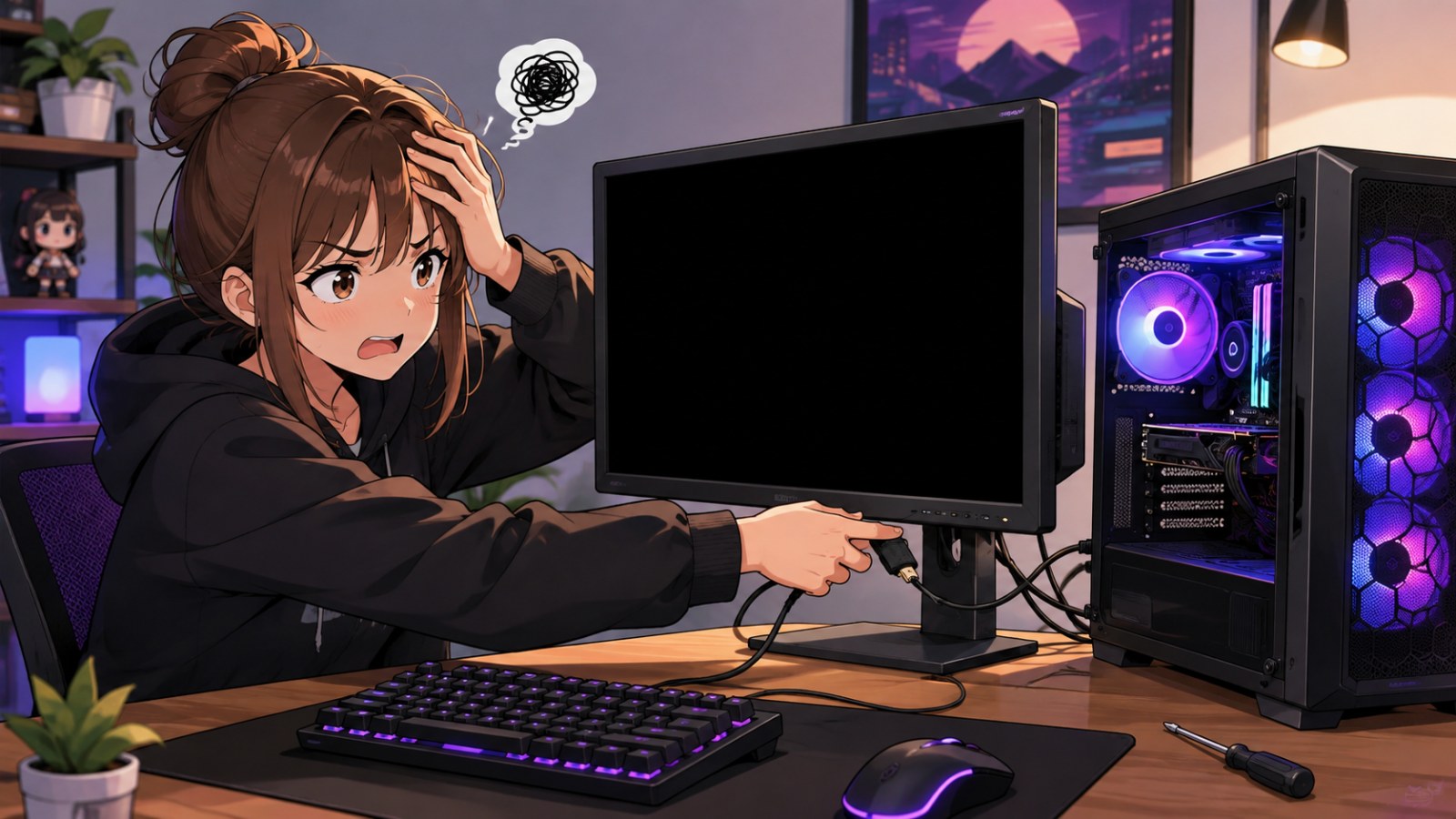
Komputer się włącza, wentylatory pracują i świecą diody, ale monitor pozostaje czarny lub pokazuje komunikat o braku sygnału? Przyczyną może być zarówno banalnie wybrane niewłaściwe wejście monitora, jak i problem z kartą graficzną, pamięcią RAM albo procedurą POST. Poniżej znajdziesz diagnostykę ułożoną od najprostszych czynności do sprawdzania podzespołów.
Najważniejsze informacje
- Najpierw sprawdź monitor, źródło sygnału i kabel HDMI lub DisplayPort.
- Przy dedykowanej karcie graficznej przewód monitora zwykle powinien być podłączony do jej wyjścia, a nie do płyty głównej.
- Brak obrazu jeszcze przed logo BIOS/UEFI częściej wskazuje na problem sprzętowy niż na Windows.
- RAM i karta graficzna to jedne z pierwszych podzespołów, które warto ponownie osadzić.
- Reset CMOS może pomóc po nieprawidłowej zmianie ustawień BIOS/UEFI.
Szybka diagnostyka braku obrazu
| Objaw | Najbardziej prawdopodobny kierunek diagnostyki | Co sprawdzić najpierw |
|---|---|---|
| Monitor pokazuje Brak sygnału | Kabel, wejście monitora, wyjście GPU | Źródło HDMI/DP i drugi kabel |
| Brak logo BIOS/UEFI | POST, RAM, GPU, płyta główna | RAM, diody POST, zasilanie podzespołów |
| Logo BIOS jest, potem czarny ekran | Windows lub sterownik grafiki | Tryb odzyskiwania i sterownik GPU |
| Po zmianie BIOS komputer nie daje obrazu | Nieprawidłowa konfiguracja UEFI | Clear CMOS według instrukcji płyty |
Zacznij od monitora, kabla i właściwego wyjścia obrazu
Najpierw wyklucz rzeczy, które nie wymagają otwierania obudowy
Jeżeli komputer wygląda na uruchomiony, pierwszym podejrzanym wcale nie musi być karta graficzna. Sprawdź, czy monitor rzeczywiście jest włączony, czy jego dioda zasilania reaguje i czy wybrane zostało prawidłowe źródło sygnału. Monitor ustawiony na DisplayPort nie pokaże obrazu z komputera podłączonego przez HDMI i odwrotnie. Jeśli korzystasz z przejściówki, stacji dokującej albo switcha HDMI, na czas diagnostyki usuń je z toru i połącz komputer bezpośrednio z ekranem.
Następnie odłącz i ponownie podłącz przewód po obu stronach. Jeżeli masz drugi kabel HDMI lub DisplayPort, przetestuj go. Warto też sprawdzić inne wejście monitora, inny monitor albo telewizor. Pozwala to szybko odpowiedzieć na najważniejsze pytanie: czy komputer rzeczywiście nie wysyła obrazu, czy problem znajduje się po stronie ekranu lub przewodu. Jeśli monitor wyświetla własne menu OSD, ale po odłączeniu kabla sygnałowego zgłasza brak sygnału, jego matryca i zasilanie przynajmniej działają.
- Wybierz ręcznie właściwe wejście HDMI lub DisplayPort.
- Podłącz komputer bez przejściówek i hubów.
- Sprawdź drugi przewód oraz inne wejście monitora.
- Jeżeli to możliwe, wykonaj próbę z innym ekranem.
- Sprawdź, czy przewód jest podłączony do właściwego wyjścia w komputerze.
Karta graficzna czy płyta główna? Sprawdź, gdzie podłączony jest monitor
To częsty problem po przenoszeniu komputera lub przepinaniu kabli
W komputerze z dedykowaną kartą graficzną złącza HDMI i DisplayPort znajdują się zwykle w dwóch różnych miejscach: na panelu płyty głównej oraz niżej, bezpośrednio na karcie graficznej. Jeżeli monitor zostanie przypadkowo podłączony do płyty głównej, obraz może się nie pojawić. Zintegrowane wyjścia obrazu działają tylko wtedy, gdy procesor ma obsługiwaną grafikę zintegrowaną i konfiguracja platformy pozwala z niej korzystać. Dlatego przy normalnej pracy z osobną kartą GPU najbezpieczniej podłączyć ekran bezpośrednio do niej.
Jeżeli przewód jest już podłączony prawidłowo, wyłącz komputer, odłącz zasilanie i sprawdź osadzenie karty w slocie PCIe. Karta mogła minimalnie wysunąć się podczas transportu albo po wcześniejszym serwisie. Sprawdź również dodatkowe przewody zasilające GPU, jeżeli dany model ich wymaga. Każde wymagane złącze powinno być wsunięte do końca. Jeśli procesor ma grafikę zintegrowaną, można diagnostycznie wyjąć dedykowaną kartę i sprawdzić obraz z wyjścia płyty głównej. Brak iGPU oznacza, że taki test nie zadziała.
- Przy dedykowanym GPU podłącz ekran bezpośrednio do karty.
- Sprawdź, czy karta siedzi równo w slocie PCIe.
- Skontroluj wszystkie wymagane przewody zasilania GPU.
- Test z wyjściem płyty głównej wykonuj tylko wtedy, gdy procesor obsługuje grafikę zintegrowaną.
Komputer nie przechodzi POST: sprawdź RAM, zasilanie i sygnały diagnostyczne
Wentylatory mogą się obracać nawet wtedy, gdy komputer nie rozpoczął prawidłowo startu
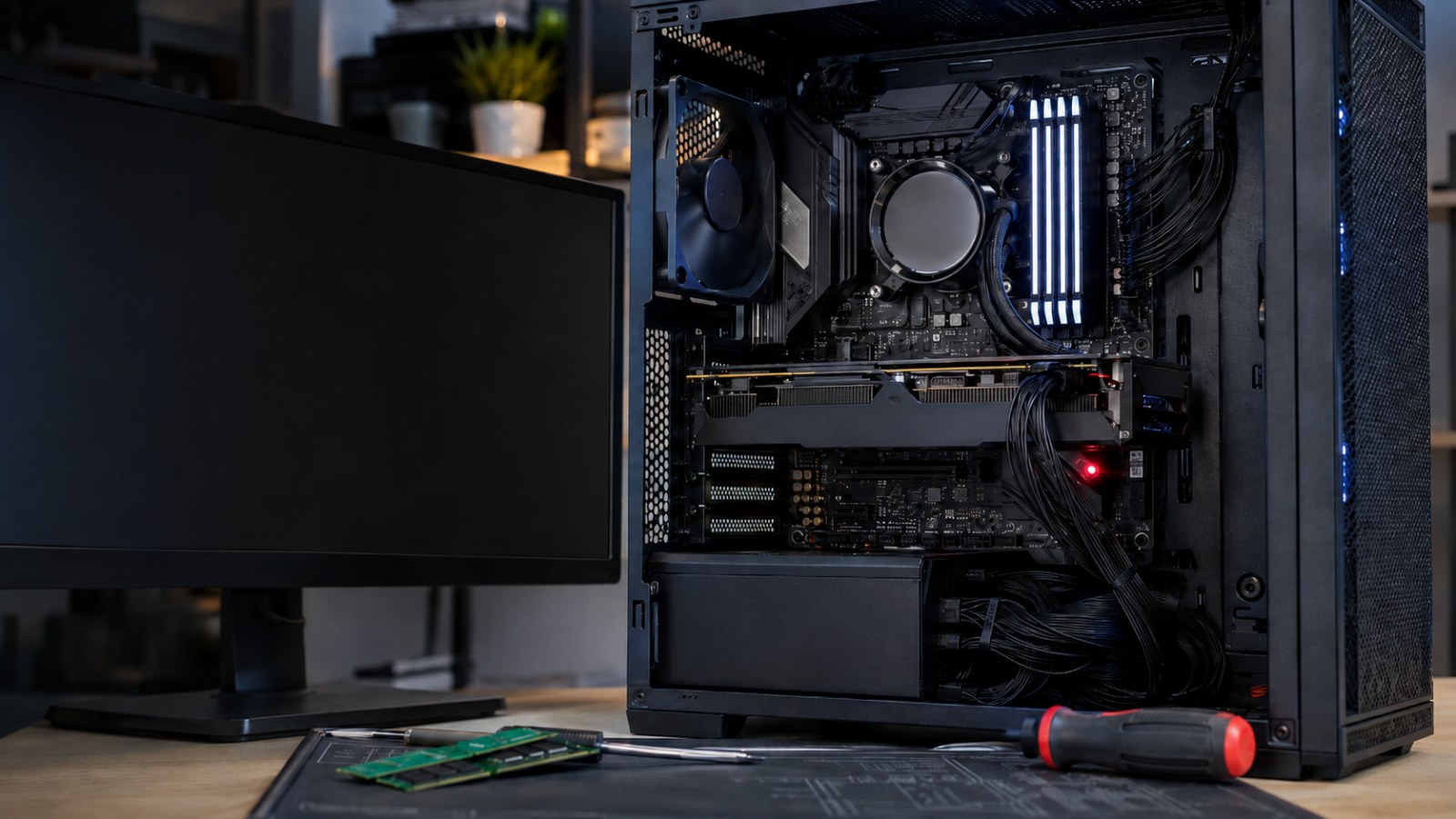
Świecące RGB i obracające się wentylatory nie są dowodem, że komputer poprawnie przeszedł procedurę POST. Jeżeli nie pojawia się nawet logo producenta płyty głównej, warto skupić się na podstawowych podzespołach. Wyłącz zasilacz, odłącz przewód z gniazdka i po rozładowaniu komputera sprawdź moduły RAM. Wyjmij je i włóż ponownie zgodnie z instrukcją płyty. Przy dwóch lub większej liczbie modułów można spróbować uruchomienia na jednej kości, testując kolejno moduły i zalecany pojedynczy slot.
Sprawdź także główne złącze ATX płyty oraz przewód zasilający procesor EPS. Jeżeli płyta ma diody diagnostyczne opisane CPU, DRAM, VGA i BOOT, obserwuj, na której z nich proces zatrzymuje się na stałe. Niektóre płyty zamiast diod wykorzystują kody na wyświetlaczu albo sygnały dźwiękowe z głośniczka systemowego. Znaczenie konkretnego kodu trzeba odczytać z instrukcji danego modelu płyty głównej, ponieważ nie wszystkie konstrukcje sygnalizują błędy w identyczny sposób.
- Uruchom komputer z jednym modułem RAM.
- Ponownie osadź pamięć w odpowiednim slocie.
- Sprawdź 24-pin ATX i zasilanie CPU/EPS.
- Obserwuj diody CPU, DRAM, VGA i BOOT, jeśli płyta je posiada.
- Znaczenie kodów POST sprawdzaj w instrukcji konkretnej płyty.
Czy Twój monitor działa tak, jak powinien?
Sprawdź martwe piksele, banding i inne problemy obrazu bezpośrednio na tej stronie.
Reset BIOS/CMOS i sytuacje, w których winny może być Windows
Kluczowe pytanie: czy obraz pojawia się przed uruchomieniem systemu?
Po zmianie parametrów pamięci, ustawień grafiki, podkręcaniu lub nieudanej konfiguracji BIOS/UEFI komputer może przestać poprawnie inicjalizować sprzęt. Wtedy warto przywrócić ustawienia domyślne przez Clear CMOS. Dokładna procedura zależy od płyty: może służyć do tego przycisk, odpowiednie piny albo czasowe wyjęcie baterii po całkowitym odłączeniu zasilania. Najbezpieczniej wykonać procedurę zgodnie z instrukcją płyty głównej. Po resecie pierwszy start może trwać dłużej, szczególnie gdy platforma ponownie inicjalizuje pamięć.
Jeżeli natomiast logo BIOS/UEFI jest widoczne i ekran robi się czarny dopiero podczas ładowania Windows, podejrzenie przesuwa się w stronę sterownika grafiki, ustawionej rozdzielczości lub problemu systemowego. W działającym Windows skrót Win+Ctrl+Shift+B może ponownie zainicjować sterownik grafiki. Można również skorzystać z trybu odzyskiwania lub trybu awaryjnego i przeinstalować sterownik GPU. Jeżeli obrazu nie ma od samego momentu włączenia komputera, reinstalowanie Windows nie powinno być pierwszym krokiem, ponieważ system operacyjny nie bierze udziału w początkowej procedurze POST.
- Po problematycznej zmianie BIOS/UEFI rozważ Clear CMOS.
- Nie aktualizuj BIOS w ciemno, jeśli wcześniej komputer działał poprawnie.
- Jeżeli ekran gaśnie dopiero przy starcie Windows, sprawdź sterownik GPU.
- Skrót Win+Ctrl+Shift+B może zrestartować stos grafiki w Windows.
- Przy całkowitym braku POST skoncentruj się najpierw na sprzęcie.
Gdy PC się włącza, ale nie ma obrazu, nie zaczynaj od wymiany karty graficznej ani reinstalacji Windows. Najpierw wyklucz monitor, kabel i niewłaściwe wyjście obrazu, następnie sprawdź GPU, RAM oraz sygnały POST. Dopiero gdy komputer pokazuje BIOS, a ekran gaśnie podczas ładowania systemu, warto skupić się na sterownikach i Windows. Diagnostyka krok po kroku pozwala zwykle zawęzić problem bez kupowania części na chybił trafił.
FAQ
Dlaczego komputer się włącza, ale monitor pokazuje brak sygnału?
Najczęstsze kierunki diagnostyki to niewłaściwe wejście monitora, uszkodzony lub źle podłączony kabel, przewód wpięty do niewłaściwego wyjścia, problem z kartą graficzną albo nieukończony POST spowodowany na przykład pamięcią RAM.
Czy brak obrazu może być spowodowany pamięcią RAM?
Tak. Nieprawidłowo osadzony lub wadliwy moduł RAM może zatrzymać komputer podczas POST, zanim pojawi się jakikolwiek obraz. Warto ponownie osadzić pamięć i wykonać test z jednym modułem.
Czy kabel HDMI powinien być podłączony do płyty głównej czy karty graficznej?
Jeżeli komputer korzysta z dedykowanej karty graficznej, monitor zwykle należy podłączyć bezpośrednio do jej złączy. Wyjścia płyty głównej wymagają procesora z obsługiwaną grafiką zintegrowaną.
Czy reset CMOS usuwa pliki z dysku?
Nie. Reset CMOS przywraca ustawienia BIOS/UEFI i nie usuwa dokumentów ani innych danych zapisanych na dyskach. Może jednak skasować własne ustawienia BIOS, takie jak profile pamięci czy kolejność uruchamiania.
Artykuł redakcyjny ACC64 przygotowany na podstawie wskazanych materiałów i zatwierdzony przed publikacją.