
PC liga mas não dá imagem: causas mais comuns e como resolver
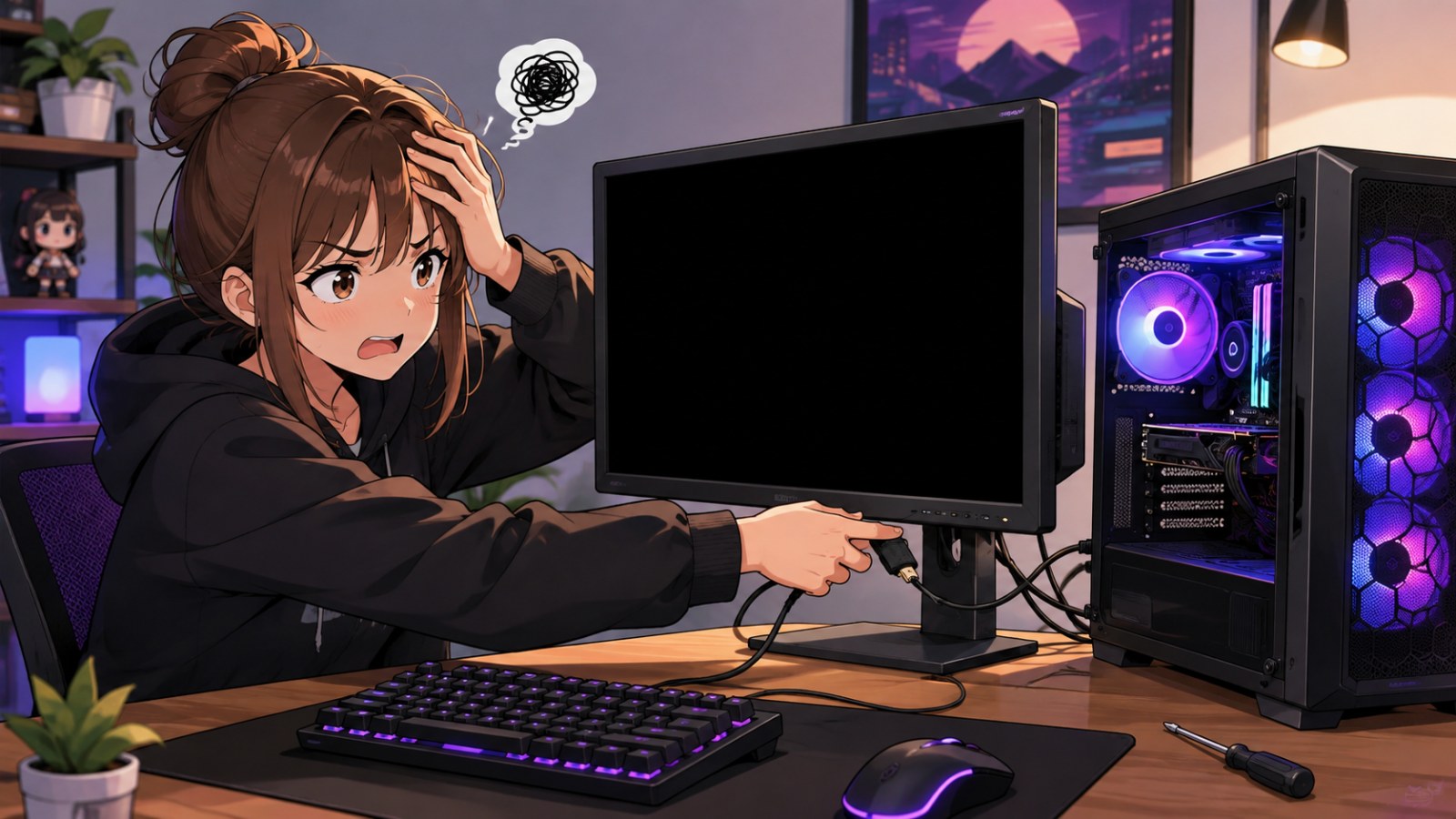
O computador parece arrancar, as ventoinhas rodam e os LEDs acendem, mas o monitor continua preto ou mostra Sem sinal. Isso não significa automaticamente que a placa gráfica avariou. Uma verificação ordenada do monitor, cabo, saída de vídeo, RAM e POST costuma separar rapidamente os problemas simples das falhas de hardware.
Informações principais
- Comece pelo monitor, entrada selecionada e cabo HDMI ou DisplayPort.
- Com uma placa gráfica dedicada, ligue normalmente o monitor diretamente à GPU.
- Se nem o BIOS aparece, dê prioridade a hardware e POST em vez do Windows.
- Reinstalar corretamente RAM e placa gráfica pode eliminar maus contactos.
- Um Clear CMOS pode ajudar depois de configurações incorretas no BIOS.
Diagnóstico rápido do PC sem imagem
| Sintoma | Área provável | Primeiro teste |
|---|---|---|
| Monitor indica Sem sinal | Cabo, entrada ou saída GPU | Entrada HDMI/DP e outro cabo |
| Não aparece BIOS | POST, RAM, GPU ou motherboard | RAM e LEDs de diagnóstico |
| BIOS aparece e depois fica preto | Windows ou driver gráfico | Recuperação e driver GPU |
| Sem imagem após alterar BIOS | Configuração UEFI | Clear CMOS conforme o manual |
Teste primeiro o monitor e o caminho do sinal
Vale a pena excluir as causas externas antes de abrir a caixa
Confirme que o monitor está ligado e selecione manualmente a entrada correspondente ao cabo utilizado. Se o computador está ligado por HDMI e o ecrã ficou selecionado em DisplayPort, pode surgir apenas a indicação Sem sinal. Para diagnosticar, retire temporariamente docks, adaptadores, extensões, KVM ou switches HDMI e faça uma ligação direta entre PC e monitor. Esta abordagem elimina vários pontos de falha de uma só vez.
Desligue e volte a inserir o cabo nas duas extremidades. Se tiver outro HDMI ou DisplayPort conhecido por funcionar, faça a troca. Experimente também outra entrada no monitor e, se possível, outro monitor ou televisão. O teste inverso também é útil: ligue o monitor original a outro equipamento. Se o ecrã consegue mostrar o seu próprio menu OSD e apresenta Sem sinal quando o cabo de vídeo é retirado, pelo menos o painel, alimentação e funções básicas do monitor estão operacionais.
- Selecione manualmente HDMI ou DisplayPort.
- Retire adaptadores e docks durante o teste.
- Experimente outro cabo.
- Teste o PC noutro monitor.
- Verifique a porta utilizada no computador.
Veja se o monitor está ligado à placa gráfica certa
As saídas da motherboard podem não fornecer qualquer imagem
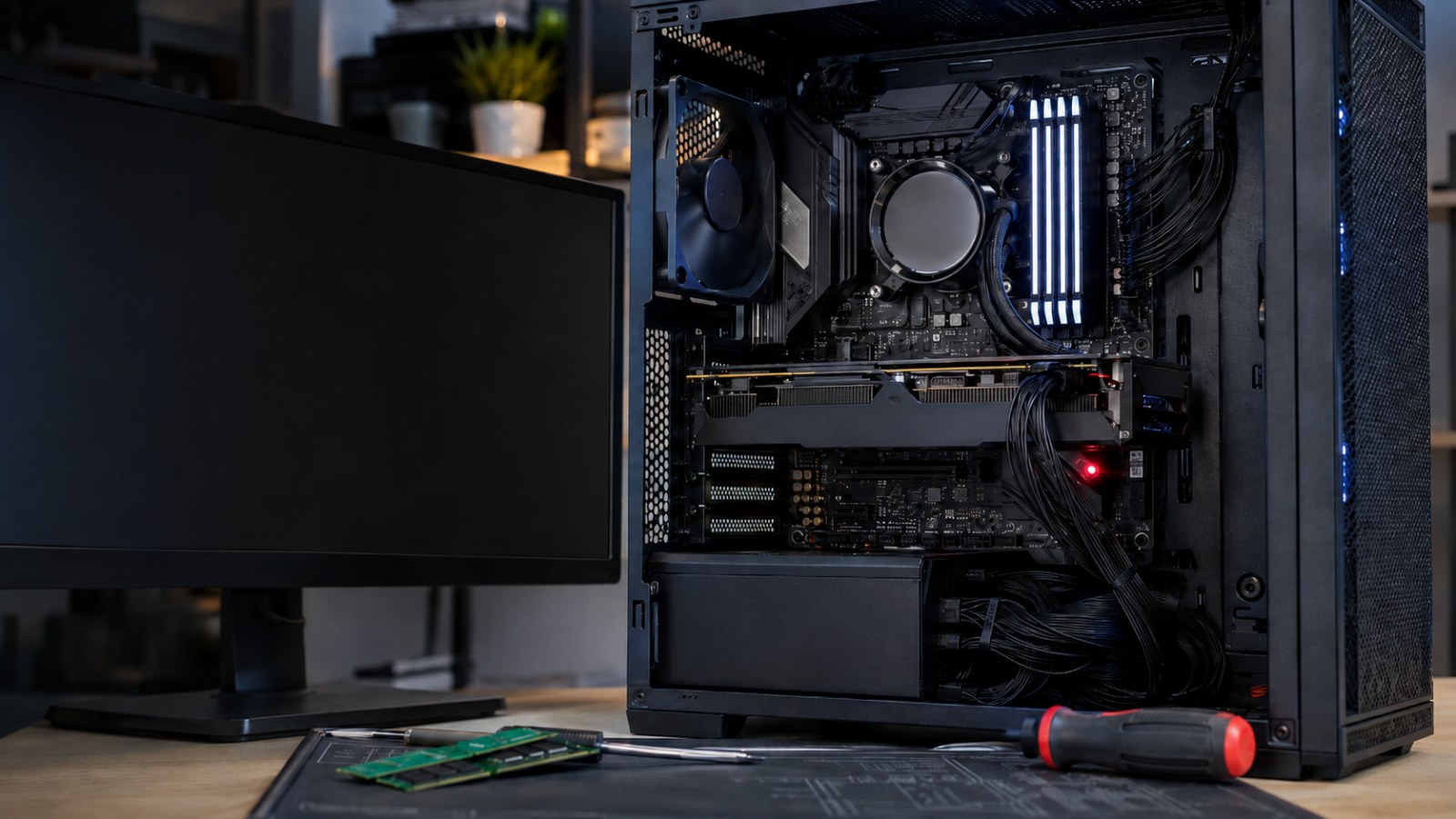
Num desktop com placa gráfica dedicada é comum existirem dois conjuntos de portas de vídeo. HDMI e DisplayPort da motherboard ficam perto das portas USB e de rede, enquanto as saídas da GPU dedicada ficam mais abaixo. Quando o sistema utiliza uma gráfica dedicada, o monitor deve normalmente ser ligado diretamente a ela. As saídas da motherboard dependem de um processador com gráficos integrados compatíveis e de uma configuração que permita utilizá-los.
Se a ligação já está correta, desligue completamente o computador e retire a alimentação antes de verificar o encaixe da placa gráfica no PCIe. Um transporte ou uma intervenção anterior pode deixá-la ligeiramente fora da posição. Confira também todos os conectores de energia exigidos pela GPU. Caso o processador possua gráficos integrados, retirar temporariamente a gráfica dedicada e testar a saída da motherboard pode ajudar a perceber onde está a falha. Um processador sem iGPU não permitirá esse teste.
- Com GPU dedicada, ligue o monitor à própria placa gráfica.
- Confirme o encaixe no slot PCIe.
- Verifique todos os cabos de alimentação da GPU.
- Só teste vídeo pela motherboard se o processador tiver gráficos integrados.
Sem POST: verifique memória, alimentação e LEDs de diagnóstico
Ventoinhas a rodar não garantem que o computador iniciou corretamente
É possível que as ventoinhas e a iluminação funcionem enquanto o computador permanece bloqueado numa fase inicial de hardware. Se nunca aparece o logótipo da motherboard ou o BIOS, desligue o PC da corrente e verifique a RAM. Retire os módulos e volte a encaixá-los corretamente. Com dois ou mais DIMMs, teste o arranque com apenas um módulo de cada vez. Consulte o manual da motherboard para saber qual o slot recomendado para utilização de um único módulo.
Verifique também o conector principal ATX e o cabo CPU/EPS. Muitas motherboards apresentam LEDs de diagnóstico identificados como CPU, DRAM, VGA e BOOT. Uma luz que fica permanentemente acesa pode indicar a fase onde a inicialização parou. Outros modelos apresentam códigos POST num visor ou usam sinais sonoros. O significado exato deve ser consultado no manual da motherboard específica, porque os códigos e comportamentos não são iguais em todos os fabricantes.
- Teste um módulo de RAM de cada vez.
- Volte a encaixar corretamente a memória.
- Confirme os conectores ATX e CPU/EPS.
- Observe LEDs CPU, DRAM, VGA e BOOT.
- Interprete códigos POST através do manual.
O seu monitor funciona como deveria?
Verifique píxeis mortos, banding e outros problemas de imagem diretamente nesta página.
Clear CMOS ou problema do Windows?
O momento em que a imagem desaparece é a pista principal
Se tudo começou depois de alterar parâmetros de memória, overclock ou outras opções do BIOS/UEFI, restaurar as definições pode resolver o bloqueio. Execute um Clear CMOS seguindo exatamente o método indicado para a sua motherboard. Pode existir um botão dedicado, pinos específicos ou ser necessário remover temporariamente a bateria com o PC totalmente desligado da corrente. Depois do reset, o primeiro arranque pode demorar mais enquanto a plataforma volta a inicializar componentes e, em alguns casos, executa novamente o treino da memória.
Se o BIOS aparece normalmente e o ecrã fica preto apenas quando o Windows começa a carregar, a investigação muda. Um controlador gráfico danificado ou uma configuração do sistema passa a ser uma hipótese plausível. Num Windows ainda responsivo, Win+Ctrl+Shift+B pode reinicializar a parte gráfica. O ambiente de recuperação ou o modo de segurança também permitem trabalhar no driver da GPU. Quando não existe imagem desde o instante em que o PC é ligado, reinstalar o Windows não deve ser o primeiro passo.
- Considere Clear CMOS depois de alterações suspeitas no BIOS.
- Siga o procedimento específico da motherboard.
- Se o problema surge só ao carregar Windows, verifique o driver gráfico.
- Win+Ctrl+Shift+B pode reinicializar a parte gráfica no Windows.
- Sem imagem no POST, investigue primeiro o hardware.
Quando um PC liga sem imagem, a melhor estratégia é avançar do mais simples para o mais complexo. Confirme monitor, cabo e porta correta, depois verifique GPU, RAM, alimentação e indicadores de POST. Windows só deve ganhar prioridade quando existe imagem antes do carregamento do sistema. Esta ordem evita trocas desnecessárias de componentes e ajuda a localizar a falha com testes que realmente dizem alguma coisa.
FAQ
Porque é que o PC liga mas o monitor mostra Sem sinal?
As causas podem incluir a entrada errada do monitor, um cabo defeituoso, ligação à saída de vídeo errada, problema na placa gráfica ou uma falha de POST provocada por outro componente.
A RAM pode impedir o aparecimento de imagem?
Sim. Um módulo mal encaixado ou defeituoso pode impedir o POST antes de existir saída de vídeo. Testar um DIMM de cada vez é uma verificação útil.
Devo ligar HDMI à motherboard ou à placa gráfica?
Com uma placa gráfica dedicada, normalmente deve ligá-lo à própria GPU. As saídas da motherboard exigem um processador com gráficos integrados compatíveis.
Clear CMOS apaga os ficheiros?
Não. Apenas repõe as definições do BIOS/UEFI. Os ficheiros nos SSDs e discos permanecem intactos, embora possa ser necessário configurar novamente algumas opções do firmware.
Artigo editorial da ACC64 preparado com base nos materiais indicados e aprovado antes da publicação.