
144Hz 显示器却只能跑 60Hz?Windows 正确设置刷新率的方法
显示器标称支持 144Hz,并不代表 Windows 连接后一定会自动使用 144Hz。系统设置、显卡输出端口、线材、转接器、扩展坞、分辨率、显卡驱动以及显示器自身的输入模式,都可能让实际输出停留在 60Hz。排查时最好先确认 Windows 当前真正使用的模式,再逐步检查整条视频信号链路。
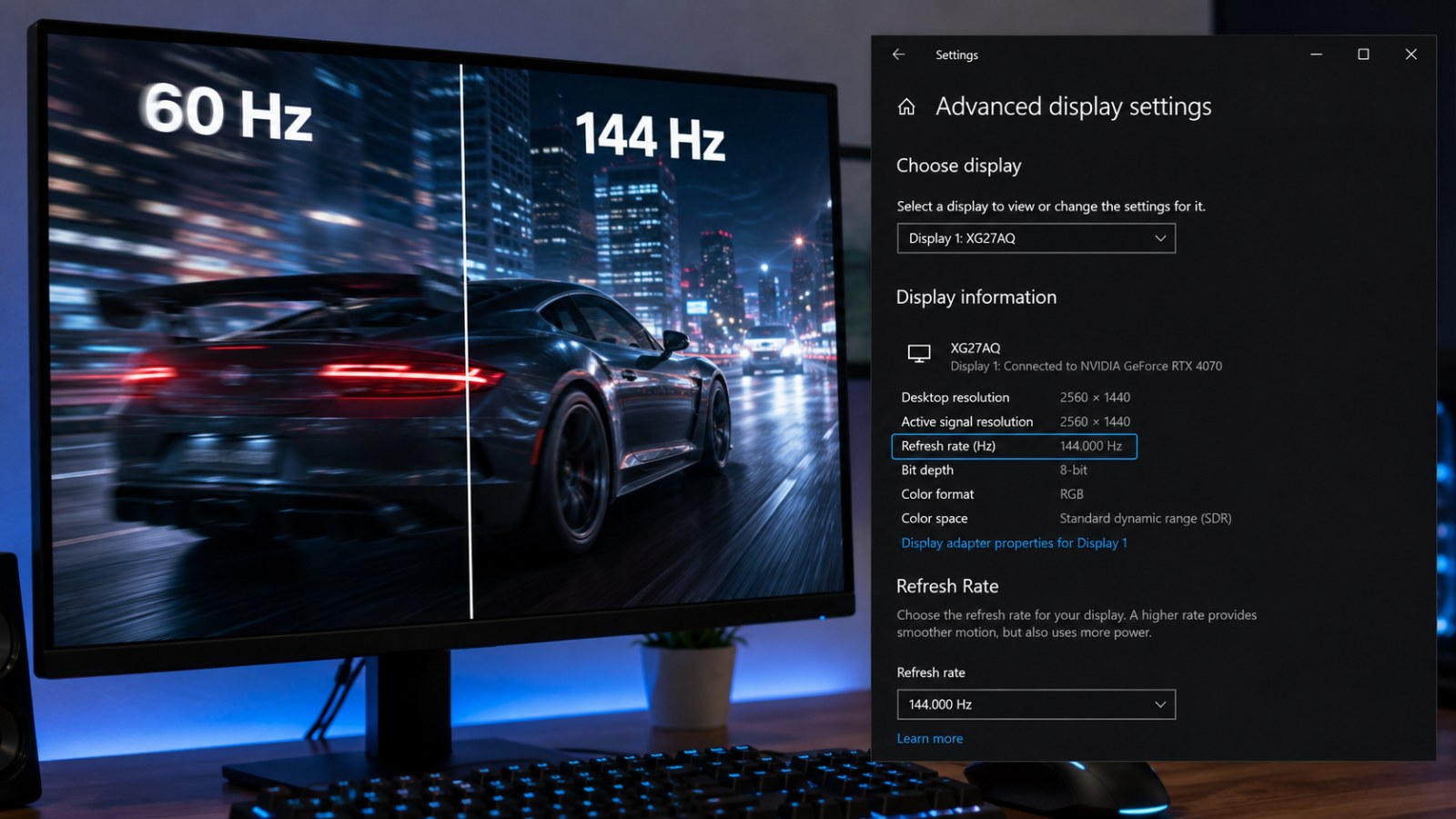
重点信息
- 先到 Windows 的高级显示设置里确认当前刷新率,而不是只看游戏帧数。
- 如果列表中没有 144Hz,要检查显卡端口、线材、转接器、扩展坞和显示器输入端。
- 143.98Hz 等接近 144Hz 的数值通常可能是正常的 144Hz 时序表现。
- 在确认显示器和连接方式官方支持目标模式之前,不要急着强制创建自定义时序。
快速故障定位
| 现象 | 优先检查 | 建议处理 |
|---|---|---|
| 列表中有 144Hz | Windows 刷新率设置 | 直接选择 144Hz 并确认 |
| 最高只有 60Hz | 线材、端口、原生分辨率 | 直接连接并尝试另一组兼容端口/线材 |
| 降低分辨率后才出现 144Hz | 视频链路能力 | 核对电脑端口、线材和显示器输入规格 |
| 更新后又变回 60Hz | 驱动和 Windows 显示设置 | 重启后重新选择高刷新率 |
| 一台显示器正常,另一台不正常 | 输入端、线材或屏幕选择 | 交换线材和端口进行对比 |
| 桌面 144Hz,但游戏像 60Hz | 游戏显示设置 | 检查分辨率、显示模式、刷新率和 FPS 上限 |
为什么 144Hz 显示器会被锁在 60Hz
“144Hz”表示显示器在符合条件的连接和分辨率下能够运行到这一刷新率,并不意味着 Windows 必然自动选择它。第一次连接显示器、更新显卡驱动、更换线材、切换输入端口,甚至接入扩展坞之后,系统都可能继续保持 60Hz。此时画面能够正常显示,但鼠标移动、网页滚动和窗口动画的流畅度仍然接近普通 60Hz 屏幕,很容易让人误以为高刷新率没有生效。
排查时还要看从电脑到显示器的完整信号路径。显卡或笔记本的视频输出端、线材、转接器、USB-C 集线器、扩展坞以及显示器输入端,必须共同支持当前分辨率和 144Hz 的组合。色深、HDR 以及具体的视频模式也可能影响可用刷新率。因此最合理的顺序是先检查 Windows 设置,如果没有 144Hz,再把连接方式尽量简化,而不是一开始就判断显示器损坏。
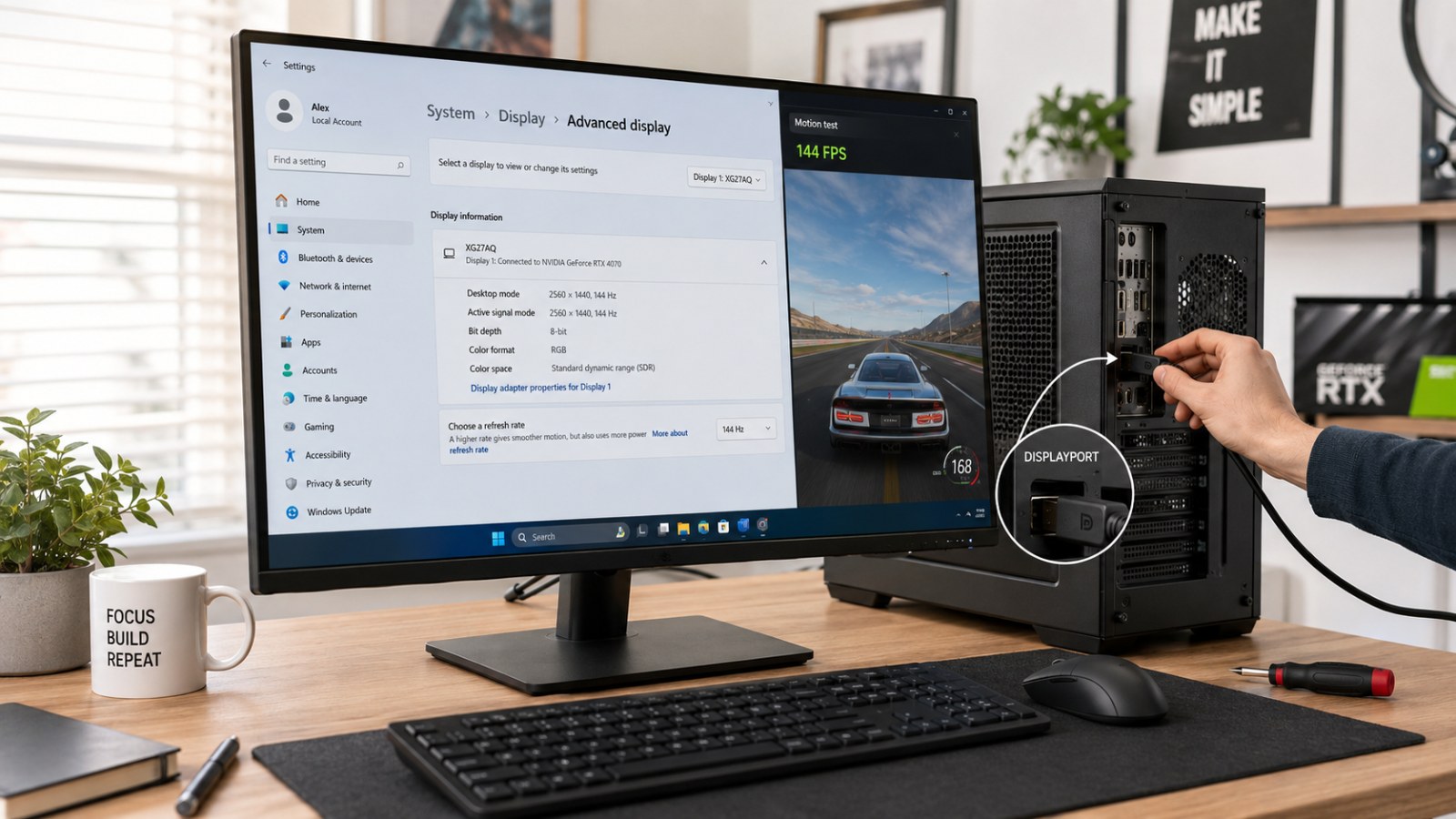
先在 Windows 中正确设置 144Hz
多显示器用户要先选对屏幕
在 Windows 11 中,打开“设置 > 系统 > 显示 > 高级显示”。如果电脑连接了多台显示器,先在页面中选中那台支持 144Hz 的显示器。随后在刷新率选项里选择 144Hz,或者系统提供的接近数值,例如 143.98Hz。修改通常会立即生效。完成后建议重新进入高级显示页面,确认 Windows 仍然保持该刷新率,同时检查当前分辨率是否为你计划使用的分辨率。
Windows 10 的思路基本相同,可以从“设置 > 系统 > 显示”进入高级显示设置或显示适配器属性。如果 144Hz 根本没有出现在列表中,先确认显示器是否处于原生分辨率。不同分辨率对应的可用时序可能不同,因此某个分辨率下只有 60Hz,并不能直接证明显示器或显卡不支持 144Hz。首先要确认当前分辨率与显示器官方支持的高刷模式是否匹配。
- 多屏环境下先确认正在修改的是正确的显示器。
- 首次排查建议使用显示器原生分辨率。
- 选择 144Hz、143.98Hz 或系统列出的对应高刷新率模式。
- 修改后重新打开高级显示,确认刷新率没有自动恢复到 60Hz。
列表里没有 144Hz:重点检查线材、端口和分辨率
如果 Windows 最高只提供 60Hz,第一步是去掉不必要的中间设备。台式机尽量让显示器直接连接到独立显卡的视频输出端,而不是误插在主板的视频接口上,除非你的系统本来就需要使用核显输出。笔记本则要查看机型说明,因为外观相似的 USB-C、HDMI 或其他接口,实际支持的外接显示规格可能不同。诊断期间最好暂时绕过 USB-C Hub、KVM、视频转换器和扩展坞。
也不要简单认为“HDMI 一定可以”或“DisplayPort 一定可以”。能否在某个分辨率下实现 144Hz,取决于电脑和显示器两端端口的实际规格、线材、色深以及具体实现方式。若显示器有多个兼容输入端,可以换一个端口,同时测试另一条符合要求的可靠线材。如果降低分辨率后 144Hz 突然出现,这通常说明当前连接链路在原分辨率下存在带宽或模式协商方面的限制。
- 先取消扩展坞、Hub、KVM 和转接器,直接连接显示器。
- 尝试显示器上的其他兼容输入端,以及电脑上的其他视频输出端。
- 使用显示器厂商针对高刷新率模式要求或建议的线材。
- 不要假设任何 HDMI–DisplayPort 转换方案都能保留全部高刷模式。
你的显示器工作正常吗?
直接在本页检查坏点、色带、拖影(Ghosting)等显示问题。
继续检查显卡驱动和显示器 OSD
Windows 仍然只识别 60Hz 时怎么做
如果线材和端口看起来没有问题,可以从显卡或整机厂商的官方渠道更新图形驱动,重启电脑后再次查看高级显示。NVIDIA 用户还可以进入“NVIDIA 控制面板 > 显示 > 更改分辨率”,确认当前显示器所对应的分辨率和刷新率。选择时要注意是否为正确的显示器以及原生分辨率。AMD 系统同样可以先以 Windows 的显示设置为基准,再通过驱动软件确认显示器是否被正确识别。
接下来检查显示器本身的 OSD 菜单。有些型号只有在启用特定输入模式、某个 DisplayPort 选项,或厂商提供的官方超频模式后,才会开放最高刷新率。不同型号要求差异很大,因此应优先查看该显示器的说明书,而不是照搬其他型号的设置。排障时不建议直接创建超过官方规格的自定义时序。如果此前连接过很多设备、OSD 配置已经比较混乱,可以考虑恢复出厂设置,再重新配置必要选项。
- 显卡驱动有较大变更后,重启一次电脑再检查。
- 查看显示器说明书中关于 144Hz 所需输入和模式的说明。
- 不要把刷新率强行设置到厂商官方支持范围之外。
- 恢复显示器出厂设置后,需要重新调整亮度、色彩和输入源。
如何确认显示器真的在 144Hz 下工作
最直接的确认位置仍然是 Windows 的高级显示设置,它会显示当前选择的显示器、分辨率以及活动刷新率。数字不一定正好是 144.000Hz。由于视频时序的关系,系统显示 143.98Hz 这类略低的数值可能完全正常。真正切换到高刷新率后,鼠标指针移动、滚动网页以及拖动窗口通常会比 60Hz 更顺滑,尤其是在持续运动的画面中更容易感受到区别。
还要区分显示器刷新率和游戏 FPS。显示器可以以 144Hz 工作,而游戏只有 70FPS;反过来,游戏计数器也可能显示 144FPS 以上,但 Windows 或游戏输出模式仍然是 60Hz。因此如果桌面已经是 144Hz,而进入游戏后仍觉得像 60Hz,需要单独检查游戏内的分辨率、全屏或无边框模式、刷新率选项以及帧率上限。FreeSync、G-SYNC 等可变刷新率技术会在支持范围内动态调整刷新率,但并不能替代正确设置显示器最高刷新模式。
- 显卡驱动大版本更新后,重新确认 Windows 刷新率。
- 只有游戏出现问题时,要单独检查游戏的视频设置。
- 高 FPS 计数并不能证明显示器当前收到的是 144Hz 信号。
多数“144Hz 显示器只能跑 60Hz”的情况并不是硬件故障。先在 Windows 高级显示设置里选对显示器和高刷新率,并确认原生分辨率;随后使用合适的端口和线材直接连接显示器,尽量排除扩展坞与转接设备。只有这些都确认无误后,再检查显卡驱动和显示器 OSD。如果在官方支持的端口、线材和分辨率组合下仍然没有 144Hz,可以把显示器接到另一台电脑测试,这样更容易判断问题来自显示器本身还是原电脑的输出链路。
FAQ
Windows 显示 143.98Hz,不是 144Hz,正常吗?
通常是正常的。由于视频时序的计算方式,系统报告的实际数值可能略低于产品宣传中四舍五入后的 144Hz。如果该模式是系统正常列出的选项,画面也稳定,就没有必要为了追求 144.000Hz 而强行创建自定义时序。
任何 HDMI 线都能支持 144Hz 吗?
不能一概而论。实际可用的分辨率和刷新率组合取决于电脑与显示器两端的端口规格、线材,以及中间是否经过转接器或扩展坞。应以显示器、电脑或显卡厂商对目标分辨率和刷新率的规格说明为准。
游戏里也需要单独设置 144Hz 吗?
有些游戏需要。尤其是独占全屏模式下,游戏可能会选择与 Windows 桌面不同的视频模式。如果桌面已经是 144Hz,但游戏看起来仍像 60Hz,应检查游戏中的分辨率、刷新率、全屏模式和帧率限制。
开启 FreeSync 或 G-SYNC 后会自动变成 144Hz 吗?
它们不能代替基础设置。可变刷新率技术是在显示器支持的范围内动态改变刷新率。更合理的顺序是先在 Windows 中正确设置高刷新率模式,再根据显示器和显卡支持情况开启相应的自适应同步功能。
本文为 ACC64 编辑文章,依据所列资料编写并在发布前完成审核。