
Монитор 144 Гц работает только на 60 Гц — как выставить правильную частоту в Windows
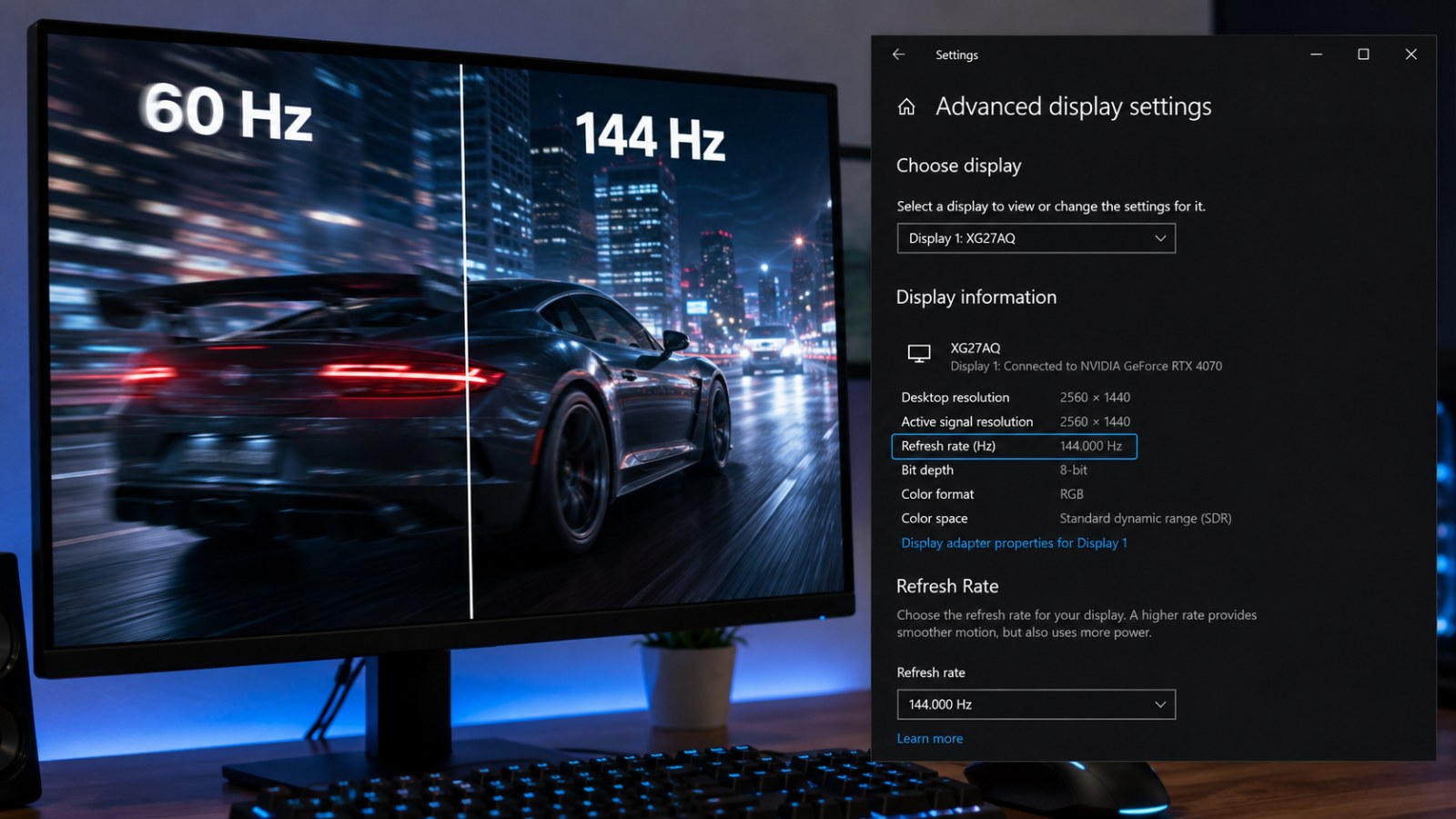
Монитор с поддержкой 144 Гц может быть полностью исправен, но Windows при этом выводит на него только 60 Гц. Чаще всего причина не в поломке, а в настройке дисплея, неподходящем порте или кабеле, выбранном разрешении либо в том, как видеодрайвер определил монитор. Оптимальный способ поиска причины — идти от простого к сложному и сначала проверить сам режим вывода в Windows.
Главное
- Сначала проверьте фактическую частоту в разделе расширенных параметров дисплея Windows.
- Если 144 Гц нет в списке, проверьте всю цепочку: порт видеокарты, кабель, переходник, док-станцию и вход монитора.
- Значение вроде 143,98 Гц может быть нормальным вариантом номинального режима 144 Гц.
- Не создавайте пользовательские тайминги, пока не убедитесь, что монитор и конкретное подключение официально поддерживают нужный режим.
Быстрая диагностика
| Симптом | Что проверить сначала | Что сделать |
|---|---|---|
| 144 Гц есть в списке | Частота в Windows | Выбрать 144 Гц и подтвердить |
| Доступно максимум 60 Гц | Кабель, порт, родное разрешение | Подключить напрямую и попробовать другой совместимый тракт |
| 144 Гц появляются только при меньшем разрешении | Возможности видеосоединения | Проверить характеристики порта, кабеля и входа монитора |
| После обновления снова 60 Гц | Драйвер и настройки экрана | Перезагрузить ПК и снова выбрать высокий режим |
| Один монитор работает, другой нет | Вход, кабель или выбранный дисплей | Поменять кабели/порты местами и сравнить |
| Рабочий стол 144 Гц, игра выглядит как 60 Гц | Настройки игры | Проверить разрешение, режим экрана, частоту и лимит FPS |
Почему монитор на 144 Гц может работать на 60 Гц
Надпись «144 Гц» означает, что монитор способен работать с такой частотой при поддерживаемой конфигурации, но Windows не обязана выбирать ее автоматически. После первого подключения, обновления драйвера, замены кабеля или переключения на другой разъем система может остаться на 60 Гц. Сам монитор при этом работает нормально, однако движения курсора, прокрутка страниц и анимации на рабочем столе выглядят так же, как на обычном 60-герцовом экране.
Важно учитывать не только сам монитор, но и весь тракт передачи сигнала. Выход видеокарты или ноутбука, кабель, переходник, док-станция и вход дисплея должны поддерживать выбранное сочетание разрешения и частоты. На доступные режимы могут влиять глубина цвета, HDR и особенности конкретного интерфейса. Поэтому правильная последовательность диагностики начинается с Windows, затем переходит к подключению и только после этого — к драйверам и настройкам самого монитора.
Как правильно включить 144 Гц в Windows
Убедитесь, что меняете параметры нужного дисплея
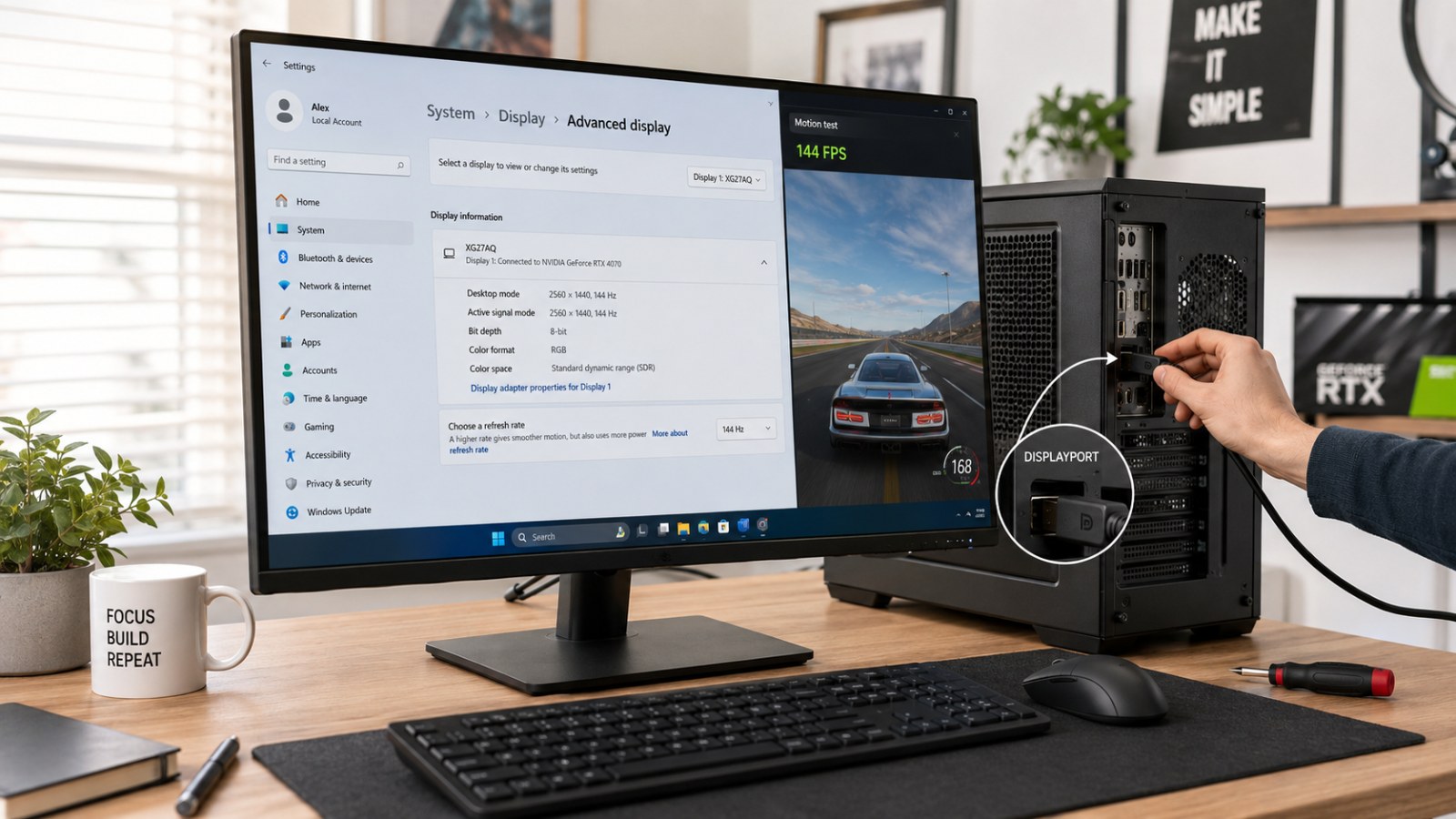
В Windows 11 откройте Параметры > Система > Дисплей > Расширенный дисплей. Если подключено несколько экранов, выберите именно монитор на 144 Гц. В поле выбора частоты обновления установите 144 Гц или ближайшее эквивалентное значение, которое предлагает система, например 143,98 Гц. Изменение обычно применяется сразу. После этого снова откройте тот же раздел и проверьте, сохранил ли Windows выбранный режим и отображается ли нужное разрешение.
В Windows 10 логика похожая: Параметры > Система > Дисплей, затем расширенные параметры экрана или свойства видеоадаптера для выбранного монитора. Если 144 Гц отсутствуют, сначала выставьте родное разрешение панели. Для разных разрешений система может получать от монитора разные наборы допустимых режимов. Поэтому отсутствие 144 Гц в конкретной конфигурации еще не означает, что видеокарта или сам дисплей не способны работать на высокой частоте.
- При нескольких мониторах выберите правильный экран.
- Для первой проверки используйте родное разрешение панели.
- Выберите 144 Гц, 143,98 Гц или соответствующий режим высокой частоты.
- После изменения снова откройте расширенные параметры и проверьте активный режим.
Если 144 Гц нет в списке: проверяем кабель, порт и разрешение
Когда Windows предлагает максимум 60 Гц, максимально упростите подключение. Подключите монитор напрямую к видеокарте или к подходящему видеовыходу ноутбука кабелем, который соответствует требованиям производителя дисплея. На время диагностики уберите USB-C-хабы, KVM-переключатели, переходники, конвертеры и док-станции. На настольном ПК с дискретной видеокартой также проверьте, что кабель вставлен именно в нее, а не в видеовыход материнской платы, если встроенная графика специально не используется.
Не стоит делать вывод только по надписи HDMI или DisplayPort. Реальные возможности зависят от версии интерфейса, реализации портов на обоих устройствах, кабеля, разрешения и глубины цвета. Если у монитора несколько подходящих входов, попробуйте другой и по возможности возьмите второй заведомо исправный кабель. Если 144 Гц появляется только после снижения разрешения, это важная подсказка: текущий тракт, вероятно, ограничивает доступную пропускную способность или не согласует нужный видеорежим.
- Для теста исключите док-станцию, хаб и переходники.
- Попробуйте другой вход монитора и другой выход компьютера.
- Используйте кабель, соответствующий требованиям режима высокой частоты.
- Не рассчитывайте, что любой переходник HDMI–DisplayPort сохранит все доступные режимы.
Драйвер видеокарты и меню самого монитора
Что делать, если Windows по-прежнему показывает только 60 Гц
Обновите драйвер видеокарты с официального сайта производителя GPU или компьютера, перезагрузите систему и снова проверьте расширенные параметры дисплея. На NVIDIA дополнительно можно открыть Панель управления NVIDIA > Дисплей > Изменение разрешения и посмотреть, какие разрешение и частота доступны для выбранного экрана. Важно выбрать правильный монитор и его родное разрешение. В системах AMD разумно начинать с параметров дисплея Windows, а программное обеспечение драйвера использовать для дополнительной проверки обнаруженного экрана и режима.
Откройте также OSD-меню монитора. Некоторые модели дают максимальную частоту только при определенном режиме входа, конкретной настройке DisplayPort или при включении предусмотренного производителем режима разгона. Требования различаются, поэтому инструкция к конкретной модели надежнее универсальных советов. Не стоит принудительно задавать частоту выше официально поддерживаемой. Если монитор подключался к разным устройствам и настройки запутались, сброс к заводским параметрам может помочь начать с чистой конфигурации.
- После крупного обновления драйвера перезагрузите компьютер.
- Проверьте в инструкции, какие входы и режимы дают доступ к 144 Гц.
- Не выходите за официально поддерживаемый диапазон частот.
- После заводского сброса потребуется заново настроить яркость, цвет и источник сигнала.
Как убедиться, что монитор действительно работает на 144 Гц
Самая удобная точка проверки — раздел расширенного дисплея Windows. Там видны выбранный монитор, активное разрешение и текущая частота обновления. Значение не обязано быть ровно 144,000 Гц. Показание около 143,98 Гц может быть обычным результатом тайминга видеосигнала и само по себе не говорит о проблеме. Когда рабочий стол реально работает на высокой частоте, движения курсора, прокрутка и перетаскивание окон обычно выглядят заметно плавнее, чем при 60 Гц.
Не путайте частоту монитора с FPS в игре. Экран может работать на 144 Гц, а игра — выдавать 70 кадров в секунду. Возможна и обратная ситуация: счетчик показывает больше 144 FPS, но Windows или сама игра продолжают использовать 60-герцовый режим вывода. Поэтому в каждой игре отдельно проверьте разрешение, полноэкранный режим, частоту и ограничитель кадров. FreeSync и G-SYNC изменяют частоту внутри поддерживаемого диапазона, но не заменяют правильную настройку максимального режима монитора.
- После крупных обновлений драйвера повторно проверяйте частоту в Windows.
- Если проблема проявляется только в игре, отдельно проверьте ее видеонастройки.
- Высокий FPS не является доказательством того, что монитор получает сигнал 144 Гц.
В большинстве случаев монитор на 144 Гц, который работает только на 60 Гц, не требует ремонта. Сначала выберите правильную частоту в расширенных настройках Windows и установите родное разрешение, затем подключите экран напрямую подходящим кабелем к совместимому выходу. После этого имеет смысл проверять драйвер видеокарты и OSD-меню. Если 144 Гц все равно не появляются при заведомо совместимом кабеле, порте и разрешении, протестируйте монитор на другом компьютере — это поможет отделить проблему дисплея от ограничения исходной системы.
FAQ
Почему Windows показывает 143,98 Гц вместо 144 Гц?
Обычно это нормально. Реальный тайминг сигнала может давать частоту, немного отличающуюся от округленного рекламного значения. Если такой режим штатно предлагается системой и изображение стабильно, создавать пользовательский режим ровно на 144,000 Гц не требуется.
Любой HDMI-кабель поддерживает 144 Гц?
Нет. Доступная комбинация разрешения и частоты зависит от возможностей портов на обоих устройствах, самого кабеля, а также адаптеров или док-станций между ними. Для конкретного режима лучше сверяться со спецификациями монитора и компьютера или видеокарты.
Нужно ли отдельно выбирать 144 Гц в играх?
Иногда да. Игра, особенно в эксклюзивном полноэкранном режиме, может выбирать собственный видеорежим. Если рабочий стол уже работает на 144 Гц, а игра выглядит как 60 Гц, проверьте в ней разрешение, частоту, режим экрана и ограничение FPS.
FreeSync или G-SYNC автоматически включают 144 Гц?
Нет, эти технологии не заменяют базовую настройку. Они изменяют частоту обновления внутри поддерживаемого диапазона. Сначала нужно корректно выбрать высокий режим в Windows, а затем уже включать адаптивную синхронизацию, если ее поддерживают монитор и GPU.
Редакционная статья ACC64, подготовленная на основе указанных материалов и одобренная перед публикацией.