
Monitor 144 Hz działa tylko w 60 Hz – jak ustawić właściwe odświeżanie w Windows?
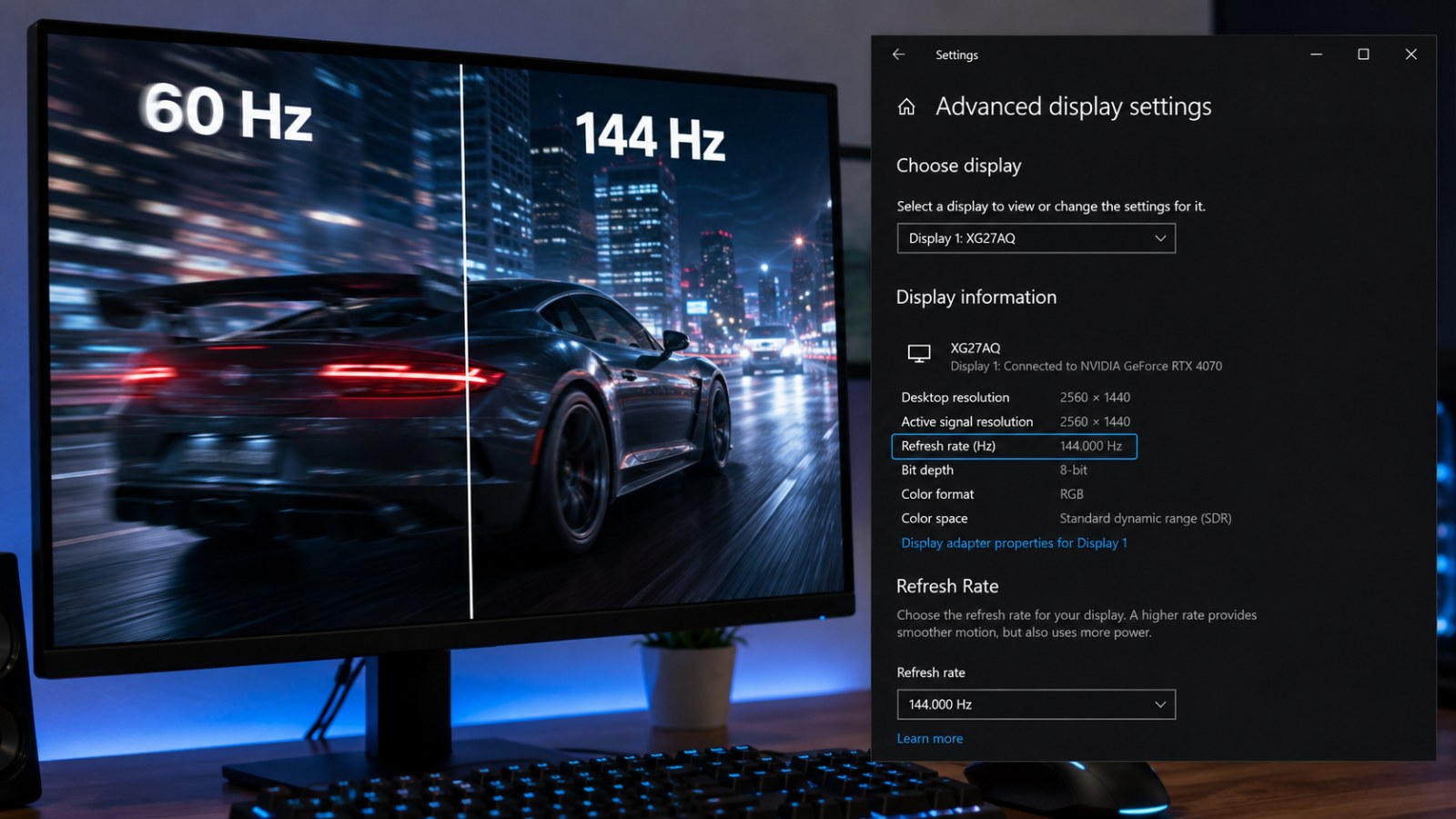
Monitor może być fizycznie zdolny do pracy w 144 Hz, a mimo to Windows uruchamia go w 60 Hz. Najczęściej winne jest ustawienie systemu, niewłaściwy port lub kabel, ograniczenie wybranej rozdzielczości albo konfiguracja sterownika karty graficznej. Poniżej znajdziesz bezpieczną kolejność diagnostyki, która pozwala ustalić, gdzie dokładnie znika wyższe odświeżanie.
Najważniejsze informacje
- Najpierw sprawdź częstotliwość w Ustawieniach zaawansowanego ekranu w Windows, a nie tylko w grze.
- Jeżeli 144 Hz nie ma na liście, sprawdź kabel, port, rozdzielczość i tryb pracy monitora.
- 143,98 Hz lub podobna wartość może być prawidłowym odpowiednikiem nominalnych 144 Hz.
- Nie twórz niestandardowego trybu 144 Hz, dopóki nie potwierdzisz, że monitor i dane złącze oficjalnie go obsługują.
Szybka diagnostyka: objaw i najbardziej prawdopodobny kierunek sprawdzenia
| Objaw | Co sprawdzić najpierw | Co zrobić |
|---|---|---|
| Na liście jest 144 Hz | Ustawienia Windows | Wybierz 144 Hz i potwierdź zmianę |
| Maksymalnie 60 Hz | Kabel, port, natywna rozdzielczość | Podłącz monitor bezpośrednio i sprawdź inne zgodne złącze |
| 144 Hz pojawia się tylko przy niższej rozdzielczości | Przepustowość toru sygnału | Sprawdź specyfikację portu, kabla i monitora |
| Po aktualizacji wróciło 60 Hz | Sterownik i ustawienia ekranu | Wybierz ponownie 144 Hz po restarcie |
| Drugi monitor działa poprawnie, pierwszy nie | Wybrane wejście lub kabel | Zamień kable/porty i porównaj wynik |
| Gra wygląda na 60 Hz mimo pulpitu 144 Hz | Ustawienia gry | Sprawdź częstotliwość, pełny ekran i limit klatek |
Dlaczego monitor 144 Hz może uruchamiać się w 60 Hz
Sam napis „144 Hz” w specyfikacji monitora nie oznacza, że komputer automatycznie wybierze tę częstotliwość. Windows korzysta z trybów zgłoszonych przez ekran i sterownik karty graficznej, a po pierwszym podłączeniu może pozostać przy 60 Hz. Czasem dzieje się tak po aktualizacji sterownika, zmianie kabla, podłączeniu monitora do innego portu albo po użyciu stacji dokującej. W efekcie pulpit działa płynnie jak zwykły ekran 60 Hz, mimo że panel potrafi odświeżać obraz znacznie szybciej.
Drugi częsty powód to ograniczenie całego toru sygnałowego. Liczy się nie tylko monitor, ale również port w karcie graficznej lub laptopie, wejście w monitorze, kabel, adapter, stacja dokująca, ustawiona rozdzielczość i głębia koloru. Ten sam ekran może oferować 144 Hz przez jedno wejście, a przez inne pokazywać mniej dostępnych trybów. Dlatego diagnostyka powinna zaczynać się od ustawień Windows, a dopiero później przechodzić do kabli i sterowników.
Jak ustawić 144 Hz w Windows krok po kroku
Najpierw wybierz właściwy monitor
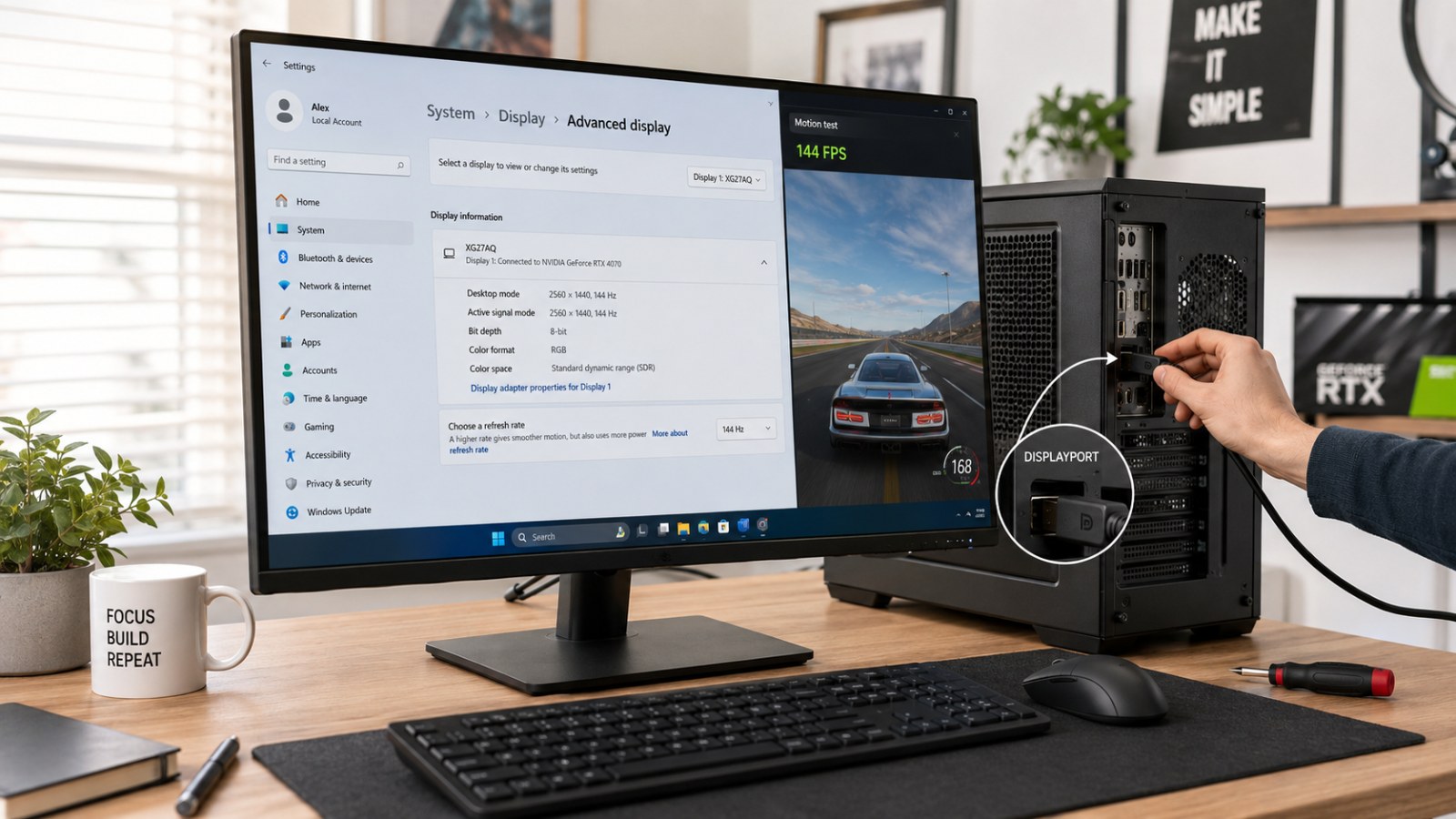
W Windows 11 otwórz Ustawienia, przejdź do System > Ekran > Ekran zaawansowany. Jeżeli masz więcej niż jeden monitor, wybierz z listy dokładnie ten ekran, który ma pracować w 144 Hz. Następnie znajdź pole wyboru częstotliwości odświeżania i ustaw 144 Hz albo najbliższą dostępną wartość, na przykład 143,98 Hz. Zmiana powinna zadziałać od razu. Warto ponownie wejść do tego samego ekranu i sprawdzić, czy system rzeczywiście zachował wybrany tryb.
W Windows 10 ścieżka jest bardzo podobna: Ustawienia > System > Ekran, a następnie ustawienia zaawansowanego ekranu lub właściwości karty dla wybranego monitora. Jeżeli lista częstotliwości nie pokazuje 144 Hz, nie zakładaj od razu, że monitor jest uszkodzony. Sprawdź najpierw, czy ustawiona jest jego natywna rozdzielczość. Zdarza się, że inna rozdzielczość albo określony tryb sygnału udostępnia tylko część obsługiwanych częstotliwości.
- Ustaw natywną rozdzielczość monitora.
- Wybierz właściwy ekran, jeśli używasz dwóch lub więcej monitorów.
- Ustaw 144 Hz, 143,98 Hz albo inną wartość odpowiadającą deklarowanemu trybowi.
- Po zmianie sprawdź ponownie ekran zaawansowany i aktywny tryb sygnału.
144 Hz nie ma na liście? Sprawdź kabel, port i rozdzielczość
Jeżeli Windows pokazuje maksymalnie 60 Hz, bardzo często problem leży pomiędzy kartą graficzną a monitorem. Najpewniejszy test to podłączenie ekranu bezpośrednio do karty graficznej przewodem zalecanym w instrukcji monitora, bez przejściówek, rozdzielaczy i stacji dokujących. W komputerze stacjonarnym upewnij się też, że kabel jest wpięty do wyjścia dedykowanej karty graficznej, a nie do złącza na płycie głównej. W laptopie sprawdź w dokumentacji, które porty obsługują zewnętrzny ekran z wysokim odświeżaniem.
Nie wystarczy kierować się samym napisem HDMI albo DisplayPort. Możliwości zależą od wersji interfejsu, implementacji konkretnego urządzenia, rozdzielczości, formatu sygnału i parametrów obrazu. Jeśli monitor ma kilka wejść, przetestuj drugie zgodne wejście oraz inny sprawny kabel o odpowiedniej specyfikacji. Gdy 144 Hz pojawia się po obniżeniu rozdzielczości, jest to mocna wskazówka, że ograniczeniem jest przepustowość połączenia lub sposób, w jaki dany port negocjuje tryb obrazu.
- Na próbę pomiń hub USB-C, KVM, adapter i stację dokującą.
- Sprawdź inne wejście w monitorze i inne wyjście w komputerze.
- Użyj kabla o parametrach wymaganych przez producenta monitora.
- Nie zakładaj, że każda przejściówka HDMI–DisplayPort przeniesie 144 Hz.
Czy Twój monitor działa tak, jak powinien?
Sprawdź martwe piksele, banding i inne problemy obrazu bezpośrednio na tej stronie.
Sterownik, panel karty graficznej i menu monitora
Gdy Windows nadal widzi tylko 60 Hz
Po wykluczeniu kabla i portu zaktualizuj sterownik karty graficznej ze strony producenta GPU lub komputera. Po instalacji uruchom komputer ponownie i ponownie sprawdź listę trybów. W przypadku kart NVIDIA można dodatkowo otworzyć Panel sterowania NVIDIA, wejść w sekcję Display > Change resolution i sprawdzić częstotliwość dla wybranego ekranu. Zwróć uwagę, czy wybierasz natywną rozdzielczość z właściwej grupy. W systemach z AMD najbezpieczniej zaczynać od ustawień ekranu Windows, a panel sterownika traktować jako narzędzie do weryfikacji konfiguracji.
Sprawdź również menu ekranowe monitora. Niektóre modele wymagają włączenia trybu wysokiego odświeżania, odpowiedniego ustawienia portu, trybu DisplayPort albo opcji oznaczonej jako overclock, aby udostępnić maksymalną częstotliwość. Nie należy jednak włączać przypadkowych ustawień ani tworzyć niestandardowych timingów ponad wartości przewidziane przez producenta. Jeśli ekran był wcześniej używany z konsolą, laptopem lub innym komputerem, przywrócenie ustawień fabrycznych monitora może usunąć nietypową konfigurację wejścia.
- Zrestartuj komputer po zmianie sterownika.
- Sprawdź menu OSD i instrukcję konkretnego modelu monitora.
- Nie podnoś częstotliwości ponad oficjalnie obsługiwany tryb.
- Jeśli to konieczne, wykonaj reset ustawień monitora i skonfiguruj wejście od początku.
Jak sprawdzić, czy 144 Hz naprawdę działa
Najlepszym punktem kontrolnym jest ekran zaawansowany w Windows. Powinien pokazywać wybrany monitor, jego bieżącą rozdzielczość oraz częstotliwość odświeżania. Wartość nie zawsze będzie idealnie równa 144,000 Hz; niewielkie odchylenie, takie jak około 143,98 Hz, może wynikać z timingu sygnału i nie oznacza problemu. Jeżeli pulpit jest ustawiony na 144 Hz, ruch kursora, przewijanie i przesuwanie okien powinny wyglądać wyraźnie płynniej niż przy 60 Hz.
Pamiętaj też, że odświeżanie monitora i liczba klatek w grze to dwie różne rzeczy. Ekran może pracować w 144 Hz, a gra generować 70 FPS. Odwrotnie, licznik gry może pokazywać ponad 144 FPS, gdy Windows lub sama gra nadal wysyła obraz w trybie 60 Hz. W grach sprawdź więc osobno ustawienia trybu pełnoekranowego, rozdzielczości i częstotliwości. Jeżeli używasz VRR, G-SYNC lub FreeSync, zmienna częstotliwość nie zwalnia z ustawienia poprawnego maksymalnego trybu monitora.
- Sprawdź częstotliwość w Windows po każdym większym update sterownika.
- W grze zweryfikuj osobno rozdzielczość, tryb ekranu i limit FPS.
- Nie myl 144 FPS z ustawieniem monitora na 144 Hz.
W większości przypadków monitor 144 Hz pracujący w 60 Hz nie wymaga naprawy. Zacznij od ustawienia częstotliwości w ekranie zaawansowanym Windows, potem sprawdź natywną rozdzielczość, bezpośrednie połączenie z kartą graficzną, właściwy kabel i wejście monitora. Dopiero na końcu przechodź do sterowników, menu OSD i bardziej zaawansowanej diagnostyki. Jeśli 144 Hz nie pojawia się mimo zgodnego portu, kabla i oficjalnie obsługiwanej rozdzielczości, warto sprawdzić instrukcję konkretnego modelu lub przetestować monitor na drugim komputerze.
FAQ
Dlaczego Windows pokazuje 143,98 Hz zamiast 144 Hz?
To zazwyczaj normalne. Rzeczywista częstotliwość może nieznacznie różnić się od wartości marketingowej z powodu sposobu generowania timingu obrazu. Jeżeli monitor działa stabilnie, a 143,98 Hz jest trybem zgłaszanym przez system dla modelu 144 Hz, nie trzeba tego korygować niestandardową rozdzielczością.
Czy zwykły kabel HDMI zawsze obsłuży 144 Hz?
Nie. Sama nazwa złącza nie gwarantuje konkretnego połączenia rozdzielczości i częstotliwości. Liczą się możliwości portów po obu stronach, parametry kabla, wymagania monitora i wybrana rozdzielczość. Najlepiej kierować się instrukcją monitora i specyfikacją komputera lub karty graficznej.
Czy 144 Hz trzeba ustawiać również w grze?
Często tak. Pulpit może działać w 144 Hz, a gra w trybie pełnoekranowym może mieć osobne ustawienie częstotliwości lub rozdzielczości. Po zmianie Windows sprawdź ustawienia obrazu w grze, zwłaszcza jeśli po jej uruchomieniu ekran zachowuje się jak 60 Hz.
Czy FreeSync albo G-SYNC automatycznie ustawia monitor na 144 Hz?
Technologie VRR regulują częstotliwość w obsługiwanym zakresie, ale nie powinny być traktowane jako zamiennik prawidłowej konfiguracji maksymalnego odświeżania. Najpierw ustaw właściwy tryb monitora w Windows i sterowniku, a dopiero potem konfiguruj synchronizację adaptacyjną.
Artykuł redakcyjny ACC64 przygotowany na podstawie wskazanych materiałów i zatwierdzony przed publikacją.