
Monitor de 144 Hz funciona apenas a 60 Hz: como definir a frequência correta no Windows
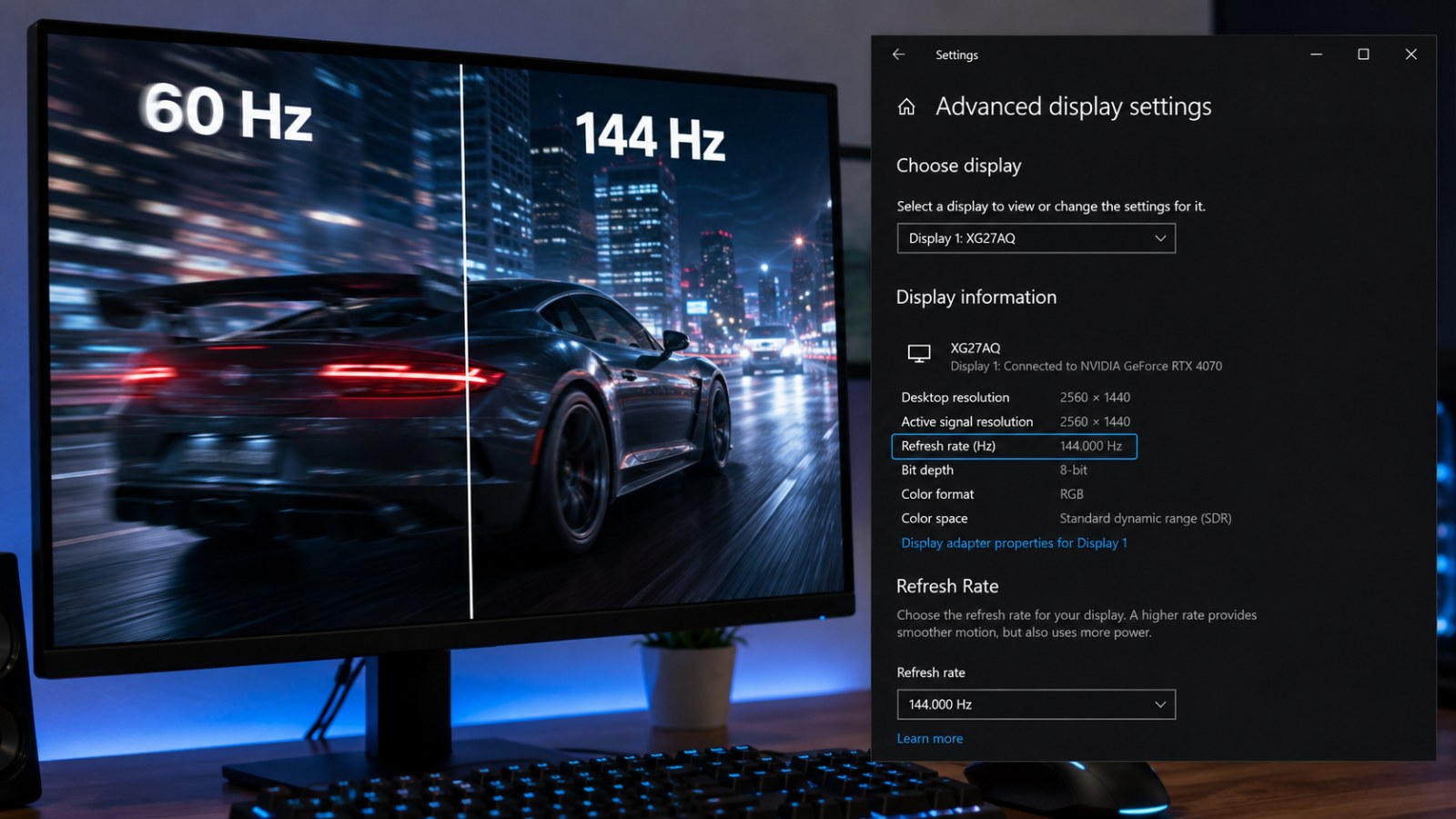
Um monitor de 144 Hz pode suportar perfeitamente uma taxa de atualização elevada e, mesmo assim, estar a receber apenas 60 Hz do Windows. Na maioria dos casos não existe avaria: o problema está numa definição do sistema, no cabo ou na porta utilizados, na resolução escolhida ou na forma como o controlador gráfico detetou o ecrã. O melhor método é seguir uma sequência de testes simples antes de mexer em configurações avançadas.
Informações principais
- Começa por confirmar a frequência realmente ativa em Ecrã avançado no Windows.
- Se 144 Hz não aparecer, verifica toda a ligação: porta da GPU, cabo, adaptador, dock e entrada do monitor.
- Um valor como 143,98 Hz pode ser normal num monitor vendido como sendo de 144 Hz.
- Não forces timings personalizados antes de confirmares que o monitor e a ligação suportam oficialmente o modo pretendido.
Diagnóstico rápido
| Sintoma | Verificar primeiro | O que fazer |
|---|---|---|
| 144 Hz aparece na lista | Definição de frequência do Windows | Selecionar 144 Hz e confirmar |
| A lista termina em 60 Hz | Cabo, porta e resolução nativa | Ligar diretamente e testar outra ligação compatível |
| 144 Hz só aparece com resolução inferior | Capacidade da ligação de vídeo | Verificar especificações de porta, cabo e entrada do monitor |
| Depois de uma atualização volta a 60 Hz | Controlador e definições de ecrã | Reiniciar e voltar a escolher a frequência alta |
| Um monitor funciona e outro não | Entrada, cabo ou ecrã selecionado | Trocar cabos/portas e comparar |
| Desktop a 144 Hz, jogo parece 60 Hz | Definições do jogo | Verificar resolução, modo de ecrã, Hz e limite de FPS |
Porque é que um monitor de 144 Hz pode ficar limitado a 60 Hz
A indicação de 144 Hz descreve aquilo que o painel consegue fazer em condições compatíveis, mas o Windows não é obrigado a escolher esse modo automaticamente. Depois da primeira ligação, de uma atualização do controlador gráfico, da troca de cabo ou de uma mudança de entrada, o sistema pode continuar configurado para 60 Hz. O monitor funciona, mas o ambiente de trabalho perde a fluidez esperada: o cursor, o scroll e as animações parecem semelhantes aos de um ecrã convencional de 60 Hz.
Também é preciso olhar para todo o caminho do sinal. A saída da placa gráfica ou do portátil, o cabo, qualquer adaptador ou estação de acoplamento e a entrada do monitor têm de suportar em conjunto a resolução e a frequência desejadas. Profundidade de cor, HDR e o modo de sinal também podem alterar as opções disponíveis. Por isso, a ordem certa é verificar primeiro o Windows e, se 144 Hz não estiver disponível, simplificar a ligação antes de concluir que existe um problema no monitor.
Como colocar 144 Hz no Windows
Seleciona primeiro o monitor correto
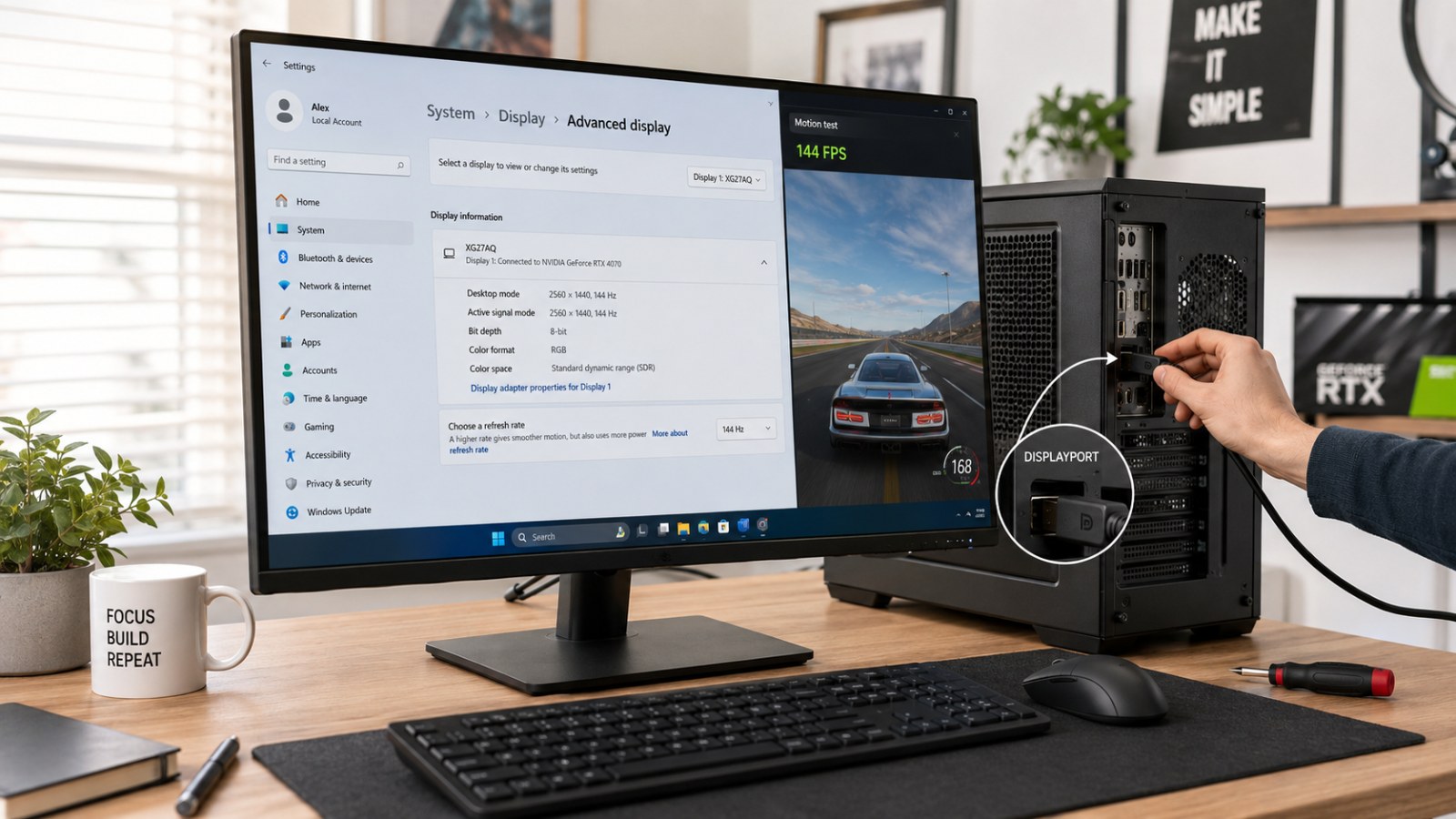
No Windows 11 abre Definições > Sistema > Ecrã > Ecrã avançado. Se tiveres mais do que um monitor, escolhe na lista precisamente o modelo de 144 Hz. Na opção de frequência de atualização seleciona 144 Hz ou o valor equivalente apresentado pelo sistema, como 143,98 Hz. A alteração costuma ser imediata. Volta à mesma página alguns segundos depois e confirma que o Windows manteve a frequência escolhida e que a resolução ativa corresponde à que pretendes utilizar.
No Windows 10 o percurso é semelhante através de Definições > Sistema > Ecrã e depois das opções avançadas ou propriedades do adaptador de vídeo. Se 144 Hz não aparecer, confirma primeiro a resolução nativa do monitor. Diferentes resoluções podem disponibilizar diferentes timings. Ver apenas 60 Hz numa determinada configuração não prova, por si só, que o monitor ou a placa gráfica sejam incapazes de funcionar a uma frequência superior.
- Em sistemas com vários ecrãs, escolhe o monitor certo.
- Faz a primeira verificação com a resolução nativa.
- Seleciona 144 Hz, 143,98 Hz ou a opção de alta frequência equivalente.
- Reabre Ecrã avançado e confirma que a definição continua ativa.
Se 144 Hz não aparecer, verifica o cabo, a porta e a resolução
Quando a lista do Windows termina nos 60 Hz, elimina intermediários. Liga o monitor diretamente à placa gráfica ou a uma porta do portátil adequada a saída de vídeo de alta frequência, usando um cabo que cumpra as recomendações do fabricante. Durante o teste retira hubs USB-C, KVM, conversores, adaptadores e docks. Num desktop com placa gráfica dedicada, confirma ainda que o monitor está ligado à própria GPU e não, por engano, a uma saída de vídeo da motherboard.
O nome HDMI ou DisplayPort, isoladamente, não garante um determinado conjunto de modos. A capacidade depende da versão implementada, das duas extremidades, do cabo, da resolução e da profundidade de cor. Se o monitor tiver várias entradas adequadas, experimenta outra e usa, se possível, um segundo cabo conhecido por funcionar corretamente. Se os 144 Hz só aparecem depois de reduzir a resolução, isso é um sinal forte de limitação na ligação atual ou na forma como o modo de vídeo está a ser negociado.
- Testa sem dock, hub ou adaptador intermédio.
- Experimenta outra entrada no monitor e outra saída no computador.
- Usa um cabo compatível com os requisitos do modo de alta frequência.
- Não assumes que qualquer adaptador HDMI–DisplayPort mantém todos os modos disponíveis.
Controlador gráfico e menu OSD do monitor
O que fazer se o Windows continuar a mostrar apenas 60 Hz
Atualiza o controlador da GPU a partir da fonte oficial do fabricante da placa gráfica ou do computador, reinicia o sistema e volta a Definições > Sistema > Ecrã > Ecrã avançado. Com NVIDIA também podes abrir Painel de Controlo NVIDIA > Ecrã > Alterar resolução para confirmar a resolução e a frequência detetadas. Certifica-te de que está selecionado o monitor correto e a sua resolução nativa. Em sistemas AMD, as definições de ecrã do Windows continuam a ser uma excelente referência inicial; o software do controlador ajuda depois a confirmar a deteção do monitor.
Abre igualmente o menu OSD do próprio monitor. Alguns modelos só disponibilizam a frequência máxima quando está ativo um modo específico de entrada, uma determinada opção DisplayPort ou um modo de overclock previsto pelo fabricante. Como isto varia de modelo para modelo, o manual é mais seguro do que uma receita genérica. Evita criar timings acima das especificações oficiais. Se o ecrã já foi utilizado com consolas, portáteis ou vários PCs e as opções estão difíceis de seguir, um restauro de fábrica pode ajudar a começar novamente com uma configuração limpa.
- Reinicia o computador depois de alterações importantes ao controlador.
- Consulta o manual para saber quais as condições necessárias para 144 Hz.
- Não ultrapasses a frequência oficialmente suportada pelo monitor.
- Depois de um reset terás de configurar novamente brilho, cor e entrada.
Como confirmar que os 144 Hz estão mesmo ativos
Ecrã avançado do Windows é a referência mais rápida porque mostra o monitor selecionado, a resolução e a frequência ativa. O número pode não ser exatamente 144,000 Hz. Uma leitura ligeiramente inferior, como 143,98 Hz, pode resultar do timing normal do sinal e não significa avaria. Quando o ambiente de trabalho está realmente a funcionar com uma frequência elevada, o movimento do ponteiro, o scroll e o arrastar de janelas tendem a parecer claramente mais suaves do que a 60 Hz.
Não confundas taxa de atualização com FPS. O monitor pode trabalhar a 144 Hz enquanto um jogo produz 70 FPS. Também pode acontecer o inverso: o contador do jogo indica mais de 144 FPS, mas o modo de saída continua configurado para 60 Hz. Dentro dos jogos verifica separadamente resolução, modo de ecrã, frequência e limite de fotogramas. FreeSync e G-SYNC ajustam dinamicamente a frequência dentro de um intervalo compatível, mas não substituem a seleção correta do modo máximo do monitor.
- Volta a verificar o Windows depois de grandes atualizações do driver.
- Se o problema só surge num jogo, confirma as opções de vídeo desse título.
- Um contador de FPS elevado não prova que o monitor esteja a receber 144 Hz.
Na maioria dos casos, um monitor de 144 Hz que parece preso nos 60 Hz não está avariado. Começa por Ecrã avançado no Windows e pela resolução nativa, depois liga o monitor diretamente através de uma porta e de um cabo adequados. Só a seguir faz sentido verificar o controlador gráfico e o menu OSD. Se 144 Hz continuar ausente apesar de uma combinação oficialmente compatível, testar o monitor noutro computador é uma forma simples de separar uma limitação do PC de um possível problema do ecrã.
FAQ
Porque é que o Windows mostra 143,98 Hz em vez de 144 Hz?
Normalmente não é um problema. O timing real do sinal pode resultar num valor ligeiramente diferente do número comercial arredondado. Se esse modo é apresentado normalmente pelo sistema e a imagem está estável, não há necessidade de forçar um timing personalizado de 144,000 Hz.
Qualquer cabo HDMI suporta 144 Hz?
Não. A combinação disponível depende das portas nos dois dispositivos, do cabo, da resolução e de eventuais adaptadores ou docks. Usa as especificações do monitor e do computador ou da GPU para confirmar o modo exato que pretendes utilizar.
É preciso selecionar 144 Hz também dentro dos jogos?
Por vezes, sim. Um jogo em ecrã completo exclusivo pode escolher o seu próprio modo de vídeo. Se o Windows está a 144 Hz mas o jogo parece continuar nos 60 Hz, verifica a resolução, a frequência, o modo de ecrã e o limite de FPS nas definições gráficas.
FreeSync ou G-SYNC colocam automaticamente o monitor a 144 Hz?
Não substituem a configuração base. Essas tecnologias alteram a frequência dentro do intervalo suportado pelo ecrã. Primeiro configura corretamente o modo de alta frequência no Windows e depois ativa a sincronização variável, se o monitor e a GPU forem compatíveis.
Artigo editorial da ACC64 preparado com base nos materiais indicados e aprovado antes da publicação.